



Нужно начать новую строку внутри той же ячейки, а обычный Enter переводит курсор вниз? В Excel для этого есть три разных приема: ручной разрыв строки, автоматический перенос по ширине столбца и перенос в формуле.
- Чем Alt+Enter отличается от «Переноса текста»
- Ручной перенос строки
- Автоматический перенос
- Перенос формулой
- Почему перенос не работает
- Как удалить переносы
- Когда нужна другая операция
- Очистка текстовых данных
- FAQ
Чем Alt+Enter отличается от «Переноса текста»
Эти способы похожи только внешне: в обоих случаях текст может отображаться в несколько строк. Но внутри Excel они работают по-разному.
| Задача | Способ | Что происходит |
|---|---|---|
| Начать новую строку в конкретном месте внутри ячейки | Alt + Enter | В текст добавляется жесткий разрыв строки. Он остается на месте даже после изменения ширины столбца. |
| Сделать длинный текст видимым по ширине столбца | Главная → Перенос текста | Excel переносит слова визуально. Символ разрыва строки в данные не добавляется. |
| Склеить данные из нескольких ячеек с новой строкой между ними | СИМВОЛ(10) | Разрыв строки вставляется формулой. Для отображения нужно включить «Перенос текста». |
| Разнести текст по отдельным столбцам | Текст по столбцам или функции разделения | Это другая операция. Подробно: как разделить текст по столбцам в Excel. |
Ручной перенос строки через Alt+Enter
Используйте Alt + Enter, когда нужно поставить перенос в конкретном месте: например, разделить адрес на две строки, написать список внутри ячейки или отделить ФИО от должности.
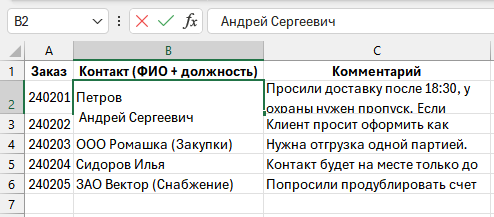
Ctrl+Shift+U. Подробнее: как вводить и редактировать данные в ячейке Excel.
Автоматический перенос текста по ширине столбца
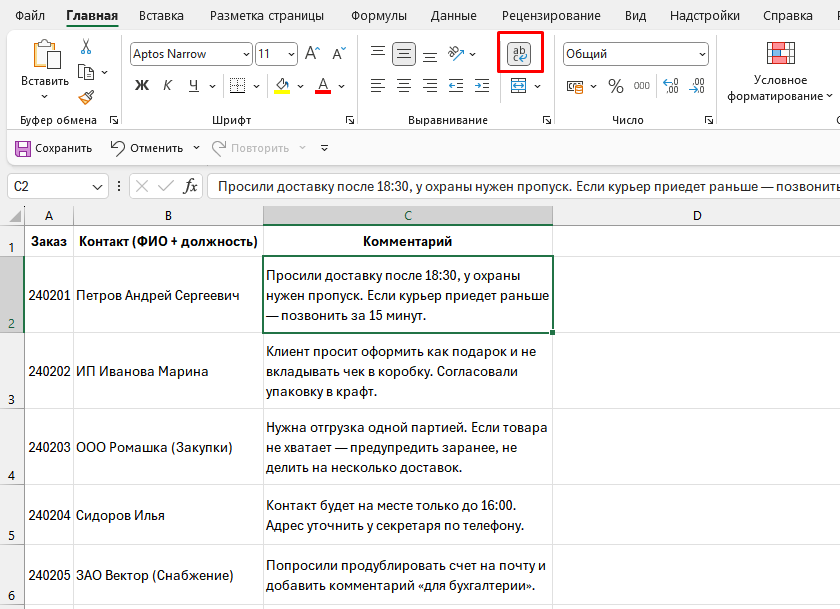
Если в ячейке просто длинное описание, комментарий или примечание, не нужно вручную ставить разрыв после каждой строки. Включите Перенос текста, и Excel сам будет переносить слова по ширине столбца.
- Выделите ячейку, диапазон или столбец.
- На вкладке Главная нажмите Перенос текста.
- При необходимости расширьте столбец или включите автоподбор высоты строки.

Перенос строки в формуле
Когда текст собирается из нескольких ячеек, перенос можно вставить прямо в формулу. Самый понятный вариант для начинающего: соединить части текста оператором & и поставить между ними СИМВОЛ(10).
=A1&СИМВОЛ(10)&B1Формула берет значение из A1, вставляет разрыв строки, затем добавляет значение из B1.

После ввода формулы включите для ячейки с результатом Главная → Перенос текста. Без этого разрыв может отображаться как непонятный символ или не выглядеть как новая строка.
=ОБЪЕДИНИТЬ(СИМВОЛ(10);ИСТИНА;A1:A3)Используйте его, когда нужно собрать несколько ячеек через один и тот же разделитель. Для базового примера достаточно варианта с
&.
Если вы часто собираете текст из разных ячеек, пригодится отдельная инструкция: как объединить текст в Excel.
Почему перенос не работает или текст обрезается
Если вы нажали Alt+Enter или включили Перенос текста, но результат выглядит неправильно, причина обычно не в самом переносе, а в настройках строки, столбца или ячейки.
| Симптом | Частая причина | Что сделать |
|---|---|---|
| Текст виден только частично | Высота строки зафиксирована | Дважды кликните по нижней границе номера строки или включите автоподбор высоты. См. как изменить высоту строки. |
| Текст уходит вправо за границу ячейки | Не включен автоматический перенос | Выделите ячейку и нажмите Главная → Перенос текста. |
| В ячейке отображаются решетки ##### | Столбец слишком узкий, чаще для числа или даты | Расширьте столбец. Подробно: как изменить ширину столбца. |
| Автоподбор высоты не помогает | Использованы объединенные ячейки | По возможности уберите объединение. См. как правильно объединять ячейки и когда нельзя. |
Формула с СИМВОЛ(10) не показывает новую строку |
Для результата выключен «Перенос текста» | Включите Перенос текста для ячейки с формулой. |
| После копирования из 1С, CRM или сайта появились странные пробелы и переносы | В тексте есть невидимые символы | Проверьте очистку: как удалить невидимые символы в Excel. |
Как удалить переносы обратно
Сначала определите, какой перенос перед вами: визуальный или встроенный в текст.
- Если это автоматический перенос по ширине, просто выключите Главная → Перенос текста.
- Если это жесткий разрыв строки, вставленный через Alt+Enter или СИМВОЛ(10), его нужно удалить из содержимого ячейки.
Подробная инструкция: как удалить лишние переносы строк в Excel. Если вместе с переносами в данных есть двойные пробелы, откройте также: как убрать лишние пробелы в Excel.
Когда нужна другая операция
Слово «перенести» в Excel может означать разные задачи. Если вам нужно не просто начать новую строку внутри ячейки, выберите подходящую инструкцию.
| Что нужно сделать | Куда перейти |
|---|---|
| Разнести ФИО, адрес или список по отдельным столбцам | Как разделить текст по столбцам |
| Заменить переносы на пробел, запятую или другой разделитель | Как заменить символы в Excel |
| Убрать лишние пробелы после копирования данных | Как убрать лишние пробелы |
| Числа выглядят как текст и не участвуют в расчетах | Число как текст в ячейке Excel |
Очистка текстовых данных и следующий шаг
Перенос строки часто оказывается не отдельной проблемой, а частью «грязных» текстовых данных: в таблице есть лишние пробелы, невидимые символы, разные разделители, числа в текстовом формате и вручную расставленные разрывы строк.
Если такие задачи повторяются, удобнее собрать понятный процесс очистки: сначала найти лишние символы, затем привести текст к нужной структуре, проверить числа и только после этого строить отчеты или аналитику.
Мини-чек-лист
- Определите тип переноса: ручной, автоматический или формульный.
- Удалите лишние переносы и невидимые символы.
- Проверьте пробелы, разделители и числовой формат.
- Если операций много, переходите к системной очистке и автоматизации.
Следующий уровень для регулярной рутины — автоматизация в Power Query. Начать можно с материала: Power Query в Excel: 7 приемов, которые экономят часы рутины.
FAQ
-
Почему Enter не переносит строку внутри ячейки?
В Excel обычный Enter завершает ввод и переводит активную ячейку ниже. Для новой строки внутри той же ячейки используйте Alt+Enter в режиме редактирования. -
Чем ручной перенос отличается от автоматического?
Alt+Enter добавляет жесткий разрыв строки в текст. Перенос текста только меняет отображение по ширине столбца. -
Почему текст обрезается после включения переноса?
Чаще всего высота строки зафиксирована вручную или используются объединенные ячейки. Проверьте автоподбор высоты строки. -
Как сделать перенос строки в формуле?
ИспользуйтеСИМВОЛ(10), например=A1&СИМВОЛ(10)&B1, и включите Перенос текста для ячейки с результатом. -
Можно ли разделить текст с переносами по столбцам?
Да, но это уже другая задача. Используйте инструменты разделения текста и отдельную инструкцию про разделение текста по столбцам.


Комментарии
Комментариев пока нет.