



Нажали Delete, текст исчез, а желтая заливка и границы остались? Или наоборот — хотите убрать «раскраску», но оставить цифры?
В Excel есть «Умный ластик», который умеет стирать данные выборочно. Разберемся, как очистить ячейку правильно, чтобы не испортить структуру таблицы.
- Клавиша Delete: удаляет данные, оставляет красоту.
- Ластик (Меню): удаляет всё, только форматы или только ссылки.
- Главная ошибка: не путайте «Очистить» (пустота) и «Удалить» (сдвиг ячеек).
- Способ 1: Клавиша Delete (Очистить содержимое)
- Способ 2: «Волшебный ластик» (Меню Очистить)
- Способ 3: Правая кнопка мыши
- Важно: Разница между «Очистить» и «Удалить»
- Чек-лист: какой метод выбрать
Способ 1: Клавиша Delete (Очистить содержимое)
Это самый частый сценарий. У вас есть красивая таблица с рамками и цветами, вы хотите стереть старые цифры, чтобы вписать новые. Дизайн нужно сохранить.
- Выделите ячейку или диапазон.
- Нажмите клавишу Delete на клавиатуре.
Результат: Ячейка пустая, но заливка, шрифт, границы и формат (например, денежный или дата) остались на месте. Как только вы введете новое число, оно сразу станет «красивым».
Способ 2: «Волшебный ластик» (Меню Очистить)
Если вам нужно обратное действие (убрать цвета, но оставить текст) или полное уничтожение всего в ячейке, используйте кнопку Очистить на ленте. Она выглядит как розовый ластик.
Где найти: Вкладка Главная → группа Редактирование (справа) → кнопка Очистить.
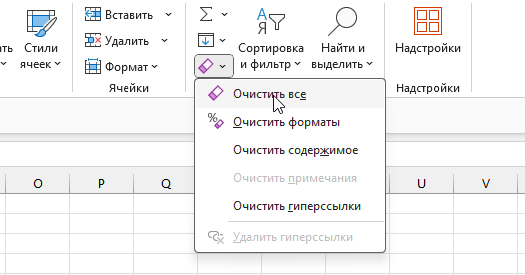
| Команда | Что делает (Результат) | Когда нужно |
|---|---|---|
| Очистить всё (Clear All) |
Удаляет И текст, И формат. Ячейка становится девственно чистой (как новая). | Когда нужно "обнулить" ячейку полностью. |
| Очистить форматы (Clear Formats) |
Удаляет цвета, рамки, жирность. Текст остается (в стандартном виде). | Если скопировали данные с сайта с "кривым" дизайном. |
| Очистить содержимое (Clear Contents) |
То же самое, что клавиша Delete. |
Аналог клавиатуры. |
| Очистить гиперссылки | Текст остается, но синяя ссылка исчезает (становится просто текстом). | При копировании email-адресов или ссылок. |
Способ 3: Правая кнопка мыши
Быстрый доступ к очистке содержимого (аналог Delete).
Обратите внимание: в контекстном меню (ПКМ) обычно нет пункта "Очистить форматы". Если нужно убрать цвет — идите в меню "Ластик" (Способ 2) или просто выберите "Нет заливки" в ведерке с краской.
Важно: Разница между «Очистить» и «Удалить»
Новички часто путают эти понятия, потому что в жизни это синонимы. Но для Excel это принципиально разные операции.
-
Очистить (Clear / Delete key): Ячейка остается на месте, просто становится пустой. Соседние ячейки никуда не двигаются.
Метафора: Вы стерли надпись с доски тряпкой. -
Удалить (Delete Cells / Ctrl -): Сама ячейка исчезает из пространства листа. Соседние ячейки (снизу или справа) сдвигаются, чтобы заполнить дыру.
Метафора: Вы вырезали кусок доски ножовкой, и оставшиеся части сомкнулись.
Если вы случайно нажали «Удалить» и таблица «поехала» (данные сместились), прочтите нашу инструкцию о том, как правильно удалять столбцы и ячейки, или просто нажмите Ctrl+Z.
Также бывают случаи, когда ячейка кажется пустой, но Excel "спотыкается" об неё. Часто причина в невидимых пробелах. Как с этим бороться — в статье Как убрать лишние пробелы.
Чек-лист: какой метод выбрать
- Нужно стереть цифры, но оставить таблицу красивой? → Клавиша Delete.
- Нужно убрать "кислотные" цвета, но оставить цифры? → Ластик → Очистить форматы.
- Нужно убрать всё полностью? → Ластик → Очистить всё.
- Нужно вырвать ячейку, чтобы соседи сдвинулись? → Удалить ячейки (Ctrl -).


Комментарии
Комментариев пока нет.