


Лишние пробелы в Excel — мелочь только на первый взгляд. Из-за них ВПР не находит совпадения, числа не считаются, а одинаковые на вид ячейки вдруг оказываются разными.
Хорошая новость в том, что это легко исправить, если понять, какой именно пробел мешает. В одном случае поможет СЖПРОБЕЛЫ, в другом — Ctrl+H, а иногда проблема вообще не в обычном пробеле, а в невидимом символе.
Разберёмся, как убрать лишние пробелы в Excel в тексте, числах, ячейках и целых столбцах, чтобы формулы, поиск совпадений и расчёты снова работали нормально.
Главная идея: для разных типов данных нужны разные способы очистки. Для текста безопаснее использовать СЖПРОБЕЛЫ, для чисел — Найти и заменить или ПОДСТАВИТЬ + ЗНАЧЕН, а для “невидимого мусора” — связку СИМВОЛ(160), ПЕЧСИМВ и СЖПРОБЕЛЫ.
Если коротко: какой способ выбрать
- Текст:
СЖПРОБЕЛЫубирает пробелы в начале и конце строки и сокращает несколько пробелов внутри текста до одного. - Числа: Ctrl+H или
ПОДСТАВИТЬ+ЗНАЧЕНпомогают убрать пробелы между цифрами и вернуть числовой формат. - Неочевидные ошибки: если обычные способы не работают, проверьте неразрывные пробелы и непечатаемые символы.
Удаление лишних пробелов — только один этап подготовки данных. Перед анализом стоит также проверить структуру таблицы, типы значений, пустые строки, категории и дубликаты. Все этапы собраны в чеклисте подготовки таблицы перед анализом.
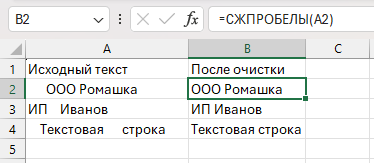
СЖПРОБЕЛЫ — простой и безопасный способ привести текст к аккуратному виду.Содержание
- Почему из-за пробелов Excel ошибается
- Какие бывают лишние пробелы в Excel
- Как убрать лишние пробелы формулой СЖПРОБЕЛЫ
- Как убрать пробелы в числах Excel
- Как убрать лишние пробелы в ячейках и столбцах
- Неразрывные пробелы и невидимые символы
- Как найти лишние пробелы в Excel
- Частые ошибки новичков
- FAQ
- Чеклист
Почему из-за пробелов Excel ошибается
Excel воспринимает пробел как обычный символ. Поэтому ячейки "Иванов" и "Иванов " для него разные, даже если визуально разницы почти не видно.
Из-за этого появляются типичные проблемы:
- ВПР и ПОИСКПОЗ не находят совпадение;
- сводная таблица показывает похожие значения как разные;
- числа перестают участвовать в расчётах, потому что Excel хранит их как текст;
- фильтр и сортировка работают странно.
Поэтому очистка пробелов — это не “косметика”, а нормальный шаг подготовки данных. Когда текст и числа записаны единообразно, Excel начинает работать предсказуемо.
Какие бывают лишние пробелы в Excel
Перед очисткой полезно понять, с чем именно вы столкнулись:
- Пробелы в начале и в конце строки — часто появляются после копирования из CRM, почты или PDF.
- Двойные и тройные пробелы внутри текста — типичный случай для ФИО, названий компаний, адресов.
- Пробелы между цифрами — значения выглядят как суммы, но Excel хранит их как текст.
- Неразрывные пробелы — визуально похожи на обычные, но не удаляются стандартной заменой.
- Непечатаемые символы — мусор из сайтов, PDF, 1С, CRM, почты и мессенджеров.
Важно: функция СЖПРОБЕЛЫ не убирает все пробелы подряд без разбора. Она хорошо подходит для текста, но если нужно удалить пробелы между цифрами, лучше использовать другой способ.
Как убрать лишние пробелы формулой СЖПРОБЕЛЫ
Если у вас текст — например, ФИО, названия компаний, товары, города или адреса — чаще всего достаточно функции СЖПРОБЕЛЫ.
Она:
- убирает пробелы в начале строки;
- убирает пробелы в конце строки;
- заменяет несколько пробелов подряд внутри текста на один.
=СЖПРОБЕЛЫ(A2)| Исходное значение | Формула | Результат |
|---|---|---|
" ООО Ромашка " |
=СЖПРОБЕЛЫ(A2) |
ООО Ромашка |
" Иванов Иван " |
=СЖПРОБЕЛЫ(A3) |
Иванов Иван |
"Москва " |
=СЖПРОБЕЛЫ(A4) |
Москва |
Это и есть самый прямой ответ на запросы вроде «сжпробелы excel», «функция сжпробелы в excel» и «сжпробелы excel как пользоваться».
После такой очистки текст становится аккуратным и одинаково записанным. А значит, поиск совпадений, сравнение строк и формулы работают заметно стабильнее.
Как убрать пробелы в числах Excel
С числами ситуация другая. Если в ячейке записано "1 234 567" как текст, Excel может не воспринимать это значение как число.
Обычно это заметно по нескольким признакам:
- сумма не считается;
- ячейка выравнивается не так, как обычные числа;
- формулы ведут себя неожиданно;
- число не участвует в сортировке и вычислениях как нужно.
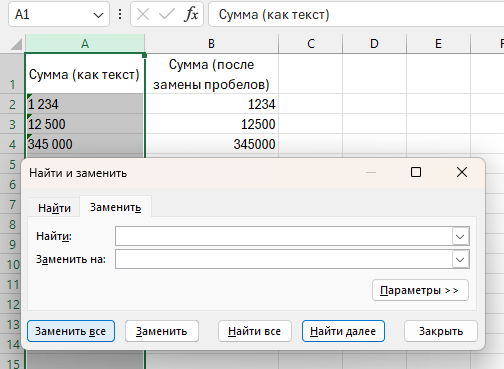
Способ 1. Удалить пробелы через Ctrl+H
- Выделите столбец или диапазон с числами.
- Нажмите Ctrl + H.
- В поле Найти введите один пробел.
- Поле Заменить на оставьте пустым.
- Нажмите Заменить все.
Было: "1 234 567"
Стало: "1234567"
Способ 2. Формула ПОДСТАВИТЬ + ЗНАЧЕН
Если вы хотите не просто удалить пробелы, а сразу получить корректное число формулой, используйте такую запись:
=ЗНАЧЕН(ПОДСТАВИТЬ(B2; " "; ""))Здесь:
ПОДСТАВИТЬубирает пробелы внутри строки;ЗНАЧЕНпревращает результат из текста в число.
Это удобно, если вы работаете с повторяющимися выгрузками и хотите встроить очистку прямо в расчётный столбец.
Практический ориентир: если перед вами суммы, цены, коды, ID или артикулы, сначала решите, являются ли пробелы частью содержимого. Для чисел пробелы обычно лучше убрать из самого значения, а красивый вид потом задать уже форматом ячейки.
Как убрать лишние пробелы в ячейках и столбцах
Когда ищут «как убрать лишние пробелы в ячейке excel» или «как удалить лишние пробелы в столбце excel», обычно речь идёт об одном из двух сценариев: очистить текст или привести к нормальному виду числа.
Добавьте рядом вспомогательный столбец и используйте формулу
=СЖПРОБЕЛЫ(A2), затем протяните её вниз.
Используйте Ctrl+H по выделенному столбцу или формулу
ПОДСТАВИТЬ + ЗНАЧЕН.
Скопируйте очищенные значения и вставьте их как значения через специальную вставку.
Пример очистки “грязного” столбца
| Код клиента (A) | Сумма (B) | Очистка кода (C) | Очистка суммы (D) |
|---|---|---|---|
" 001 " |
"1 200" |
=СЖПРОБЕЛЫ(A2) |
=ЗНАЧЕН(ПОДСТАВИТЬ(B2; " "; "")) |
"002" |
" 850 " |
=СЖПРОБЕЛЫ(A3) |
=ЗНАЧЕН(ПОДСТАВИТЬ(B3; " "; "")) |
" 003" |
"2 500 " |
=СЖПРОБЕЛЫ(A4) |
=ЗНАЧЕН(ПОДСТАВИТЬ(B4; " "; "")) |
Такой подход хорош тем, что текст и числа очищаются разными, но подходящими инструментами. Это надёжнее, чем пытаться удалить все пробелы одинаково во всех столбцах подряд.
Неразрывные пробелы и невидимые символы
Если пробелы “как будто есть”, но СЖПРОБЕЛЫ и Ctrl+H не помогают, очень вероятно, что в ячейках находятся неразрывные пробелы или другие непечатаемые символы.
Такое часто бывает после копирования данных из:
- сайтов и интернет-магазинов;
- PDF-файлов;
- корпоративных CRM и ERP-систем;
- мессенджеров и писем.
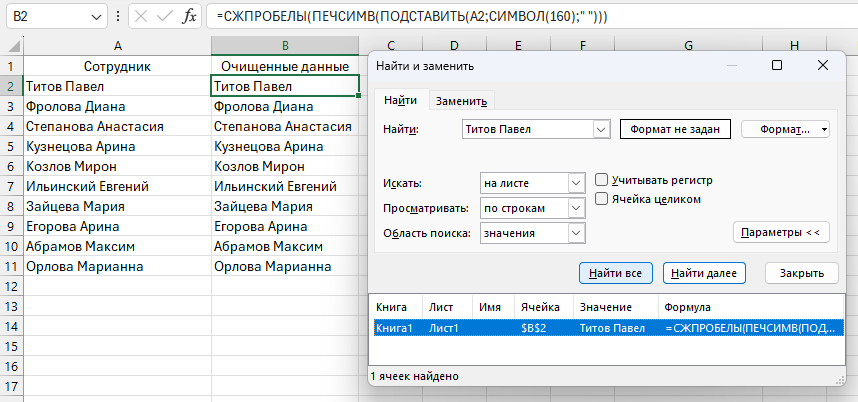
В таком случае помогает такая формула:
=СЖПРОБЕЛЫ(ПЕЧСИМВ(ПОДСТАВИТЬ(A2; СИМВОЛ(160); " ")))Что она делает:
ПОДСТАВИТЬ(A2; СИМВОЛ(160); " ")заменяет неразрывный пробел на обычный;ПЕЧСИМВудаляет непечатаемые символы;СЖПРОБЕЛЫприводит пробелы к аккуратному виду.
Как найти лишние пробелы в Excel
Иногда проблема не в том, чтобы удалить пробелы, а в том, чтобы сначала понять, где именно они мешают. Вот несколько простых способов проверить данные.
1. Сравнить длину строки
=ДЛСТР(A2)Если два визуально одинаковых значения имеют разную длину, почти наверняка в одном из них есть лишние символы.
2. Проверить первый и последний символ
=ЛЕВСИМВ(A2;1)=ПРАВСИМВ(A2;1)Это помогает поймать пробел в начале или в конце ячейки.
3. Сравнить исходное значение и результат после СЖПРОБЕЛЫ
=A2=СЖПРОБЕЛЫ(A2)Если результат ЛОЖЬ, значит в ячейке есть лишние пробелы или нестандартные символы.
Частые ошибки новичков
СЖПРОБЕЛЫ применяют к числам и ждут полного удаления пробелов
Для строки "1 234 567" функция СЖПРОБЕЛЫ не удалит одиночные пробелы между цифрами. Для такого случая лучше использовать Ctrl+H или ПОДСТАВИТЬ.
Удаляют все пробелы в текстовых названиях
Формула =ПОДСТАВИТЬ(A2; " "; "") превратит ООО Ромашка в ОООРомашка. Для текста это чаще всего ошибка. Здесь безопаснее использовать СЖПРОБЕЛЫ.
Забывают вставить результат как значения
После очистки вспомогательные столбцы остаются формульными. Если дальше вы будете переносить данные в другую таблицу или выгрузку, лучше закрепить итог через Специальная вставка → Значения.
Не проверяют тип данных после очистки
Даже после удаления пробелов число может остаться текстом. В таком случае проверьте формат ячейки и при необходимости используйте ЗНАЧЕН или простое умножение на 1.
FAQ
Как убрать лишние пробелы в Excel во всём столбце?
Для чисел удобнее использовать Ctrl+H по выделенному столбцу. Для текста — добавить вспомогательный столбец с СЖПРОБЕЛЫ, протянуть формулу вниз и затем вставить результат как значения.
Почему ВПР не работает, хотя текст одинаковый?
Скорее всего, в одном из значений есть пробел в начале, в конце строки, двойной пробел или неразрывный пробел. Перед поиском совпадений лучше сначала очистить данные.
Как убрать пробелы между цифрами в Excel?
Используйте Найти и заменить или формулу:
=ЗНАЧЕН(ПОДСТАВИТЬ(A2; " "; ""))Что делать, если обычный пробел не удаляется?
Вероятно, это неразрывный пробел. Попробуйте формулу:
=СЖПРОБЕЛЫ(ПЕЧСИМВ(ПОДСТАВИТЬ(A2; СИМВОЛ(160); " ")))Чеклист: как убрать лишние пробелы без ошибок
- Сначала определите, где у вас текст, а где числа.
- Для текста используйте
СЖПРОБЕЛЫ. - Для чисел с пробелами используйте Ctrl+H или
ПОДСТАВИТЬ+ЗНАЧЕН. - Если стандартные способы не помогают, проверьте неразрывные пробелы через
СИМВОЛ(160). - После очистки проверьте, что числа действительно стали числами, а не остались текстом.
- Если результат нужен для дальнейшей работы, вставьте очищенные данные как значения.
Что главное запомнить
Лишние пробелы в Excel мешают не потому, что проблема сложная, а потому что её не всегда видно сразу.
- СЖПРОБЕЛЫ — для текста;
- Ctrl+H — для быстрой массовой очистки;
- ПОДСТАВИТЬ + ЗНАЧЕН — для чисел;
- СИМВОЛ(160) + ПЕЧСИМВ — если обычные способы не сработали.
Когда данные становятся чистыми, формулы тоже начинают работать спокойнее и предсказуемее.
Если хотите уверенно разбираться с такими таблицами без лишней ручной рутины, можно продолжить с короткого практического курса.



Комментарии
Комментариев пока нет.