



В любой «живой» таблице со временем появляются проблемные строки: пустые записи, строки с ошибками #Н/Д, дубли, битые даты, «числа-текст» и странные значения, которые ломают формулы и отчёты.
В этой статье разберёмся, что считать проблемной строкой, как её быстро найти и безопасно удалить четырьмя способами: через автофильтр, поиск ошибок, формулы с ЕСЛИОШИБКА и ФИЛЬТР, а также с помощью Power Query. В конце будет чек-лист, по которому удобно пробегать каждую выгрузку перед анализом.
Быстрый навигатор по статье
- Что считать «проблемной строкой» в Excel
- Пример реальной выгрузки: где прячутся ошибки
- Способ 1 — автофильтр по ошибкам и пустым строкам
- Способ 2 — поиск ошибок и выделение проблемных строк
- Способ 3 — ЕСЛИОШИБКА + ФИЛЬТР: аккуратная очистка для анализа
- Способ 4 — Power Query: удаляем проблемные строки автоматически
- Чек-лист: как не утонуть в ошибках и мусоре
Что считать «проблемной строкой» в Excel
Проблемная строка — это не только явная ошибка #ДЕЛ/0! или #N/A. Чаще всего это любая строка, которая мешает анализу и даёт искажённые результаты:
- строки с ошибками в ключевых столбцах (
#Н/Д,#ЗНАЧ!,#ССЫЛКА!); - полностью пустые строки посреди диапазона;
- строки, где важные поля пустые (нет ID, даты, суммы);
- строки-дубликаты, которые должны быть уникальными;
- строки с «битым» форматом данных: даты как текст, числа как текст и т.п.
💡 Не всегда проблемную строку нужно удалять. Иногда её лучше исправить (например, дописать дату или сумму) или временно исключить из анализа — главное, чтобы она не искажала отчёты.
Если структура таблицы уже «поехала» (разрывы диапазонов, объединённые ячейки, разные форматы), имеет смысл сначала пробежаться по чек-листу из статьи «Как найти и исправить «сломанную структуру» таблицы» , а уже потом чистить строки с ошибками.
Пример реальной выгрузки: где прячутся ошибки
Представим типичную ситуацию: вы выгружаете из CRM таблицу со сделками:
| ID сделки | Дата | Сумма | Статус | Менеджер |
|---|---|---|---|---|
| DL-00123 | 15.03.2023 | 25 000 | Оплачено | Иванов |
| DL-00124 | 16.03.2023 | #Н/Д | Оплачено | Петров |
| DL-00125 | 18 500 | В работе | Иванов | |
| 17.03.2023 | 0 | Черновик | — | |
| DL-00127 | 17.03.2023 | 12 300 | Оплачено | Сидорова |
На первый взгляд — обычная таблица. Но для анализа выручки и конверсии здесь есть несколько проблемных строк:
- строка с ошибкой
#Н/Дв сумме; - строка с пустой датой, но ненулевой суммой;
- строка без ID сделки (по сути — мусор или черновик);
- возможные дубликаты ID, если выгрузка делалась несколько раз.
⚠ Если сразу строить сводную по такой таблице или считать суммы по условиям, есть риск, что часть сделок «потеряется», а ошибки в суммах и датах скрытно исказят картину.
Прежде чем удалять строки, полезно быстро навести порядок в формате данных: убрать лишние пробелы, исправить даты и «числа-текст». Подробные пошаговые инструкции есть в статьях «Как удалить невидимые символы в Excel» и «Как привести текст к числу в Excel» .
Способ 1 — автофильтр по ошибкам и пустым строкам
Самый быстрый способ отловить явные проблемные строки — воспользоваться автофильтром. Он особенно удобен для:
- строк с ошибками (
#Н/Д,#ЗНАЧ!,#ССЫЛКА!); - строк с пустыми ключевыми полями (ID, дата, сумма);
- строк со статусами-времянками («Черновик», «Тест», «Пример»).
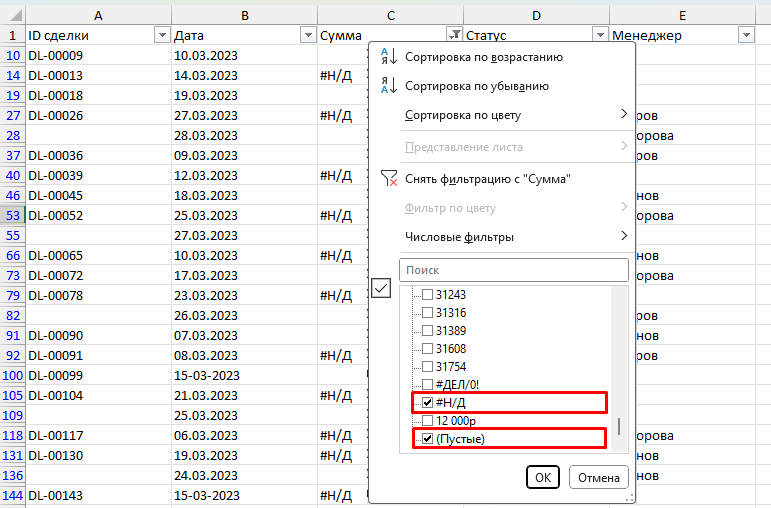
#Н/Д и пустыми значениями в столбце «Сумма». Шаги: как отфильтровать проблемные
- Выделите весь диапазон с данными (или любую ячейку внутри).
- Включите автофильтр: вкладка Данные → Фильтр.
- В столбце с суммой, датой или статусом нажмите на стрелку фильтра.
-
В списке значений:
- отметьте варианты с ошибками (обычно они отображаются как отдельные строки:
#Н/Ди т.п.); - или выберите пункт (Пустые), чтобы увидеть строки без данных.
- отметьте варианты с ошибками (обычно они отображаются как отдельные строки:
- Проверьте отфильтрованные строки и решите: удалить, исправить или оставить.
🔧 Если нужно удалить только полностью пустые строки по всей таблице, можно воспользоваться приёмами из статьи «Как удалить пустые строки в Excel автоматически» , не перебирая их вручную.
Способ 2 — поиск ошибок и выделение проблемных строк
Автофильтр хорош, когда вы знаете, в каком столбце искать ошибки. Но в реальных таблицах ошибки могут быть разбросаны по нескольким колонкам. В этом случае удобно использовать расширенный поиск.
Вариант 1. Поиск конкретной ошибки (#Н/Д, #ЗНАЧ!)
- Нажмите Ctrl+F, чтобы открыть окно поиска.
- В поле «Найти» введите, например,
#Н/Д. - Нажмите «Найти все».
- Внизу появится список всех ячеек с ошибкой. Можно выделить их все и перекрасить строки или поставить флаг.
После этого удобно отфильтровать строки по цвету или по флагу и решить, что с ними делать.
Вариант 2. Условное форматирование для подсветки ошибок
Более наглядный способ — подсветить строки с ошибками цветом.
- Выделите диапазон с данными.
- Выберите Главная → Условное форматирование → Правила выделения ячеек → Больше правил.
-
В качестве условия выберите «Использовать формулу для определения форматируемых ячеек» и задайте формулу:
где=ЕОШИБКА($C2)C— столбец, который нужно проверить. - Задайте заливку для строк с ошибками (например, светло-оранжевую).
💡 Функция ЕОШИБКА возвращает ИСТИНА только для ячеек с ошибками (#Н/Д, #ДЕЛ/0! и т.п.), но не для пустых ячеек. Если нужно ловить и ошибки, и пустоту, используйте комбинацию: =ИЛИ(ЕОШИБКА($C2); $C2="").
Если вам нужно сравнивать списки, находить строки «которых нет во втором списке» или подсвечивать расхождения плана и факта, пригодятся приёмы из статьи «Как выделить строки, которых нет в другом списке» .
Способ 3 — ЕСЛИОШИБКА + ФИЛЬТР: аккуратная очистка для анализа
Иногда строки с ошибками нельзя просто удалить: часть из них ещё можно восстановить или они нужны для контроля качества данных. В этом случае удобно разделить таблицу на два слоя:
- рабочий слой — строки без ошибок, на которых строятся отчёты;
- слой проверок — строки с ошибками, которые нужно разобрать отдельно.
Для этого хорошо подходит связка функций ЕСЛИОШИБКА и ФИЛЬТР.
Шаг 1. Создаём флаг «строка с ошибкой»
Добавьте служебный столбец, например [Ошибка], и запишите формулу:
=ЕСЛИ(ЕОШИБКА([@Сумма]); 1; 0)Или, если ошибок может быть несколько и в разных столбцах:
=ЕСЛИ(ИЛИ(ЕОШИБКА([@Сумма]); ЕОШИБКА([@Дата])); 1; 0)
Где 1 — строка проблемная, 0 — строка в порядке.
Шаг 2. Фильтруем только «здоровые» строки
На отдельном листе создайте формулу с динамическим массивом:
=ФИЛЬТР(ТаблицаCRM; ТаблицаCRM[Ошибка]=0)В результате вы получите «чистый» срез данных без ошибочных строк. На нём уже можно строить сводные, считать суммы по условиям (например, через СУММЕСЛИМН) и готовить отчёты.
💡 При работе с условными формулами (ЕСЛИ, ЕСЛИОШИБКА, проверки по тексту) удобно иметь под рукой мини-справочник: «Формула ЕСЛИ в Excel: 15 примеров» и «ЕСЛИ содержит текст в Excel» .
Способ 4 — Power Query: удаляем проблемные строки автоматически
Если вы регулярно получаете одинаковые выгрузки (CRM, прайсы, отчёты по продажам), вручную чистить их каждый раз — дорого. Гораздо эффективнее один раз собрать запрос в Power Query, который:
- удаляет пустые строки;
- отбрасывает строки с ошибками в суммах или датах;
- преобразует текстовые даты и числа в нормальные типы;
- оставляет только «здоровые» строки для анализа.
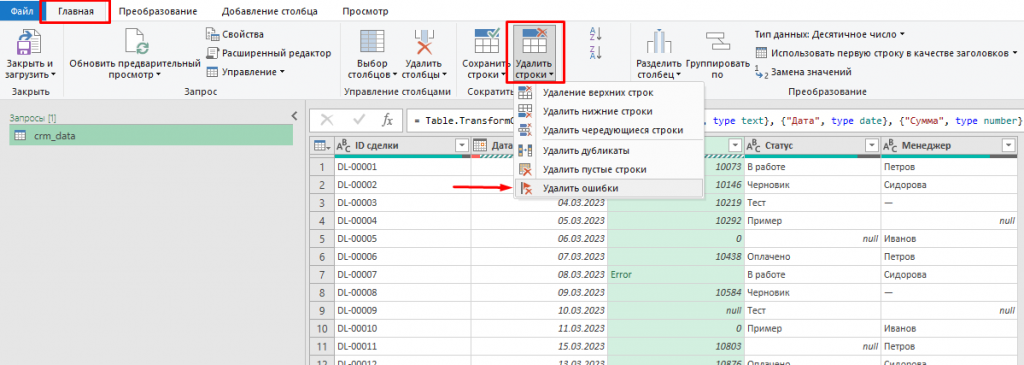
Базовый сценарий в Power Query
-
Загрузите таблицу в Power Query:
- выделите диапазон → Данные → Из таблицы/диапазона.
- Убедитесь, что заголовки определены правильно (команда «Использовать первую строку в качестве заголовков»).
- Для столбцов с суммой и датой задайте правильный тип данных (Число, Дата). Power Query сам подсветит строки с ошибками.
💡 Если Power Query не может автоматически привести значение к нужному типу, он помечает такую ячейку как «ошибка». Дальше вы можете либо исправить источник (дату или сумму), либо воспользоваться командой «Удалить ошибки» и убрать эти строки из набора данных. Это особенно полезно для «текстовых дат» и «чисел-текста», которые в обычном Excel сложно поймать на глаз.
- В столбце с ошибками выберите «Удалить ошибки» в контекстном меню.
- При необходимости удалите полностью пустые строки (команда «Удалить пустые строки») и лишние столбцы.
- Закройте и загрузите результат обратно в Excel.
Подробные приёмы автоматической очистки есть в статье «Power Query в Excel: 7 приёмов, которые экономят часы рутины» .
Когда какой способ использовать
| Ситуация | Лучший инструмент | Комментарий |
|---|---|---|
| Разовая таблица, немного строк с ошибками | Автофильтр + поиск | Быстро найти и удалить/исправить вручную. |
| Нужно отделить «здоровые» строки от проблемных | ЕСЛИОШИБКА + ФИЛЬТР | Строим отчёт только по чистому слою данных. |
| Регулярные выгрузки, много мусора и ошибок | Power Query | Один раз настраиваем запрос — дальше только обновляем. |
Чек-лист: как не утонуть в ошибках и мусоре
Перед тем как строить сводные, считать суммы по условиям или отдавать данные в BI-отчёт, пробегитесь по короткому чек-листу.
- Пустые строки внутри диапазона либо удалены, либо вынесены за пределы таблицы.
- В ключевых столбцах (ID, дата, сумма) нет строк с явными ошибками
#Н/Д,#ЗНАЧ!и т.п. - Строки без ID или других обязательных полей либо исправлены, либо исключены из анализа.
- Даты и суммы приведены к правильному типу данных, «числа-текст» исправлены.
- Дубликаты обработаны через инструмент «Удалить дубликаты» или сводную.
- Таблица не содержит лишнего форматирования и мусорных комментариев в «теле» данных.
- Если отчёт строится регулярно — задумались о Power Query вместо ручной чистки.
🔧 Для более глубокой чистки таблицы пригодятся расширенные материалы: «10 способов очистить таблицу перед анализом» и «Как навести порядок в таблице Excel» .
Чем раньше вы вычищаете проблемные строки, тем спокойнее ведёт себя Excel: формулы не ломаются при сортировке, сводные показывают реальную картину, а управленческие решения опираются на корректные данные. Через пару недель такой практики поиск и удаление проблемных строк перестанут быть отдельной задачей и превратятся в естественный шаг любой работы с таблицей.
Хочешь уверенно чувствовать себя в Excel?
Забери бесплатный курс «Excel с уверенностью»: основы, формулы, логика и работа с реальными таблицами. Научишься не только находить и удалять проблемные строки, но и строить аккуратные отчёты без вечных ошибок и «поехавших» формул.
Перейти к бесплатному курсу →


Комментарии
Комментариев пока нет.