


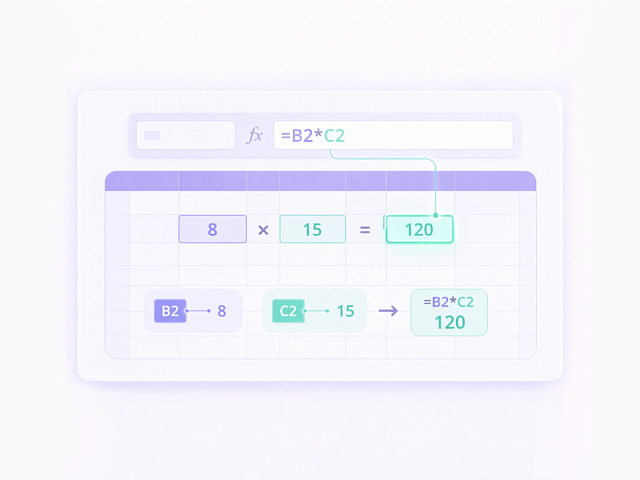

Формулы в Excel — это не отдельная «сложная тема для продвинутых», а обычный рабочий инструмент, с которого и начинается нормальная работа с таблицами. Когда становится понятно, из чего состоит формула и как Excel читает ссылку на ячейку, страх быстро уходит.
В этом материале собран спокойный обзор всей базы: как устроена формула, с чего начинается запись, чем функция отличается от формулы, почему ссылки бывают относительными и абсолютными, какие ошибки встречаются чаще всего и в какие статьи лучше идти дальше уже за конкретным сценарием.
- Понять логику: не просто запомнить знак
=, а увидеть, как Excel читает выражение. - Не путаться в терминах: формула, функция, ссылка, аргумент, диапазон.
- Выбрать следующий шаг: перейти в материал про формулу в ячейке, язык формул или локализацию функций.
- Зачем нужны формулы в Excel
- Что такое формула и чем она отличается от функции
- Как устроена формула
- С чего начать новичку
- Ссылки на ячейки: относительные и абсолютные
- Какие функции встречаются чаще всего
- Простые примеры формул
- Типичные ошибки и почему формула не работает
- Связанные сценарии
- Чек-лист перед работой с формулами
- Мини-FAQ
Зачем нужны формулы в Excel
Формула в Excel нужна не только для сложных расчётов. Чаще всего она решает очень земные задачи: сложить суммы, посчитать остаток, проверить условие, подтянуть значение из другой ячейки, сравнить данные и убрать ручную рутину.
На старте многим кажется, что Excel делится на две части: «простые таблицы» и «страшные формулы». На деле граница гораздо мягче. Как только в таблице появляются повторяющиеся действия, формула становится не чем-то сложным, а самым коротким способом сделать работу аккуратнее.
-
Считаете итог по строке?
Формула делает это быстрее и надёжнее, чем ручной калькулятор. -
Проверяете условие?
Вместо ручной проверки помогает логика вродеЕСЛИ. -
Работаете с повторяющимися таблицами?
Один раз задали логику — и дальше копируете её на весь диапазон.
Поэтому этот раздел нужен не ради теории. Он нужен, чтобы почувствовать: формулы в Excel — это нормальный рабочий язык, а не набор случайных символов.
Что такое формула и чем она отличается от функции
Здесь чаще всего и начинается путаница. Формула и функция — не одно и то же, хотя в разговоре их постоянно смешивают.
| Термин | Что это значит | Пример |
|---|---|---|
| Формула | Любое выражение в Excel, которое начинается со знака = и что-то вычисляет |
=A2+B2 |
| Функция | Готовая встроенная команда Excel, которую можно использовать внутри формулы | =СУММ(A2:A10) |
| Аргумент | То, что передаётся функции: ячейка, диапазон, число, текст или другая формула | A2:A10 |
Проще говоря, формула — это вся запись целиком, а функция — один из её элементов. Например, в записи =СУММ(A2:A10) формула — вся строка, а СУММ — конкретная функция внутри неё.
Это полезно запомнить сразу. Тогда становится понятнее, почему запросы вроде Excel как язык формул и формула в ячейке Excel — не одно и то же. Одна статья объясняет язык целиком, другая — самый базовый практический шаг.
Как устроена формула
Почти любая формула в Excel собирается из одних и тех же деталей. Когда вы их различаете, запись перестаёт выглядеть как «магия».
A2.СУММ, ЕСЛИ, ВПР.Вот простой пример:
=A2*B2
Excel читает это так: возьми значение из ячейки A2, умножь на значение из B2 и покажи результат в текущей ячейке.
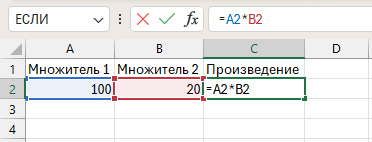
Полезная привычка для новичка: смотреть не только на результат в ячейке, но и на саму запись в строке формул. Именно там видно, что Excel действительно считает.
С чего начать новичку
На старте не нужно пытаться охватить всё сразу. Достаточно освоить несколько опорных действий, которые потом будут повторяться почти в любой задаче.
- Кликните в пустую ячейку.
- Введите знак
=. - Нажмите на ячейку, с которой хотите работать.
- Добавьте оператор, например
+или*. - Укажите вторую ячейку.
- Нажмите Enter.
Например, если в A2 лежит цена, а в B2 количество, то в C2 можно ввести =A2*B2 и получить сумму по строке.
Если вы только начинаете, самый правильный следующий материал после этого хаба — формула в ячейке Excel. Там тема уже уже и практичнее: куда кликнуть, что ввести и что проверить, если не сработало.
Ссылки на ячейки: относительные и абсолютные
Как только формула начинает копироваться вниз или вправо, появляется важная тема: ссылки на ячейки бывают не только обычными, но и закреплёнными.
| Тип ссылки | Как выглядит | Что происходит при копировании |
|---|---|---|
| Относительная | A2 |
Меняется вместе с положением формулы |
| Абсолютная | $A$2 |
Остаётся закреплённой |
| Смешанная | $A2 или A$2 |
Фиксируется только столбец или только строка |
Это одна из самых частых точек, где человек говорит: «Я же всё написал правильно, почему результат съехал?» Обычно причина не в самой логике, а в том, что при копировании формула начала ссылаться уже на другие ячейки.
Если таблица считает правильно только в первой строке, а дальше всё ломается, почти всегда стоит проверить именно ссылки. Особенно если в расчёте участвует постоянная ставка, коэффициент, курс или НДС.
Отдельно язык записи формул и логика таких ссылок лучше раскрываются в материале Excel как язык формул.
Какие функции встречаются чаще всего
Внутри формул со временем появляются функции. Но для входа в тему не нужен длинный справочник на сотни названий. В реальной работе чаще всего хватает нескольких групп.
-
Математика:
СУММ,СРЗНАЧ,МИН,МАКС -
Логика:
ЕСЛИ,И,ИЛИ -
Поиск:
ВПР, позже — более современные альтернативы -
Проверка и обработка:
функции для работы с пустыми ячейками, ошибками, текстом и датами
Здесь важно не пытаться учить функции списком. Гораздо полезнее идти от задачи. Нужно условие — смотрим логические функции. Нужно подтянуть значение — идём в поиск. Нужно сложить диапазон — берём простую математику.
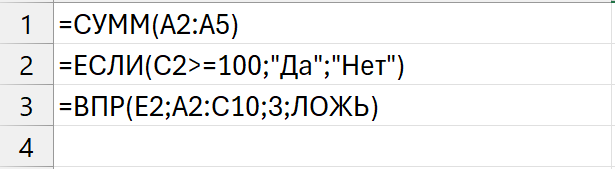
Простые примеры формул
Вот несколько задач, с которых удобно начинать. Они не перегружают теорией и сразу показывают практический смысл формул.
| Задача | Формула | Что делает |
|---|---|---|
| Сложить два значения | =A2+B2 |
Складывает содержимое двух ячеек |
| Посчитать сумму диапазона | =СУММ(A2:A10) |
Складывает несколько ячеек сразу |
| Умножить цену на количество | =A2*B2 |
Считает сумму по строке |
| Проверить условие | =ЕСЛИ(C2>=100;"Да";"Нет") |
Возвращает один из двух результатов |
Типичные ошибки и почему формула не работает
Ошибка в формуле не всегда означает, что тема сложная. Чаще это один из повторяющихся сценариев, который можно быстро проверить.
-
Нет знака равно в начале.
Excel воспринимает запись как обычный текст. -
Неправильный разделитель аргументов.
В одной локали это точка с запятой, в другой — запятая. -
Ссылка уехала при копировании.
Нужна абсолютная или смешанная ссылка. -
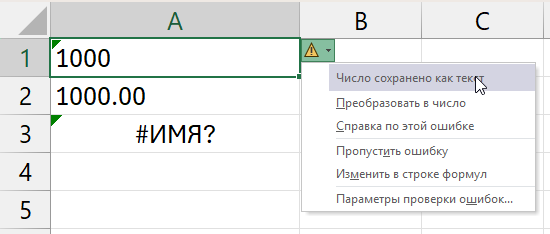
Число хранится как текст.
Формула выглядит правильной, но результат странный. -
Русские и английские названия функций перепутаны.
Это особенно часто встречается при копировании формул из интернета.
Отдельный частый сценарий — когда формула из видео или статьи не работает только потому, что у вас другая локализация Excel. Для этого уже есть полезный мост в материал русские и английские функции Excel.
Если формула не считается, не спешите переписывать всё с нуля. Сначала проверьте четыре вещи: знак =, название функции, разделители аргументов и формат данных в ячейках.
Связанные сценарии
-
Нужен самый первый практический шаг?
Начните со статьи формула в ячейке Excel — там разбор идёт от клика по ячейке до первой рабочей записи. -
Хочется понять логику глубже?
Перейдите в Excel как язык формул — это уже мини-справочник по синтаксису и чтению записей. -
Формулы не работают из-за языка интерфейса?
Смотрите материал русские и английские функции Excel.
Ещё один частый сценарий после знакомства с формулами — необходимость сохранить только результат без вычислений. Для этого пригодится отдельная статья как заменить формулу на значение.
Чек-лист перед работой с формулами
- Проверьте, что данные в ячейках действительно являются числами, датами или текстом в нужном формате.
- Смотрите на строку формул, а не только на результат в ячейке.
- Перед копированием формулы решите, должны ли ссылки сдвигаться.
- Не пытайтесь учить все функции сразу — идите от задачи.
- Если формула не работает из чужого примера, проверьте язык функций и разделители.
- Для узких тем переходите в спутники, а не ищите всё в одной обзорной статье.
Мини-FAQ
Чем формула отличается от функции в Excel?
Формула — это вся запись целиком, которая начинается со знака =. Функция — это встроенный элемент внутри формулы, например СУММ или ЕСЛИ.
Почему Excel показывает формулу, а не результат?
Обычно причина в одном из двух сценариев: ячейка имеет текстовый формат или запись введена без корректного знака =. Иногда ещё включён режим показа формул на листе.
Какие формулы в Excel учить сначала?
Для старта обычно хватает базовых действий: сложение, умножение, СУММ, простое условие через ЕСЛИ и понимание ссылок на ячейки.
Почему формула ломается при копировании вниз?
Скорее всего, ссылка была относительной и сместилась вместе с формулой. В таких случаях помогает абсолютная или смешанная ссылка.
Что делать, если функция из примера не находится в моём Excel?
Проверьте локализацию. В русской и английской версиях названия функций различаются. Здесь поможет статья про русские и английские функции Excel.
С чего лучше начать после этой статьи?
Если нужна практика с нуля, переходите в формулу в ячейке Excel. Если важнее понять общий синтаксис, лучше идти в Excel как язык формул.
Главное в теме формул — не пытаться запомнить всё сразу. Важнее увидеть логику: формула в Excel — это обычное правило расчёта, записанное понятным для программы способом. Когда эта логика становится привычной, даже более длинные функции уже не выглядят пугающе.