


- Почему Power Query экономит время
- Какой сценарий выбрать
- Приём 1. Объединение файлов из папки
- Приём 2. Очистка текста
- Приём 3. Типы данных
- Приём 4. Дубликаты
- Приём 5. Столбцы
- Приём 6. Merge и Append
- Приём 7. Параметры
- Что происходит при обновлении запроса
- Когда Power Query не решит задачу
- Следующий шаг
Почему Power Query экономит время
Большинство офисной рутины в Excel — это одни и те же действия над одними и теми же выгрузками: убрать пробелы, привести даты к нормальному виду, склеить файлы за несколько месяцев, удалить дубликаты, подтянуть справочник. Каждый месяц всё повторяется заново вручную.
Power Query устроен иначе. Вы один раз показываете ему, что нужно сделать с данными, а он запоминает эти действия как последовательность шагов. Когда источник меняется — пришёл новый файл, добавились строки — вы не переделываете работу заново, а нажимаете «Обновить», и все шаги применяются к свежим данным автоматически.
Поэтому Power Query — это не набор разрозненных трюков, а способ перенести подготовку данных с ручного листа на повторяемый процесс. Ниже — семь практических сценариев, которые этот процесс закрывают. Сначала разберём, как Power Query «думает», а потом — как выбрать нужный приём под свою задачу.
Один важный принцип сразу: Power Query хорошо работает, когда исходная таблица имеет стабильную структуру. Если данные приходят хаотично, начните с подготовки источника — об этом отдельно в статье о подготовке таблицы для сводной и Power Query.
Источник, применённые шаги, загрузка и обновление
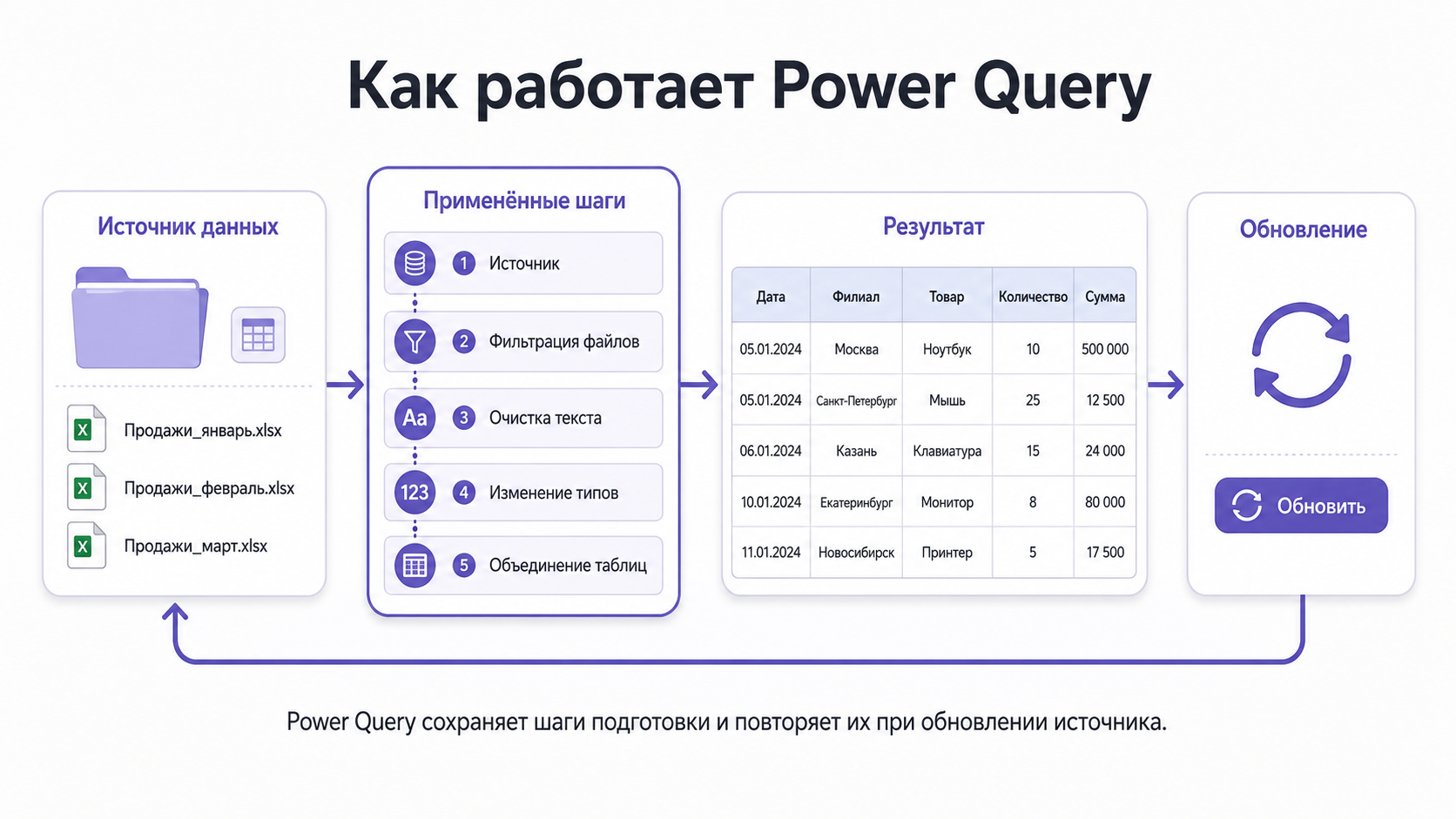
В основе любого запроса Power Query — четыре звена:
- Источник — откуда берутся данные: таблица, диапазон, файл, папка с файлами, база.
- Применённые шаги — список преобразований, которые вы задали: очистка, типы, объединение, фильтры. Они хранятся справа в редакторе и выполняются по порядку.
- Загрузка результата — готовая таблица возвращается на лист Excel или в модель данных.
- Обновление — при изменении источника те же применённые шаги повторяются к новым данным.
Ключевая мысль: источник может меняться, а шаги остаются. Именно поэтому настроенный один раз запрос экономит часы при каждой следующей выгрузке.
Что Power Query делает — и чего не делает
Power Query автоматизирует подготовку данных, но не исправляет методологию. Он повторит ваши шаги — и хорошие, и ошибочные.
| Power Query делает | Power Query не делает |
|---|---|
| Повторяет заданные шаги при каждом обновлении | Не угадывает, что данные «сломались» по смыслу |
| Приводит текст, типы и структуру к нужному виду | Не чинит несогласованные правила учёта между отделами |
| Объединяет однотипные файлы и таблицы | Не гарантирует корректный результат при несовместимой структуре файлов |
| Готовит данные к анализу и отчётности | Не заменяет архитектуру отчёта и контроль качества |
Если в источнике каждый месяц меняются заголовки и набор столбцов, никакой запрос это не спасёт. Базовую ручную подготовку имеет смысл понимать до автоматизации — она разобрана в материале очистка таблицы перед анализом.
Какой сценарий выбрать
Семь приёмов ниже решают разные задачи. Выберите по своей проблеме и переходите сразу к нужному разделу.
| Ваша задача | Приём |
|---|---|
| Каждый месяц вручную склеиваю несколько одинаковых файлов | Приём 1. Объединение файлов из папки |
| В выгрузке мусор: пробелы, невидимые символы, лишний текст | Приём 2. Очистка текста и пробелов |
| Числа не суммируются, даты не фильтруются | Приём 3. Типы данных, null, пустые строки и нули |
| Нужно убрать повторы или посчитать уникальные | Приём 4. Дубликаты и контроль уникальности |
| Один столбец нужно разбить или, наоборот, собрать | Приём 5. Разделение и объединение столбцов |
| Нужно подтянуть данные из другой таблицы или сложить месяцы | Приём 6. Merge и Append |
| Источник переезжает, путь к папке меняется | Приём 7. Параметры и изменяемые источники |
Каждый приём разобран по одной схеме: какую задачу решает, что меняется в данных, какой шаг появляется в «Применённых шагах», что произойдёт при обновлении и где границы.
Приём 1. Объединение файлов из папки
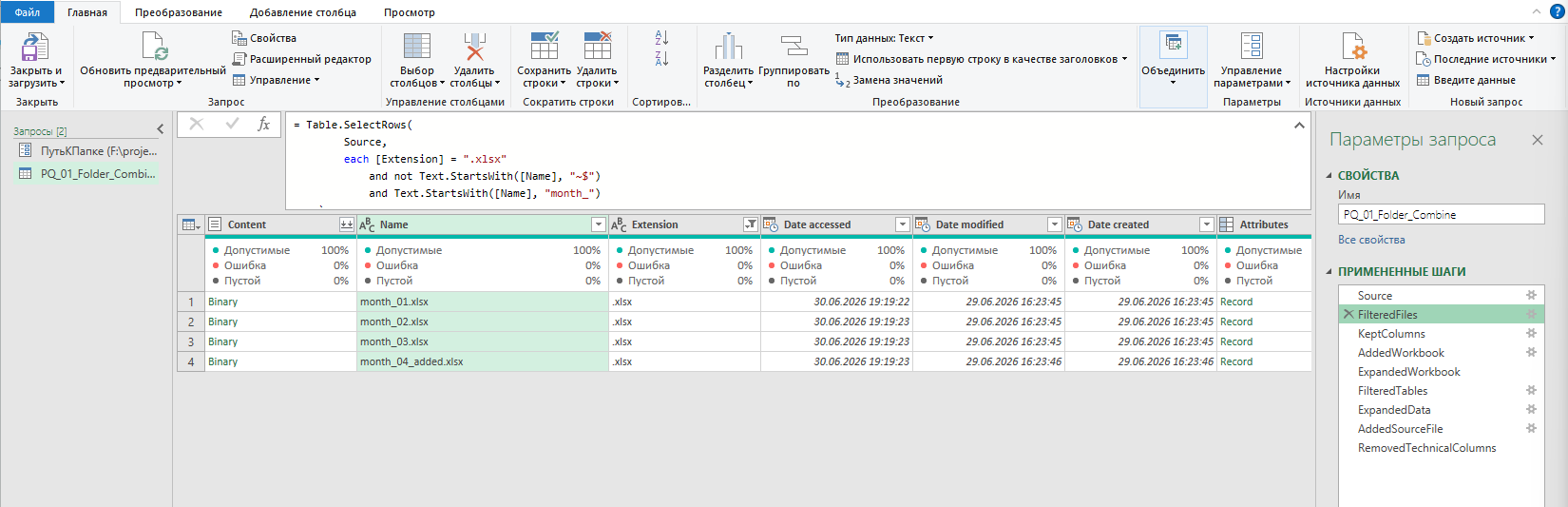
Задача. Каждый период вам присылают однотипные файлы — продажи по месяцам, выгрузки по филиалам — и вы вручную копируете их в одну таблицу. Power Query собирает всю папку в один обновляемый источник.
Что меняется в данных. Power Query берёт один файл как образец, применяет к нему преобразования и распространяет ту же логику на все остальные файлы папки. На выходе — единая таблица из всех файлов сразу.
Какой шаг появляется в «Применённых шагах». Последовательность примерно такая: «Источник» (папка), фильтрация файлов, «Объединить файлы» (преобразование по образцу), «Изменён тип», загрузка.
Границы. Не ждите, что Power Query объединит «любые» файлы — он объединит совместимые. Надёжнее всего объединяются файлы с одинаковой схемой. Если заголовки или набор столбцов различаются, запрос может завершиться ошибкой, заполнить часть полей значениями null либо не включить неожиданные столбцы в результат. Поэтому при регулярной сборке полезно зафиксировать эталонную структуру выгрузки и сверять с ней новые файлы. Изменения преобразования файла-образца применяются ко всем файлам папки, поэтому такие шаги нужно проверять на нескольких выгрузках.
Требования к файлам
Совместимость файлов важнее их аккуратного оформления:
| Требование | Почему важно |
|---|---|
| Одинаковые заголовки столбцов | По заголовкам Power Query сопоставляет столбцы между файлами |
| Согласуемые типы данных | Значения в одноимённых столбцах должны приводиться к согласованным типам |
| Совпадающий набор столбцов | Различия в наборе столбцов могут вызвать ошибки, значения null или неполный результат |
| Только нужные файлы в папке | Лишний документ (черновик, временный ~$) попадёт в сборку как данные |
Что происходит при обновлении
Новый файл за следующий период с той же структурой добавится автоматически. Структурно другой файл — повод для ошибки или неполного результата. Поэтому при регулярной сборке полезно зафиксировать эталонную структуру выгрузки и сверять с ней новые файлы.
Приём 2. Очистка текста, пробелов и служебных символов
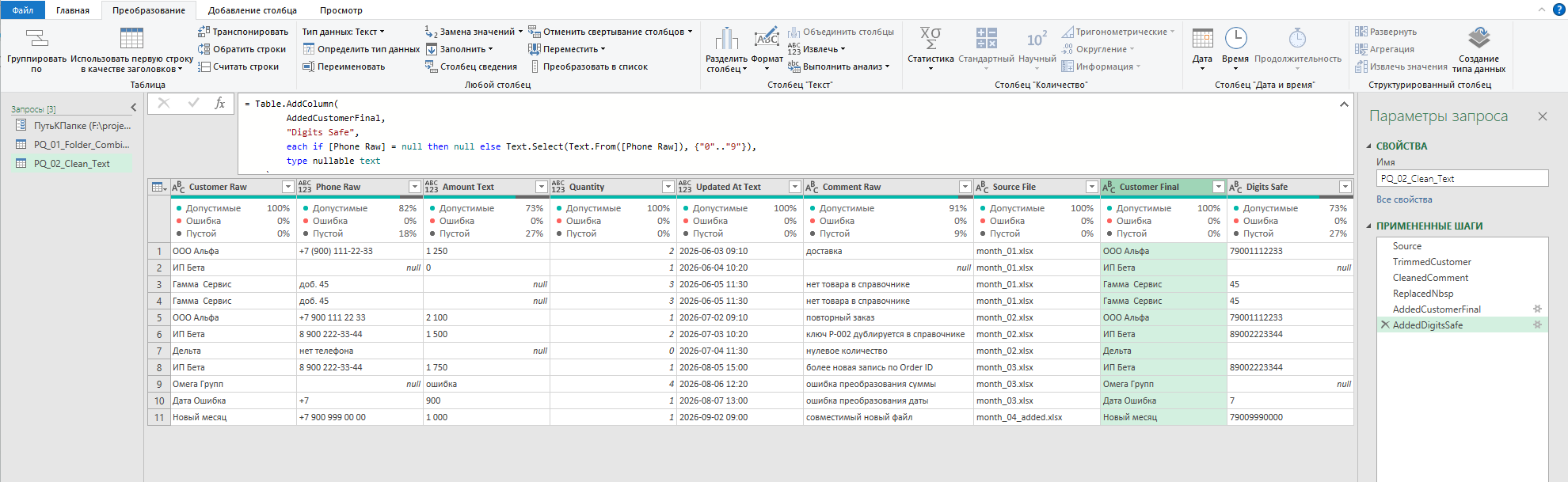
Задача. В выгрузках постоянно встречаются лишние пробелы по краям, неразрывные пробелы внутри названий, невидимые управляющие символы. На листе это решается формулами заново при каждой выгрузке — в Power Query очистка переносится на этап загрузки и повторяется сама.
Что меняется в данных. Три базовые операции решают три разные задачи:
- «Обрезать» (Trim) — убирает пробелы по краям значения;
- «Очистить» (Clean) — удаляет непечатаемые управляющие символы;
- «Заменить значения» (Replace Values) — точечно убирает конкретный мусор.
Отдельный частый случай — неразрывный пробел (символ 160). Обычное «Обрезать» его не убирает, для него нужна явная замена через «Заменить значения».
Важное отличие от листа: «Обрезать» в Power Query убирает пробелы только по краям и не схлопывает двойные пробелы внутри строки — в отличие от функции СЖПРОБЕЛЫ на листе. Для повторяющихся внутренних пробелов может потребоваться несколько замен либо более устойчивое преобразование через разделение и повторное объединение текста. Подробно ручные способы для листа разобраны в статье как убрать лишние пробелы в Excel.
Какой шаг появляется в «Применённых шагах». Обычно это «Обрезанный текст», «Очищенный текст» и «Заменённое значение» — по одному шагу на операцию.
Что произойдёт при обновлении. Те же правила очистки применятся к новой выгрузке. Если придёт новый вид мусора (другой невидимый символ), его нужно будет добавить отдельной заменой.
Границы. Основной путь очистки — через интерфейс, без кода: интерфейсных команд обычно достаточно. Если нужно «оставить только цифры или буквы», для этого есть функция Text.Select; при работе с ней учитывайте, что значения в столбце могут быть пустыми (null).
Trim, Clean и замена значений
| Команда | Что убирает | Типичный пример |
|---|---|---|
| Обрезать (Trim) | Пробелы по краям | « Иванов » → «Иванов» |
| Очистить (Clean) | Непечатаемые символы | Перенос строки внутри ячейки |
| Заменить значения | Конкретный мусор | Неразрывный пробел в названии клиента |
Главное — не путать null (отсутствие значения) и пустую строку (текст нулевой длины): для Power Query это разные вещи, и об этом подробнее в следующем приёме.
Приём 3. Типы данных, null, пустые строки и нули
Задача. Самая частая причина, почему «ничего не считается»: числа лежат как текст, а даты — как строки. Power Query позволяет явно задать тип каждого столбца, и тогда расчёты, фильтры по периодам и сортировка начинают работать правильно.
Ошибки типов часто остаются незаметными до расчёта или объединения таблиц: значения выглядят правильно, но Power Query обрабатывает их как текст.
Что меняется в данных. На сквозном примере таблицы заказов:
| Исходное значение | Определённый тип | Результат |
|---|---|---|
1 250 | Текст | Не суммируется |
1 250 после очистки | Целое или десятичное число | Участвует в расчёте |
01.06.2026 | Текст | Может неверно сортироваться |
01.06.2026 | Дата | Работает фильтрация по периоду |
null | Отсутствие значения | Можно заменить или исключить |
0 | Число | Значение существует и не равно пустоте |
Какой шаг появляется в «Применённых шагах». Прежде всего «Изменённый тип» (Changed Type). Иногда — «Заменённое значение». Шаг «Удалены ошибки» (Removed Errors) применяйте осознанно: он скрывает проблему, а не решает её.
Что произойдёт при обновлении. Типизация повторится к новым данным. Если в свежей выгрузке появится значение, которое нельзя привести к заданному типу, в столбце возникнет ошибка — это сигнал, а не повод сразу удалять строки.
Границы. Достаточно одного практического примера и понимания порядка шагов — разбирать все типы Power Query по отдельности здесь не нужно.
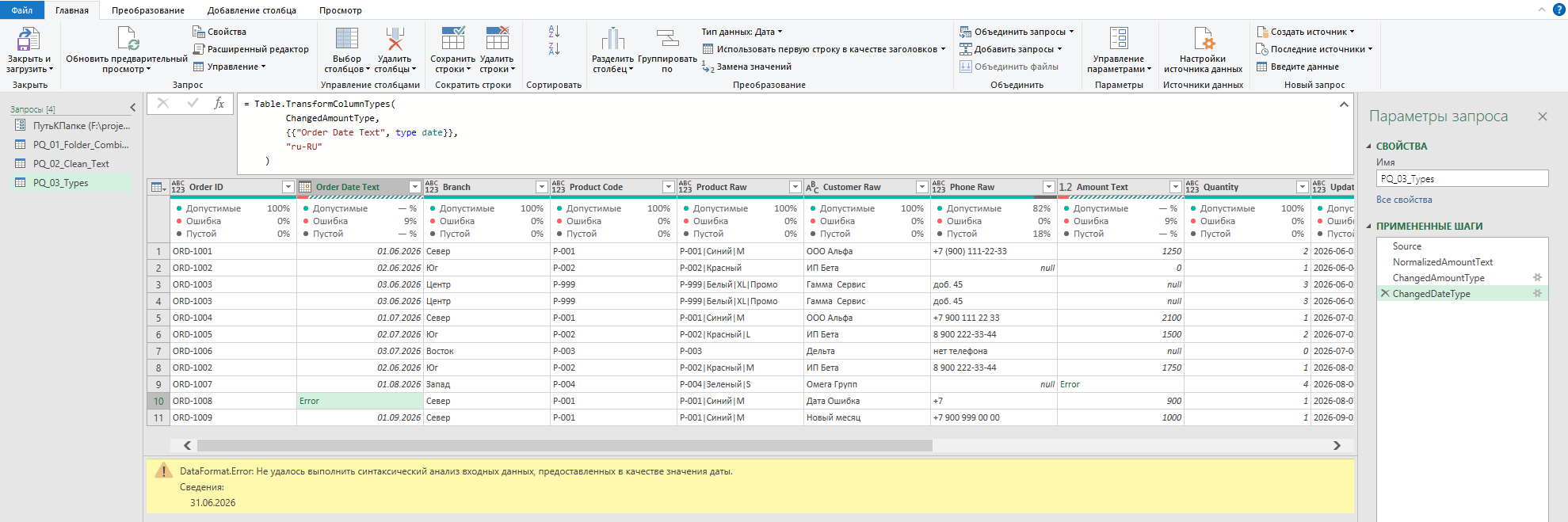
Где ставить шаг изменения типа
Порядок имеет значение. Разумная последовательность:
- базовая очистка и нормализация текста;
- осмысленное изменение типов;
- расчёты, Merge/Append;
- загрузка.
Если поменять тип до очистки, «грязное» значение может сразу дать ошибку преобразования. Сначала приведите данные в порядок, потом типизируйте.
Приём 4. Дубликаты и контроль уникальности
Задача. Убрать повторы или, наоборот, посчитать, сколько раз встречается значение. Power Query делает обе операции повторяемыми, но важно не путать их между собой.
Что меняется в данных. Результат напрямую зависит от выбранных столбцов:
- дубль всей строки и дубль ключа — это разные проверки;
- «Удалить дубликаты» и «Группировать по» (Group By) — не одно и то же;
- если важно сохранить конкретную запись (например, самую новую), одного удаления дубликатов недостаточно: сначала задайте явное правило выбора через группировку или индекс.
Подробный ручной разбор для листа — в статье как удалить дубликаты в Excel. Если задача в том, чтобы свести несколько списков и проконтролировать уникальность, пригодится материал объединить списки без дублей.
Какой шаг появляется в «Применённых шагах». «Удалены дубликаты» (Removed Duplicates) либо «Сгруппированные строки» (Grouped Rows).
Что произойдёт при обновлении. Та же логика выбора столбцов применится к свежим данным. Если в новой выгрузке ключ определяется иначе, результат изменится — поэтому правило дубля должно быть осознанным.
Границы. Удаление дублей может потерять нужные строки, если ключ выбран неверно. Один клиент с двумя заказами — не дубль в отчёте продаж, но может быть дублем в справочнике клиентов.
Удалить дубли или посчитать повторы
| Операция | Когда нужна | Результат |
|---|---|---|
| Удалить дубликаты | Нужно оставить уникальные записи | Строки-повторы удаляются |
| Группировать по (Group By) | Нужно посчитать количество повторов | Сводка: ключ и число вхождений |
Приём 5. Разделение и объединение столбцов
Задача. Один столбец нужно разбить на несколько (ФИО, адрес, составной код) или, наоборот, собрать несколько в один. Power Query делает и split, и combine повторяемыми шагами.
Что меняется в данных. При разделении вы выбираете разделитель и число вхождений: по каждому, по самому левому или по самому правому. При объединении — наоборот, собираете несколько столбцов в один с нужным разделителем. Подробный ручной сценарий разбиения — в статье как разделить текст по столбцам.
Какой шаг появляется в «Применённых шагах». «Разделить столбец по разделителю» (Split Column by Delimiter), «Объединённые столбцы» (Merged Columns), при необходимости «Дублированный столбец».
Что произойдёт при обновлении. Операция повторится — но только если новый текст следует тем же правилам. Изменилась структура текста — результат «поедет».
Границы. Нестабильная структура текста — главный риск. Если исходный текст важен, перед разбиением продублируйте столбец или явно сохраните исходник.
Когда структура текста нестабильна
Разделение надёжно, только когда разделитель и число частей предсказуемы. Адрес с разным числом запятых, ФИО без отчества, код переменной длины — типичные источники неверных столбцов. В таких случаях сохраняйте исходный столбец, чтобы было к чему вернуться.
Приём 6. Merge и Append: добавить столбцы или добавить строки
Это приём, где чаще всего путаются, поэтому начнём с жёсткого разграничения.
- «Объединить запросы» (Merge) — добавляет столбцы из другой таблицы по ключу. Это устойчивая замена ВПР/XLOOKUP в повторяемой подготовке данных.
- «Добавить запросы» (Append) — добавляет строки одной таблицы под строки другой. Append не выполняет поиск по ключу и не подставляет значения из другой таблицы. Для такой задачи используют Merge.
| Операция | Что делает | Пример | Главный риск |
|---|---|---|---|
| Merge | Добавляет столбцы по ключу | Продажи + справочник товаров | Не совпали типы ключей или одному ключу соответствует несколько строк |
| Append | Добавляет строки | Продажи за январь + продажи за февраль | Разные названия или типы столбцов |
Что меняется в данных. При Merge нужно выбрать тип соединения (например, «Левое внешнее»), а после объединения появляется вложенная таблица, которую нужно развернуть (Expand), оставив нужные столбцы. При Append таблицы складываются по вертикали: для предсказуемого результата у них должны совпадать названия и смысл столбцов. Если наборы различаются, Power Query создаст общий набор полей, а отсутствующие значения заполнит null, что обычно требует дополнительной проверки.
Какой шаг появляется в «Применённых шагах». «Объединённые запросы» (Merged Queries) и «Развёрнутый столбец таблицы» (Expanded Table Column) — для Merge; «Добавленный запрос» (Appended Query) — для Append.
Что произойдёт при обновлении. Связь и сложение повторятся. Для Merge критично, чтобы ключи сохранили тип и оставались согласованными; для Append — чтобы у новых данных была та же структура столбцов.
Границы. У Merge возможны отсутствующие и множественные совпадения: их нужно контролировать.

Когда Merge, когда Append
- Merge — когда нужно связать две разные таблицы: продажи и справочник товаров, заказы и справочник клиентов.
- Append — когда нужно продолжить один и тот же список: январь под февралём, филиал под филиалом.
Простой ориентир: Merge — это «добавить столбцы со стороны», Append — это «дописать строки снизу».
Что проверить после Merge
После объединения по ключу проверьте три вещи: выбранный тип соединения (что должно остаться — все строки левой таблицы или только совпавшие), корректность разворота вложенной таблицы и наличие совпадений. Отсутствующие совпадения дадут пустые значения. Если одному ключу в справочнике соответствует несколько строк, после разворота вложенной таблицы строки основной таблицы могут размножиться.
Приём 7. Параметры и изменяемые источники
Задача. Источник переезжает: меняется путь к папке, имя файла, период. Чтобы не править запрос вручную каждый раз, путь или фильтр выносят в отдельный параметр.
Что меняется в данных. Параметр создаётся в редакторе Power Query через «Главная → Управление параметрами → Новый параметр» и хранится отдельно от запросов. Затем его можно подставить как значение пути, например в Folder.Files. Меняете значение параметра — меняется источник, а шаги остаются прежними.
Короткий пример, как путь к папке берётся из параметра:
let Source = Folder.Files(ПутьКПапке) in SourceКакой шаг появляется в «Применённых шагах». Отдельного «шага параметра» нет — параметр живёт как самостоятельный объект и используется внутри шага «Источник».
Что произойдёт при обновлении. Параметры не «спрашивают ввод» при каждом обновлении. Запрос берёт текущее значение параметра и применяет шаги к нему.
Границы. Расположение команд может отличаться в зависимости от версии Excel. Надёжнее создавать и изменять параметры непосредственно в редакторе Power Query. И главное: параметр меняет значение в запросе, но не делает несовместимые файлы совместимыми.
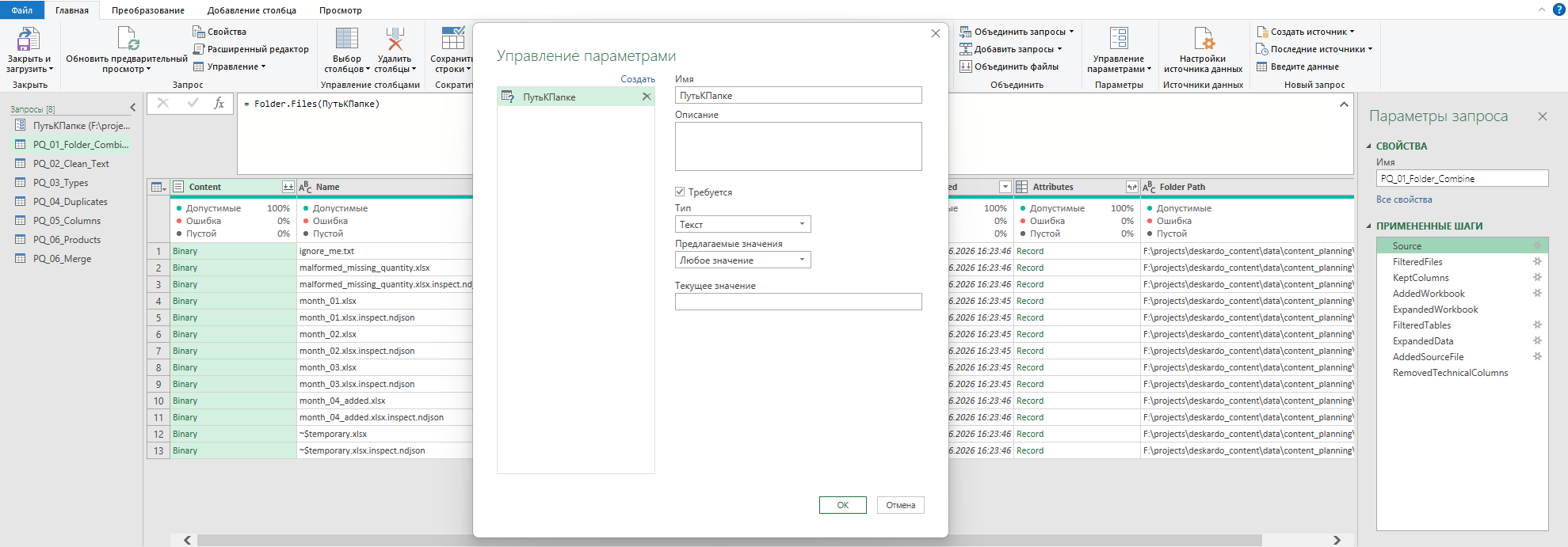
Что параметр меняет, а что нет
Параметр удобно использовать, чтобы переключить папку или источник без правки кода. Но если у новой папки другая структура файлов, параметр не спасёт — это уже задача согласования схемы из Приёма 1, а не смены пути.
Что происходит при обновлении запроса
Когда вы нажимаете «Обновить», Power Query заново выполняет все «Применённые шаги» к текущему состоянию источника. Новые строки подтянутся, очистка и типы применятся, объединения повторятся.
Что обновляется без проблем:
- добавились строки в той же структуре;
- появился новый файл с той же схемой в папке;
- изменились значения в существующих столбцах.
Что может сломать обновление:
- переименовали или убрали столбец, на который опираются шаги;
- сменилась структура файла-образца в папке;
- источник физически переехал, а путь не вынесен в параметр.
Чек-лист перед тем, как доверить отчёт обновлению: структура источника стабильна, типы заданы осознанно, ключи для Merge согласованы, путь при необходимости параметризован. Если структура источника пока «гуляет», вернитесь к подготовке таблицы — подготовке таблицы для сводной и Power Query.
Когда Power Query не решит задачу
Power Query — мощный инструмент подготовки данных, но у него есть граница. Он не заменяет правила учёта, архитектуру отчётности и контроль качества данных.
Если файлы приходят хаотично от разных отделов, с разными правилами заполнения и без согласованной структуры, никакой запрос не сделает из них корректный отчёт — сначала нужно договориться о структуре источника. И когда отчётность перерастает одну таблицу и несколько источников, стоит честно выбрать инструмент: остаётесь ли вы в Excel и Power Query или переходите в BI. Этот выбор разобран в материале Excel против BI.
Если такие операции повторяются каждый месяц, важен уже не отдельный приём, а устойчивый процесс обновления. Можно разобрать, какие шаги оставить в Excel, а какие вынести в автоматизированный отчёт в Excel и Power Query.
Следующий шаг
Power Query особенно полезен, когда базовые правила подготовки данных уже понятны: как убрать лишние символы, привести типы, проверить дубликаты и подготовить таблицу к анализу.
От ручной очистки — к первым запросам Power Query. В мини-курсе Deskardo вы отработаете базовую очистку и подготовку таблиц, а затем соберёте первые повторяемые шаги в Power Query. Курс подходит как основа перед более глубоким изучением инструмента.


Комментарии
Комментариев пока нет.