



Дубликаты в Excel появляются постоянно: повторяющиеся строки в выгрузке из CRM, задвоенные e-mail адреса, один и тот же клиент или заказ, попавший в отчёт несколько раз. Ручное удаление легко приводит к ошибкам — и отнимает время.
Ниже — понятный разбор, как удалить дубликаты в Excel быстро и безопасно:
когда можно удалять строки, когда лучше получить список уникальных, как подсветить повторы заранее
и что делать в Excel 365 / 2021+ с функцией УНИК.
Быстрый навигатор
- Какой способ выбрать
- Какие дубликаты бывают
- Удалить дубликаты через команду Excel
- Как сделать безопасно (без удаления исходных данных)
- Подсветить дубликаты перед удалением
- УНИК (Excel 365 / 2021+)
- Power Query для повторяющихся выгрузок
- Частые ошибки
- Чек-лист перед удалением
- Итоги
Какой способ удалить дубликаты выбрать
Ключевой вопрос: ты хочешь реально удалить строки или получить уникальный список, оставив исходные данные нетронутыми. От ответа зависит лучший инструмент.
| Задача | Способ | Удаляет строки? | Когда выбирать |
|---|---|---|---|
| Быстро очистить таблицу от повторов | Данные → «Удалить дубликаты» | Да | Есть копия / можно отменить / данные не критичны |
| Получить список уникальных значений | Расширенный фильтр («Только уникальные») | Нет | Исходные данные трогать нельзя |
| Уникальный список с автообновлением | Функция УНИК |
Нет | Excel 365 / 2021+ и нужен «живой» список |
| Повторы появляются в регулярных выгрузках | Power Query → «Удалить дубликаты» по ключевым столбцам | Да, в результирующей таблице запроса | Правила повторяются, а исходный файл нужно обновлять без ручной чистки |
Какие дубликаты бывают в таблице
Запросы «удалить дубликаты», «убрать повторяющиеся строки» и «удалить повторы в столбце» — это не одно и то же. Перед удалением важно понять, что именно считается дубликатом.
- Полная копия строки — все значения во всех столбцах совпадают.
- Повтор в одном столбце — например, один и тот же e-mail или ИНН встречается несколько раз.
- Комбинация полей — дубликат считается по паре «Клиент + Дата», а остальные поля могут отличаться.
- Бизнес-дубликат — записи относятся к одному объекту, но отличаются пробелами, регистром, форматом телефона, статусом, датой обновления или дополнительными полями.
⚠ Важно: Excel удаляет дубликаты по совпадению выбранных столбцов, а не по смыслу записи. Стандартная команда не поймёт сама, что «Иван Петров», «Петров Иван» и телефон в другом формате — один клиент. Для таких случаев сначала нужно привести данные к единому виду и явно выбрать ключевые поля.
💡 Правило: если сомневаешься, по каким столбцам искать дубликаты — сначала подсвети повторы (ниже есть блок про условное форматирование), а уже потом удаляй.
Удалить дубликаты через команду Excel
В Excel есть команда «Удалить дубликаты» (вкладка Данные). Она ищет повторы и удаляет лишние строки, оставляя по одному экземпляру.
⚠ Важно: команда реально удаляет строки из таблицы. Пока файл открыт — можно отменить через Ctrl+Z. Если файл уже сохранён и закрыт, восстановить удалённые строки сложно. Поэтому при сомнениях — работай на копии или используй безопасные способы ниже.
⚠ Порядок строк важен. Команда «Удалить дубликаты» обычно оставляет первую встретившуюся строку и удаляет последующие совпадения по выбранным столбцам. Если нужно сохранить последнюю, самую свежую или приоритетную запись, сначала отсортируй данные по дате, статусу или другому признаку, проверь полный диапазон и работай на копии файла.
Пример: удалить повторяющиеся строки целиком
Пусть есть список заказов со столбцами:
- A — Номер заказа
- B — Дата
- C — Клиент
- D — Сумма
Задача — оставить каждую уникальную строку один раз.
- Выдели всю таблицу целиком (включая заголовки) или встань в любую ячейку и нажми Ctrl+T, чтобы превратить данные в «Умную таблицу».
- Перейди на вкладку Данные.
- Нажми Удалить дубликаты.
- Убедись, что флажок Мои данные содержат заголовки включён.
- Оставь отмеченными все столбцы (Номер заказа, Дата, Клиент, Сумма).
- Нажми ОК.
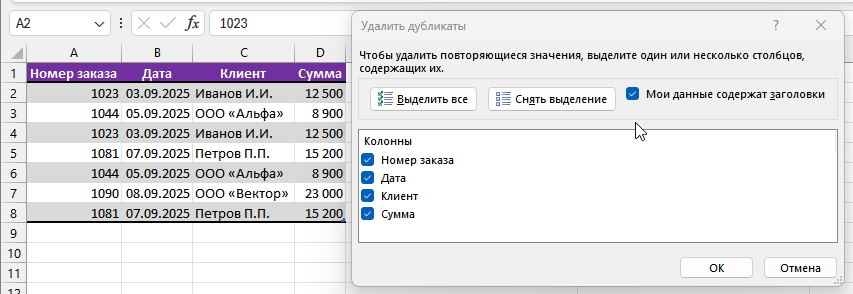
Excel удалит строки, которые полностью дублируют другие, и покажет, сколько значений удалено и сколько уникальных записей осталось.
При отмеченных всех столбцах Excel сравнивает строку целиком. Если хотя бы одно выбранное поле отличается, строка не считается полным дубликатом.
Удалить дубликаты только по одному столбцу
Бывает другая задача: оставить каждое значение (например, e-mail) один раз, а остальные столбцы роли не играют.
- Выдели диапазон с данными или встань в любую ячейку списка.
- Нажми Удалить дубликаты.
- Сними галочки со всех столбцов, кроме нужного (например E-mail).
- Нажми ОК.
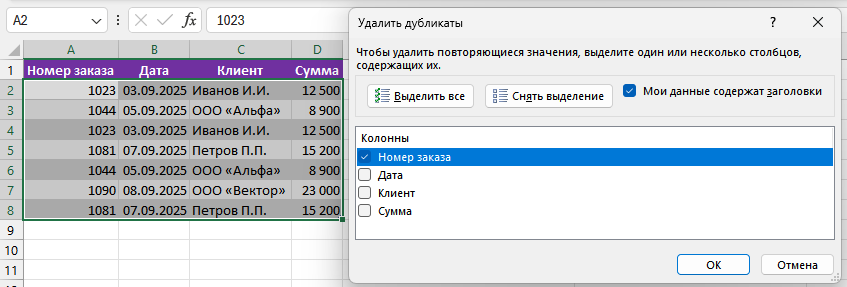
Такой подход полезен, когда нужен чистый список для рассылок, проверки, справочника или подготовки сводной таблицы.
⚠ Если выбран только один столбец, Excel сравнивает только его. Остальные поля могут отличаться, но строки всё равно будут удалены. Останется первая запись в текущем порядке, поэтому перед удалением реши, какую строку нужно сохранить, и при необходимости отсортируй таблицу.
После удаления повторов полезно проверить и другие типовые проблемы: пробелы, типы данных, пустые строки, структуру и категории. Для этого есть последовательная очистка данных перед анализом.
Как сделать безопасно (без удаления исходных данных)
Если таблица — это «источник правды», лучше не удалять строки, а получить уникальный список рядом или на отдельном листе. Так ты всегда сможешь вернуться к исходнику и проверить, что именно было «повтором».
Вариант 1: удалить дубликаты на копии данных
- Скопируй нужную таблицу на соседний лист или ниже по странице.
- Работай с командой Удалить дубликаты именно на копии.
- Если результат устраивает — используй очищенную таблицу в отчётах.
Это полезно, потому что исходные данные всегда остаются доступными: можно свериться и понять, какие строки исчезли.
Вариант 2: уникальные значения через расширенный фильтр
Расширенный фильтр умеет скопировать уникальные записи в новый диапазон, не удаляя ничего в исходных данных.
- Выдели столбец или всю таблицу.
- Перейди на вкладку Данные → Дополнительно (в группе «Сортировка и фильтр»).
- Выбери пункт Копировать результат в другое место.
- Укажи диапазон, куда вывести уникальные значения.
- Отметь флажок Только уникальные записи и нажми ОК.
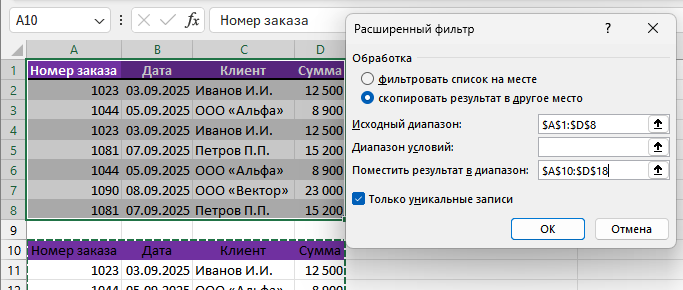
Это один из самых «безопасных» способов: исходная таблица остаётся нетронутой, а уникальный список удобно использовать в справочниках и проверках.
Подсветить дубликаты перед удалением
Если есть сомнения, что считать дубликатом, сначала подсвети повторы через условное форматирование, а уже потом принимай решение: удалять, объединять или оставлять.
- Выдели столбец или диапазон.
- Перейди на вкладку Главная.
- Нажми Условное форматирование → Правила выделения ячеек → Повторяющиеся значения….
- Выбери стиль оформления для дубликатов и нажми ОК.
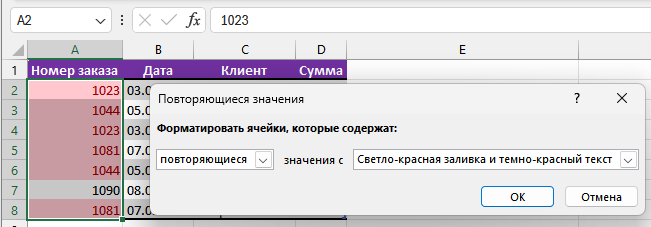
Такой шаг часто экономит время: ты сразу видишь «картину повторов» и можешь выбрать правильный инструмент (удаление строк, уникальный список, отдельная очистка).
Подсветка не удаляет записи и не говорит, какая строка лишняя. В группе повторов может подсвечиваться и первое значение, поэтому не удаляй все выделенные строки подряд: одна запись из каждой группы обычно должна остаться.
УНИК (Excel 365 / 2021+): уникальные значения формулой
В Excel для Microsoft 365 и Excel 2021+ доступна функция УНИК (UNIQUE).
Она формирует список уникальных значений поверх исходных данных.
В Excel 2019 и ниже этой функции нет.
Базовая формула:
=УНИК(Диапазон)Пример: в столбце A — номера заказов, некоторые повторяются:
=УНИК(A2:A8)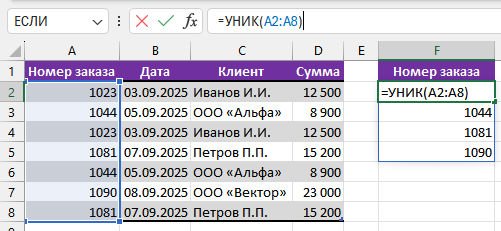
Это удобно, когда нужен «живой» список: добавляешь новые строки в исходные данные — уникальный список обновляется сам.
Power Query: удалить дубликаты при обновлении выгрузки
Если одна и та же выгрузка приходит регулярно, дубликаты удобнее убирать в Power Query. Тогда Excel будет повторять заранее настроенный шаг очистки при обновлении запроса.
- Преобразуй диапазон в таблицу и выбери Данные → Из таблицы/диапазона.
- Определи ключевые столбцы, по которым строки считаются одинаковыми: например Номер заказа или комбинацию E-mail + Дата.
- Если достаточно оставить по одной строке для каждого ключа, выдели ключевые столбцы и выбери Главная → Удалить строки → Удалить дубликаты.
- Проверь результат и нажми Закрыть и загрузить.
⚠ Важно. Power Query удаляет дубликаты по совпадению выбранных столбцов, а не по смыслу записи. При этом нельзя считать, что после обычной сортировки запрос гарантированно сохранит первую, последнюю или самую свежую строку: из-за оптимизации обработки порядок может не сохраниться. Если нужно обязательно оставить запись с максимальной датой или заданным приоритетом, потребуется отдельная логика запроса — например, группировка с явным выбором нужной строки. Пустые значения, регистр, пробелы и типы данных приведи к единому виду до удаления дубликатов.
Частые ошибки при удалении дубликатов
1) Удалены «лишние» строки из-за неправильно выбранных столбцов
Если в диалоге «Удалить дубликаты» включить не те столбцы, Excel может считать дубликатами строки, которые на самом деле отличаются по другим полям. Перед нажатием «ОК» ещё раз проверь, какие столбцы участвуют в сравнении.
2) Удаление без копии и невозможность откатиться
Пока файл открыт, результат можно отменить через Ctrl+Z. Но если файл уже сохранён и закрыт, вернуть удалённые строки будет сложно. Надёжнее работать на копии данных или сохранять отдельную версию файла.
3) Путаница между «удалить» и «подсветить»
Команда «Удалить дубликаты» сразу удаляет строки, а условное форматирование только подсвечивает повторы. Если есть сомнения, безопаснее сначала подсветить, убедиться, что всё верно, и только потом удалять.
Короткий чек-лист перед удалением
- Я понимаю, что считаю дубликатом (строка / столбец / комбинация полей).
- Я проверил, какие столбцы участвуют в сравнении.
- У меня есть копия данных или возможность быстро отменить действие.
- Если сомневаюсь — сначала подсвечиваю дубликаты, потом удаляю.
- Если нужно «безопасно» — использую расширенный фильтр или
УНИК. - Я понимаю, что порядок строк влияет на то, какая запись останется после удаления.
- Если нужно гарантированно сохранить свежую или приоритетную запись, я использую отдельное правило выбора, а не полагаюсь только на сортировку.
Итоги
Удалить дубликаты в Excel можно по-разному — от команды в один клик до безопасных методов, которые не трогают исходные данные.
- «Удалить дубликаты» — быстрый способ очистить таблицу, но он удаляет строки.
- Расширенный фильтр и УНИК помогают получить уникальный список без удаления.
- Условное форматирование полезно, если сначала нужно проверить, что именно повторяется.
- Power Query помогает повторять удаление дубликатов в регулярных выгрузках, если заранее заданы ключевые столбцы; сохранение конкретной записи требует отдельного правила выбора.
💡 Если у тебя цель не «почистить таблицу», а построить отчёт, часто полезнее не удалять строки, а считать уникальные значения (например, в сводной). Так меньше риска потерять информацию.
Хочешь увереннее очищать данные перед отчётом?
Удалить дубликаты один раз мало: в новых выгрузках повторы могут появляться снова. Важно заранее определить ключевые поля, порядок сохранения записей и общий маршрут проверки таблицы.
Мини-курс «Очистка и подготовка данных» — настрой правила проверки дубликатов и ключевых полей


Комментарии
Комментариев пока нет.