



Ошибка в формуле — это не «Excel сломался». Это подсказка: где-то данные не такие, как вы думаете, ссылка указывает не туда, или функция получила невозможный для неё тип значения.
Если ошибка возникла из-за того, что непонятны ссылки, аргументы или порядок записи, сначала вернитесь в базовый гид по формулам. Там разобрана сама логика формулы, а здесь — диагностика и исправление.
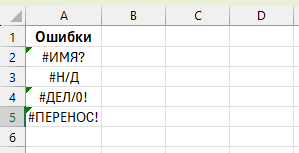
В этой статье разберём 10 самых частых ошибок Excel (в русской локали: #ЗНАЧ!, #Н/Д, #ДЕЛ/0!, #ССЫЛКА!, #ИМЯ?, #ЧИСЛО!, #ПУСТО!, #ПЕРЕНОС!, #ВЫЧИС!, ########), дадим таблицу “ошибка → причина → решение”, а затем разберём мини-кейс на отчёте продаж: почему итог «не сходится» и как быстро найти проблемную строку.
Быстрый навигатор
- С чего начать: быстрый алгоритм поиска ошибки
- Таблица: ошибка → причина → решение
- 10 типов ошибок Excel и как их исправить
- Как правильно использовать ЕСЛИОШИБКА (и не спрятать проблему)
- Кейс: отчёт продаж — почему итог не сходится
- Как сделать так, чтобы формулы ломались реже
- Что дальше
С чего начать: быстрый алгоритм поиска ошибки
Если формула «не работает», не начинайте с переписывания. Начните с диагностики — она обычно занимает 30–60 секунд.
- Найдите первую ячейку с ошибкой в цепочке расчёта (часто ошибка «едет сверху вниз»). Удобный приём: встаньте в проблемную ячейку и нажмите F2, затем Enter — Excel часто подсвечивает участок формулы, где «споткнулся».
- Проверьте тип данных: число ли это, дата ли это, или «число-текст». Если суммы/сортировка ведут себя странно — почти наверняка типы смешались. В таких случаях помогает гайд как привести текст к числу .
- Проверьте пробелы и невидимые символы, если ошибка связана с поиском/сопоставлением: два визуально одинаковых значения могут не совпадать из-за мусора. Тут выручает статья как убрать лишние пробелы и материал про невидимые символы .
- Проверьте ссылки (особенно после копирования формулы вниз/вправо). Если формула работала, а потом «поехала» — чаще всего проблема в относительных/абсолютных ссылках. Под рукой держите мини-разбор типов ссылок .
- Если нужно “просто не падать” — временно оберните расчёт в
ЕСЛИОШИБКАи выведите понятное сообщение. Но лучше — параллельно найти причину (ниже — безопасные шаблоны).
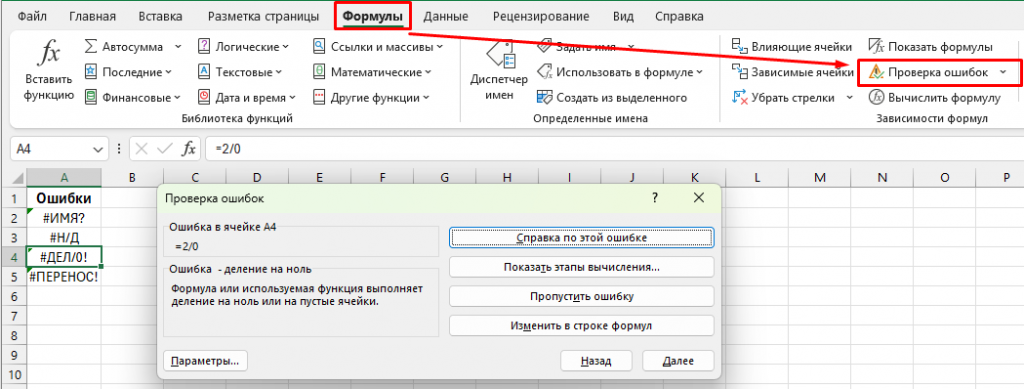
💡 Хорошее правило: сначала выясняем где именно формула падает (какая часть/какой аргумент), затем проверяем тип данных, и только потом правим логику.
Таблица: ошибка → причина → решение
| Ошибка | Что обычно означает | Быстрое решение |
|---|---|---|
#ЗНАЧ! | Неверный тип данных (текст вместо числа/даты), лишние символы, «склеенные» значения | Проверить тип, очистить текст, привести к числу/дате |
#Н/Д | Ничего не найдено (часто в ВПР/ПОИСКПОЗ/ПРОСМОТРX) | Проверить ключи, пробелы, формат, диапазон поиска |
#ДЕЛ/0! | Деление на ноль или на пустую ячейку | Добавить проверку: если знаменатель = 0/пусто → вернуть 0 или пусто |
#ССЫЛКА! | Формула ссылается на удалённую/некорректную ячейку | Откатить удаление или заменить ссылку на существующую |
#ИМЯ? | Excel не узнаёт имя функции/диапазона (опечатка, неверная локализация, разделители) | Проверить написание, разделители, имена диапазонов |
#ЧИСЛО! | Число вне допустимого диапазона (например, «минус» под корнем, логарифм от 0) | Проверить входные данные и ограничения функции |
#ПУСТО! | Некорректное пересечение диапазонов (часто из-за пробела как оператора) | Проверить диапазоны и операторы; заменить пробел на нужный знак |
#ПЕРЕНОС! | Динамический массив не может «разлиться» (мешают данные/объединённые ячейки/граница листа) | Освободить диапазон переноса, убрать объединения, проверить размер результата |
#ВЫЧИС! | Ошибка вычисления (в т.ч. из-за неподдерживаемых сценариев/ошибочных шагов расчёта) | Проверить логику, зависимости, входные данные; упростить формулу |
######## | Значение не помещается в ячейку или отрицательная дата/время | Расширить столбец или исправить формат/значение |
⚠ Важно: ошибка — это симптом. Если вы просто прячете её через ЕСЛИОШИБКА, отчёт может выглядеть «красиво», но цифры будут неверными.
10 типов ошибок Excel и как их исправить
#ЗНАЧ! — неверный тип данных
Самая частая причина: Excel ожидает число/дату, а получает текст (в том числе «число-текст»), либо строка содержит лишние символы (пробелы, неразрывные пробелы, перевод строки).
- Проверьте: выравнивание (текст часто слева), зелёный треугольник, формат ячейки.
- Исправьте: приведите значение к числу методами из статьи «Как привести текст к числу» .
- Если проблема в мусоре: начните с удаления лишних пробелов и невидимых символов .
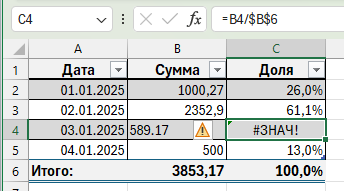
#ЗНАЧ!. #Н/Д — значение не найдено
Обычно появляется в формулах поиска (ВПР/ПОИСКПОЗ/ПРОСМОТРX), когда совпадение не найдено. Частая причина — не «нет значения», а то, что ключи выглядят одинаково, но отличаются пробелами/форматом.
💡 Если #Н/Д вылезает «внезапно» после копирования — проверьте, не уехал ли диапазон поиска. В помощь — типы ссылок.
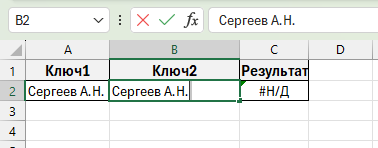
#Н/Д. #ДЕЛ/0! — деление на ноль
Появляется при делении на ноль или на пустую ячейку. В отчётах продаж это классика: нет плана, нет себестоимости, нет количества.
Безопасный шаблон:
=ЕСЛИ(ИЛИ(B2=0;B2="");"";A2/B2) 💡 Если хотите показывать 0 вместо пустого — замените "" на 0.
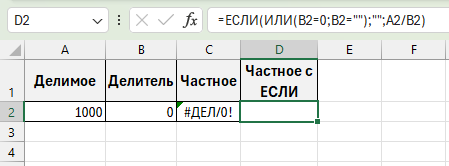
#ДЕЛ/0!, с проверкой — аккуратный результат. #ССЫЛКА! — ссылка на удалённые ячейки
Обычно возникает после удаления строк/столбцов, на которые ссылалась формула. Быстрый выход — отменить удаление (Ctrl+Z) и удалять аккуратнее: сначала пересобрать формулы/диапазоны.
Если проблема массовая (файл «пережил» многих пользователей), полезно сначала навести порядок в структуре таблицы: как найти и исправить сломанную структуру .
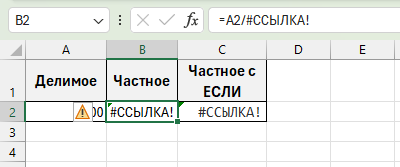
#ССЫЛКА!. #ИМЯ? — Excel не узнаёт функцию
- опечатка в названии функции;
- вставили англ. название в русскую версию (или наоборот);
- не тот разделитель аргументов (в русской версии чаще
;); - не существует именованный диапазон.
💡 Частая мелочь: вместо ; поставили , — и формула «ломается» целиком.
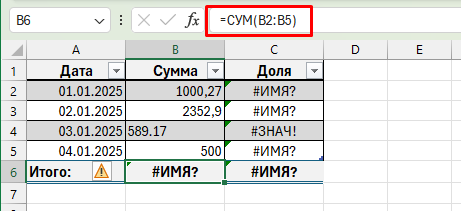
#ИМЯ?. #ЧИСЛО! — недопустимое число
Примеры: корень из отрицательного, логарифм от нуля/отрицательного, некорректные даты, слишком большие значения для функции. Лечение всегда одно: проверить входные данные и поставить проверку до вычисления.
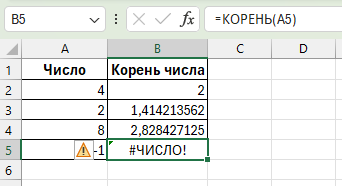
#ПУСТО! — некорректное пересечение диапазонов
Часто появляется, когда случайно используется пробел как оператор пересечения диапазонов или диапазоны заданы так, что пересекаться не могут.
💡 Если вы видите формулу, где между диапазонами стоит пробел — проверьте, точно ли это задумано.
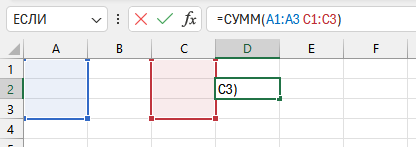
#ПУСТО!. #ПЕРЕНОС! — динамический массив не может «разлиться»
У современных функций (например, ФИЛЬТР, УНИК, СОРТ, ПОСЛЕДОВ) результат «переносится» вниз/вправо как массив. Если в зоне переноса уже есть данные, объединённые ячейки или результат упирается в границу листа — появляется #ПЕРЕНОС!.
- Очистите/освободите диапазон переноса (не трогая исходные данные).
- Уберите объединённые ячейки — они часто блокируют перенос.
- Проверьте, не слишком ли большой результат (например, ссылки на целые столбцы).
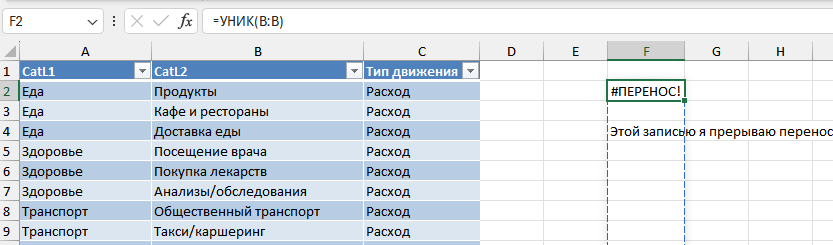
#ВЫЧИС! — ошибка вычисления
Эта ошибка появляется, когда Excel не может корректно вычислить выражение в текущем виде (например, из-за комбинации шагов/типов данных/зависимостей). Часто помогает упростить формулу: проверить входные значения, убрать лишние преобразования, посчитать по частям.
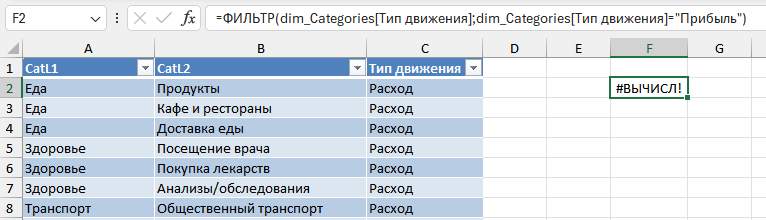
######## — это не ошибка формулы (но пугает)
Обычно это значит, что число/дата не помещается по ширине столбца. Расширьте столбец. Если не помогло — проверьте, не получилась ли отрицательная дата/время в результате вычисления.
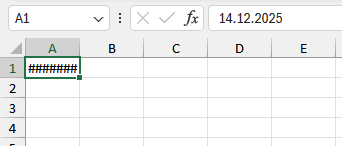
Как правильно использовать ЕСЛИОШИБКА (и не спрятать проблему)
ЕСЛИОШИБКА — полезная вещь, если вы делаете отчёт «для людей». Но безопаснее использовать её так, чтобы не потерять сигнал о проблеме.
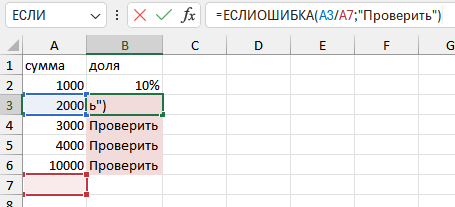
Вариант 1 (для отчёта): показываем пусто вместо ошибки
=ЕСЛИОШИБКА(ВАША_ФОРМУЛА;"")Вариант 2 (для диагностики): показываем текст “ПРОВЕРИТЬ”
=ЕСЛИОШИБКА(ВАША_ФОРМУЛА;"ПРОВЕРИТЬ")💡 Лучший подход: сначала — “ПРОВЕРИТЬ” (чтобы найти и вычистить проблемные строки), потом — пусто/0 для финального отчёта.
Кейс: отчёт продаж — почему итог не сходится
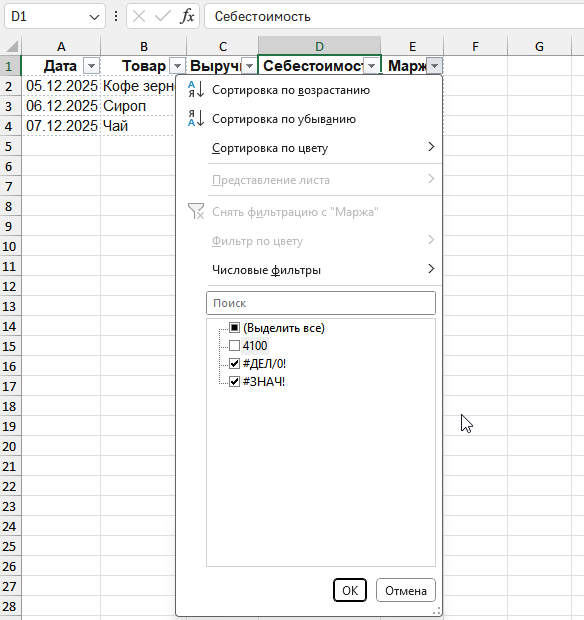
Ситуация: есть выгрузка продаж по товарам. Нужно посчитать маржу и найти позиции, где расчёты «сломались». Например:
| Дата | Товар | Выручка | Себестоимость | Маржа |
|---|---|---|---|---|
| 05.12.2025 | Кофе зерно | 12500 | 8400 | 4100 |
| 06.12.2025 | Сироп | 9200 | #ЗНАЧ! | |
| 07.12.2025 | Чай | 7300 | 0 | #ДЕЛ/0! |
Что делаем по шагам:
- Собираем проблемные строки в один список (через фильтр/диагностический маркер). Если нужно системно чистить строки в таблице — пригодится статья как найти и удалить проблемные строки .
- Для #ЗНАЧ! проверяем: себестоимость пустая или в формате текста. Часто помогает привести столбец к числу: как привести текст к числу .
- Для #ДЕЛ/0! добавляем проверку знаменателя (если 0/пусто — показываем пусто/0).
- После чистки переведите диапазон в «умную таблицу» (Ctrl+T) — так формулы копируются и расширяются автоматически: структурированные таблицы .
🔧 Если в выгрузках постоянно всплывают ошибки — проблема чаще в данных (пробелы, форматы, дубликаты), а не в формулах. Для системной чистки пригодится мини-методичка по обработке списков .
Как сделать так, чтобы формулы ломались реже
- Держите данные чистыми: пробелы/невидимые символы — топ-причина
#Н/Ди «не совпадает». В помощь: лишние пробелы и невидимые символы. - Следите за типами данных: отдельно даты, отдельно числа, отдельно текст. Если «дата как текст» — сортировка и фильтры начнут вести себя непредсказуемо.
- Не лечите данные форматированием: красивый вид не делает число числом. Если таблица визуально «пёстрая» и мешает — сначала очистите оформление: как удалить форматирование .
- Используйте умные таблицы, если файл живёт дольше одного отчёта — так меньше шансов «потерять диапазон» и получить ошибки после расширения данных.
Хочешь уверенно разбираться с формулами и ошибками?
В бесплатном курсе «Excel с уверенностью» мы разбираем базовую логику формул, типы ссылок, частые ошибки и приёмы, которые экономят часы на ручной правке.
Перейти к бесплатному курсу →


Комментарии
Комментариев пока нет.