



Знакомая ситуация: открываешь файл, а там таблица, пережившая нескольких пользователей. Пёстрые цвета, странные шрифты, рамки в шахматном порядке. Данные ещё можно спасти, но работать в таком виде тяжело.
Не переживай: в Excel есть инструменты, которые помогают быстро очистить форматирование и при этом не трогать сами данные. В этой статье разберём, чем отличаются команды очистки, как убрать оформление полностью или точечно, и какие ошибки чаще всего «убивают» таблицу.
Быстрый навигатор по статье
- Почему часто удаляются данные вместо форматов
- Форматы vs данные: чем отличаются команды
- Быстрый выбор способа (таблица-шпаргалка)
- 6 способов очистки форматирования
- Когда форматированием пытаются «лечить» данные
- Частые ошибки и мини-чек-лист
- Итоги и что дальше
Почему часто удаляются данные вместо форматов
Где обычно всё ломается: человек хочет «очистить лист», нажимает не ту команду — и в результате исчезают значения или формулы, а формат остаётся.
- нажимают Delete и думают, что «очистили лист» — на самом деле удалили значения, а формат остался;
- выделяют весь лист и задают стиль «Обычный», но остаются границы, условное форматирование и странные числа;
- применяют «Очистить всё» и теряют не только формат, но и формулы, примечания, проверку данных;
- пытаются исправить данные сменой формата (например, даты или «числа-текст»), хотя это только внешний вид.
⚠ Самая опасная команда в этой теме — «Очистить всё». Она удаляет и оформление, и данные (включая формулы). Используйте её только если вы точно понимаете, что делаете, или у вас есть копия файла.
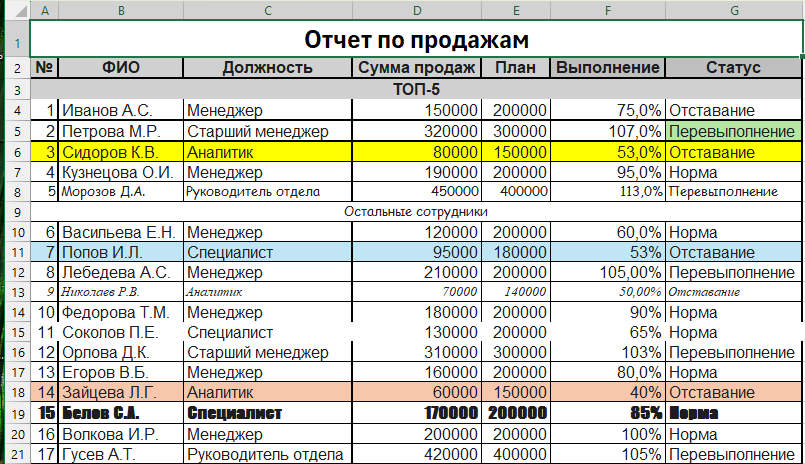
Решение: разделяем данные и оформление
Главная идея простая: в Excel есть отдельные команды для очистки форматов и очистки данных. Формат — это внешний вид (цвет, шрифт, границы), данные — это значения и формулы.
Смотри, чем команды отличаются между собой:
| Команда | Что удаляет | Что остаётся |
|---|---|---|
| Delete (клавиша) | Значения | Формат, границы, условное форматирование |
| Очистить содержимое | Значения + формулы | Формат, границы, условное форматирование |
| Очистить форматы | Все виды форматирования | Значения, формулы, примечания (как правило) |
| Очистить всё | Значения, формулы, форматы, комментарии | Ничего |
💡 В большинстве случаев вам нужна команда «Очистить форматы». Это быстрый способ «обнулить внешний вид» и оставить данные живыми.
А если параллельно нужно подготовить данные перед анализом, пригодятся приёмы из статьи «7 способов обработать список в Excel» .
Быстрый выбор способа (таблица-шпаргалка)
Если не хочется читать всё подряд — выбери свою ситуацию и сразу переходи к нужному способу.
| Ситуация | Что использовать | Риск для данных |
|---|---|---|
| Таблица пёстрая, но данные верные | Способ 1: Очистить форматы | Нет |
| Нужно убрать только рамки/заливку/цвет шрифта | Способ 2: Точечная очистка | Нет |
| Условное форматирование мешает и «шумит» | Способ 3: Очистить правила | Низкий |
| Нужно вернуть стандартный вид без радикальной чистки | Способ 4: Стиль «Обычный» | Нет |
| Сломан стиль таблицы или сводной | Способ 5: Таблица/сводная | Низкий |
| Формулы не работают, хотя формат красивый | Блок 5: Формат ≠ данные | Зависит от действий |
6 способов очистки форматирования
Способ 1. Очистить всё форматирование диапазона
Если нужно убрать все цвета, шрифты и рамки и оставить только «голые» данные — используйте команду «Очистить форматы».
Шаги
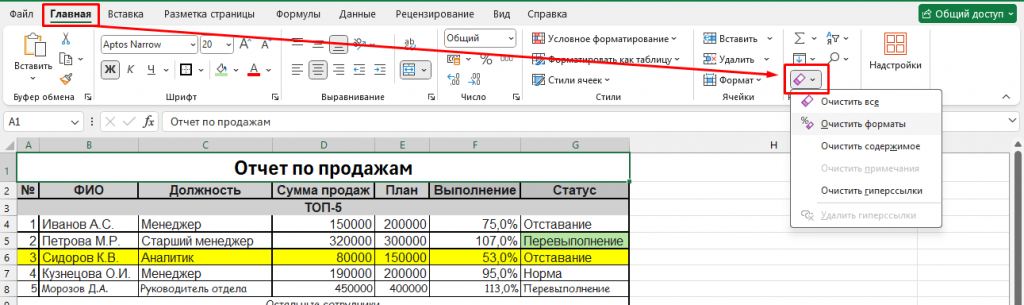
- Выделите диапазон, в котором хотите убрать оформление (например, всю таблицу).
- Откройте вкладку Главная.
- В группе Редактирование нажмите Очистить (иконка ластика).
- Выберите пункт Очистить форматы.
💡 Совет по скорости: Windows — Alt → H → E → F (Очистить форматы). Это удобно, если вы часто «лечите» чужие таблицы.
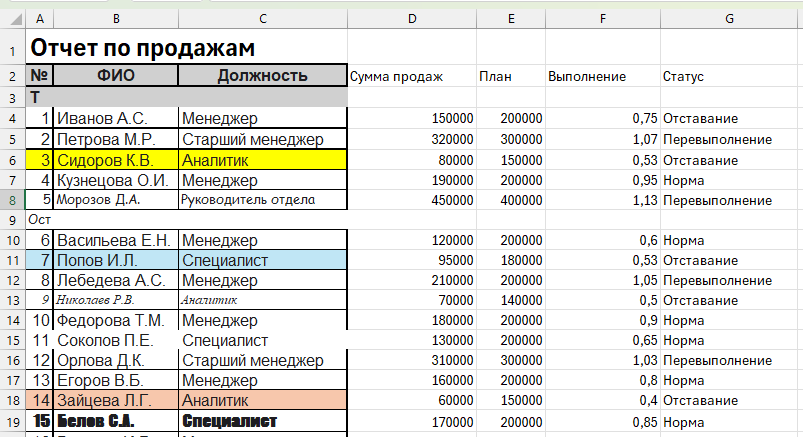
- исчезнут заливка, рамки, шрифт, выравнивание;
- останутся значения, формулы, проверки данных и примечания (в большинстве сценариев);
- ячейки вернутся к стандартному виду.
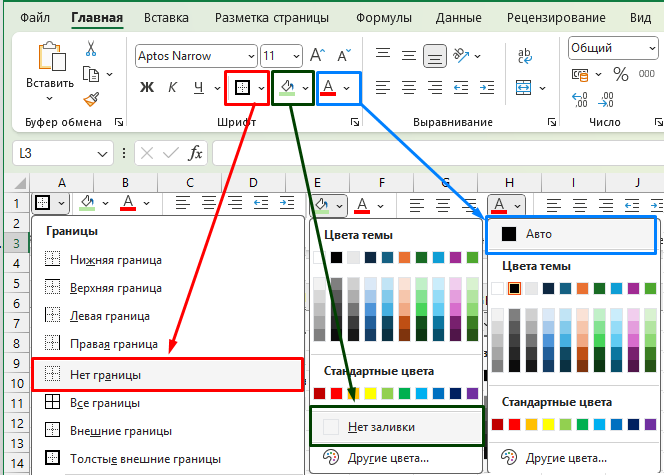
Способ 2. Удалить только часть оформления: границы, заливку, шрифт
Иногда не нужен «чистый лист», а хочется убрать только что-то одно: например, цвет фона или лишние рамки.
| Задача | Действие |
|---|---|
| Убрать заливку | Выделить диапазон → Главная → заливка → Нет заливки |
| Сбросить цвет шрифта | Выделить диапазон → Главная → цвет шрифта → Авто |
| Удалить рамки | Выделить диапазон → Главная → границы → Нет границ |
💡 Иногда быстрее один раз сделать «Очистить форматы», а потом задать аккуратный стиль, чем по очереди «лечить» рамки, цвет и шрифты.
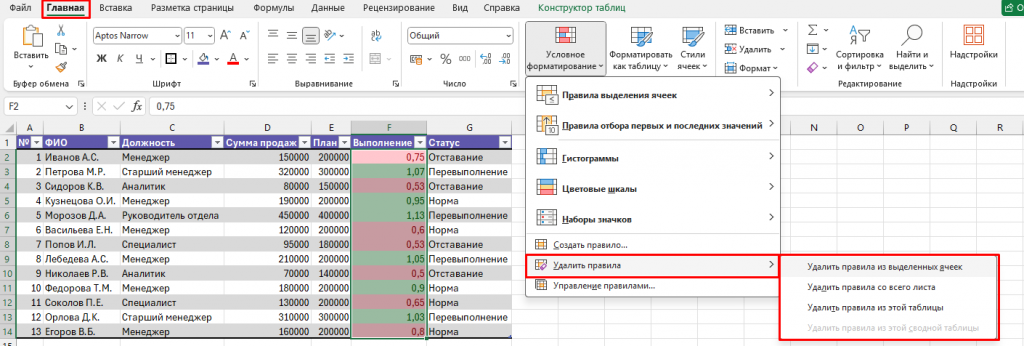
Способ 3. Удалить условное форматирование
Условное форматирование — это подсветка по правилам (просрочки, превышения плана, отклонения). Иногда правил слишком много, и они мешают.
Шаги
- Выделите нужный диапазон (или весь лист).
- Откройте Главная → Условное форматирование.
- Выберите Очистить правила → «Из выделенных ячеек» или «С всего листа».
Способ 4. Вернуть базовый стиль через «Обычный»
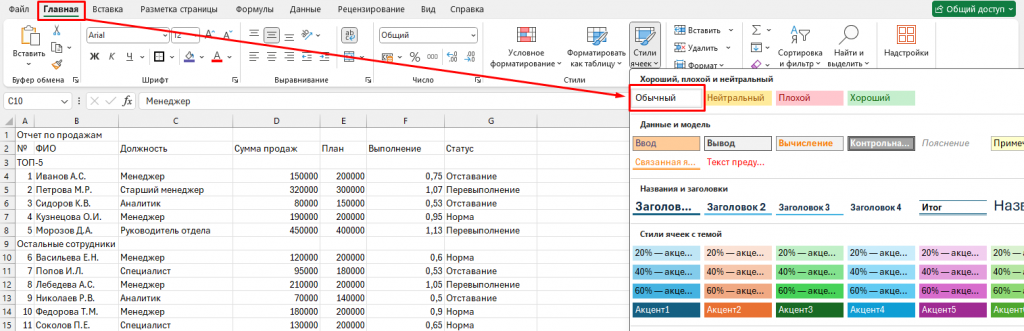
В Excel есть базовый стиль ячеек — «Обычный». Его можно использовать как «быстрый сброс» для оформления.
Шаги
- Выделите диапазон, где хотите вернуть стандартный вид.
- Откройте вкладку Главная.
- В группе Стили выберите стиль Обычный (Normal).
⚠ Стиль «Обычный» может не убрать границы и условное форматирование — они управляются отдельно. Если остались рамки, используйте «Нет границ» или «Очистить форматы».
Способ 5. Очистить оформление таблицы или сводной
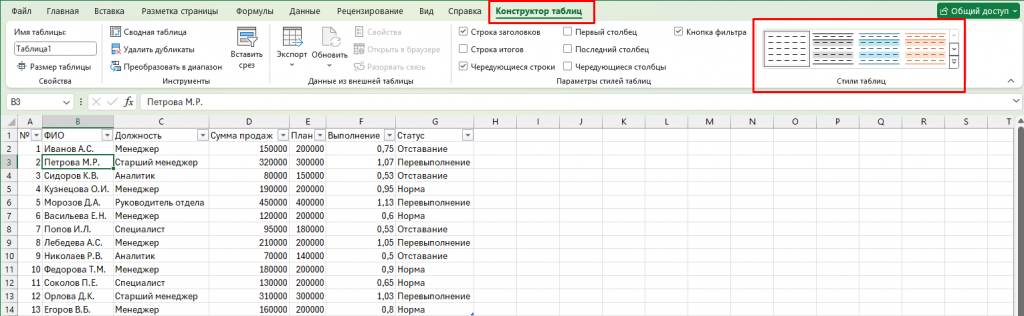
Отдельная история — таблицы Excel (форматированный диапазон с полосами строк) и сводные таблицы. Там используется собственный стиль.
Таблица (Format as Table)
- Щёлкните по таблице.
- Откройте вкладку Конструктор таблиц / Работа с таблицами.
- Выберите минимальный стиль или отключите элементы оформления (полосы строк, заголовки, итоги).
- При необходимости преобразуйте таблицу в диапазон (кнопка «Преобразовать в диапазон»).
Сводная таблица
Для сводной похоже: на вкладке «Конструктор» можно выбрать минималистичный стиль или убрать лишние элементы.
Способ 6. Очистить форматирование без потери читаемости
Иногда хочется не просто убрать весь визуальный шум, а сохранить понятную структуру: например, оставить заголовки и итоговую строку, но убрать цветовой хаос.
- сначала используйте Очистить форматы на «теле» таблицы (данные);
- затем аккуратно задайте единый стиль: один шрифт, один размер, мягкие границы;
- при необходимости добавьте простое условное форматирование «по делу».
💡 Принцип простой: сначала «чистые данные», затем «аккуратный стиль». Это быстрее и надёжнее, чем лечить хаос по кусочкам.
Когда форматированием пытаются «лечить» данные
Частая ошибка — пытаться исправить сами данные через формат. Например:
- дата хранится как текст, а меняют только формат ячейки;
- «числа-текст» приводят к виду «Числовой», но формулы всё равно не считают;
- лишние пробелы в кодах товара маскируют выравниванием.
💡 Важно помнить: формат не меняет значение. Он только управляет тем, как Excel показывает данные.
| Ситуация | Что делают | Почему не работает |
|---|---|---|
| Число ведёт себя как текст | Меняют формат на «Числовой» | Значение остаётся текстом |
| Дата не сортируется | Ставят формат «Дата» | Внутри — строка, а не дата |
| Коды/названия «не совпадают» | Выравнивание, шрифт, «красивый вид» | Лишние пробелы/невидимые символы остаются |
Если формула не работает, несмотря на «красивый формат», чаще всего нужно сначала:
- убрать лишние пробелы — см. статью «Как убрать лишние пробелы в Excel» ;
- привести текст к числу — см. материал «Как привести текст к числу в Excel» .
Частые ошибки и мини-чек-лист
Частые ошибки при удалении форматирования
- Использовали «Очистить всё» вместо «Очистить форматы». Потеряли данные и формулы.
- Очищали весь лист, а не диапазон. Убрали полезные подсветки и пометки.
- Удалили условное форматирование, не понимая смысл правил. Иногда цвет — это логика, а не украшение.
- Пытались починить данные сменой формата. Если число — текст, нужна подготовка данных.
- Стирали формат по кусочкам. Часто быстрее «Очистить форматы» и задать новый стиль.
Мини-чек-лист перед очисткой
- Есть копия файла или сохранённая версия.
- Вы очищаете именно диапазон, а не весь лист (если это не нужно).
- Вы точно понимаете разницу между «Очистить форматы» и «Очистить всё».
- Если проблема в расчётах — вы проверяете данные, а не внешний вид.
Итоги и что дальше
- Формат и данные — разные вещи: формат отвечает за внешний вид, данные — за расчёты и логику.
- Команда «Очистить форматы» помогает быстро вернуть таблицу к «чистому листу», не трогая значения.
- Отдельно можно убрать заливку, границы, условное форматирование и стили таблиц/сводных.
- Если формулы не работают — проблема чаще в данных, а не в оформлении.
Хочешь не просто убирать «пёстрые» таблицы, а собирать из любых выгрузок чистые, надёжные отчёты — без стресса и ручной правки? В бесплатном курсе — как пройти от хаоса к порядку шаг за шагом.
Хочешь уверенно чувствовать себя в Excel?
Забери бесплатный курс «Excel с уверенностью»: пошаговые уроки, практические задания и живые примеры рабочих задач.
Перейти к бесплатному курсу →


Комментарии
Комментариев пока нет.