


Давай честно — даже опытные пользователи иногда ловят странные цифры после копирования формулы. Чаще всего виноваты не ошибки в логике, а сами ссылки.
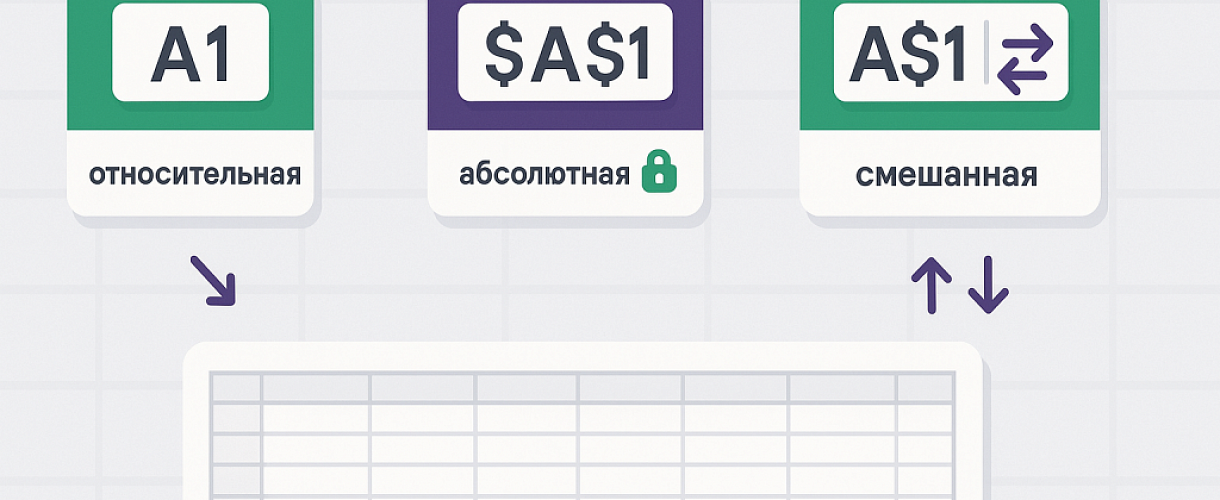
Хорошая новость: логика ссылок очень простая, если объяснить её на нормальных данных, а не на абстрактных A1–B2. Ниже разберёшь три вида ссылок — относительные, абсолютные и смешанные — на примерах из учебного файла excel_links_demo.xlsx .
- список продуктов с ценами и НДС;
- матрица расходов: категории × месяцы;
- таблица коэффициентов;
- матрица коэффициентов 1–1,4.
Относительные ссылки: формула «шагает» вместе со строкой
Относительная ссылка — это стандартный режим Excel. Например: B2, C5, D10.
Excel запоминает не только адрес ячейки, но и смещение относительно формулы. Формула копируется вниз — ссылки сдвигаются вместе с ней.
Вот простой пример — лист «Базовые_Данные»:
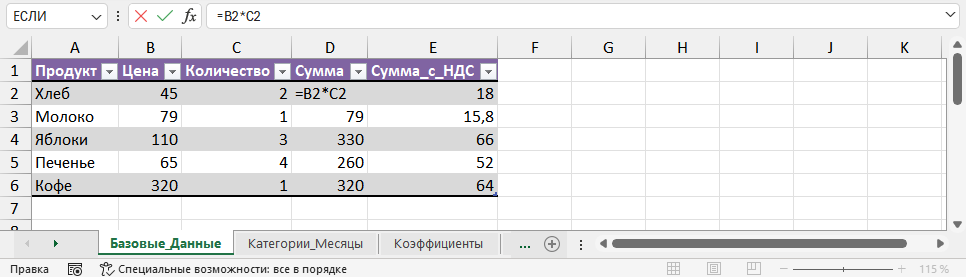
В ячейке D2 формула:
=B2*C2При копировании вниз Excel автоматически пересчитывает:
- D3 →
=B3*C3 - D4 →
=B4*C4 - D5 →
=B5*C5
Это и есть относительное поведение: формула сдвигается на строку — ссылки следуют за ней.
Такие ссылки удобны, когда:
- нужно посчитать сумму по каждой строке (Цена × Количество);
- добавляется наценка или скидка для каждого товара;
- одинаковый расчёт повторяется для десятков строк.
Абсолютные ссылки: фиксируем значение «раз и навсегда»
Если ссылка не должна меняться при копировании, помогает знак доллара $. Абсолютная ссылка выглядит так:
$A$1Здесь фиксированы:
- столбец A (
$A), - строка 1 (
$1).
Пример — НДС для всех продуктов
На листе «Коэффициенты» есть небольшая таблица:
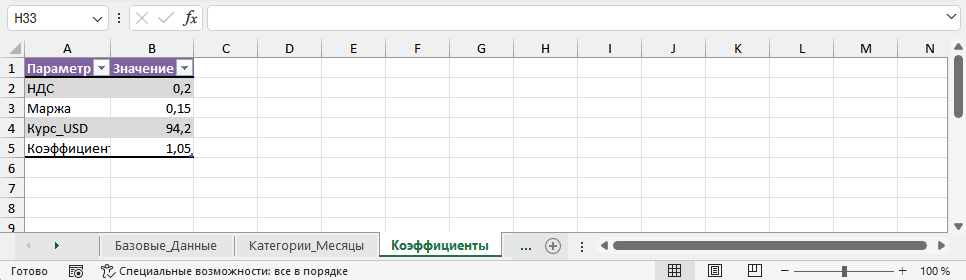
На листе «Базовые_Данные» есть столбец «Сумма_с_НДС». В ячейке E2 можно использовать формулу:
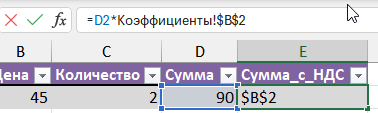
=D2 * Коэффициенты!$B$2Смысл такой:
- D2 — сумма по строке (Цена × Количество);
Коэффициенты!$B$2— ставка НДС, одна и та же для всех строк в этой таблице.
Формула копируется вниз, ссылка на D2 становится D3, D4 и т.д., а ссылка на $B$2 не меняется. Это классический сценарий для абсолютных ссылок: фиксированный параметр используется во множестве строк (такие параметры часто называют «константой»).
Смешанные ссылки: формула работает и по строкам, и по столбцам
Смешанная ссылка — это когда фиксируется только часть адреса:
$A1— зафиксирован столбец A, строка может меняться;A$1— зафиксирована строка 1, столбец может меняться.
Такой подход особенно полезен, когда таблица похожа на матрицу: категории по строкам, месяцы по столбцам.
Пример — лист «Категории_Месяцы»
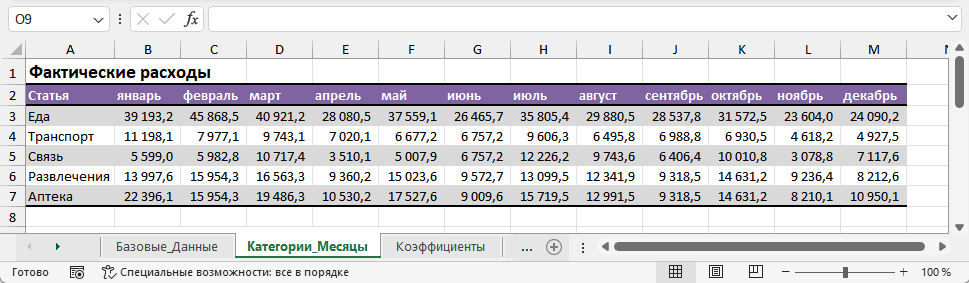
Блок 1 — фактические расходы
Здесь — исходная матрица расходов: строки — категории (Еда, Транспорт, Связь…), столбцы — месяцы от января до декабря. На основе этой таблицы удобно считать доли и структуру расходов.
Блок 2 — «Доля месяца в годовом расходе категории»
Вопрос, на который отвечает этот блок:
Как распределились годовые расходы категории по месяцам?
Для строки «Еда» в ячейке B3 (январь) формула может выглядеть так:
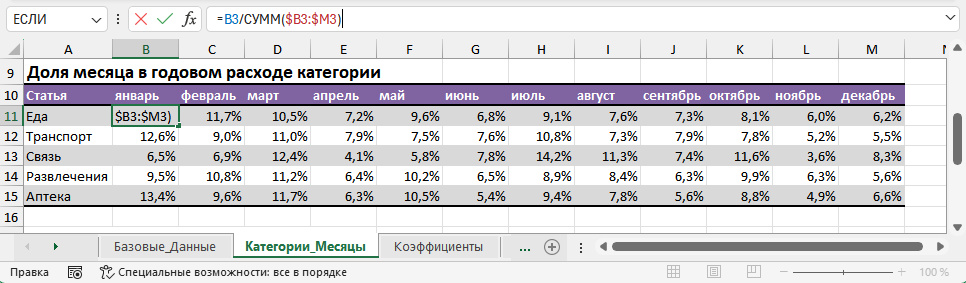
=B3 / СУММ($B3:$M3)Что здесь происходит:
- в числителе — расход Еды за январь;
- в знаменателе — сумма по строке от января до декабря для Еды;
- диапазон
$B3:$M3фиксирует столбцы B и M, но не фиксирует строку.
При копировании формулы:
- вправо — числитель меняется (C3, D3…), диапазон остаётся в столбцах B–M;
- вниз — и числитель, и диапазон переходят на следующую строку (Еда → Транспорт → Связь и т.д.).
Блок 3 — «Доля категории в расходах месяца»
Здесь другой вопрос:
Как в каждом месяце распределились расходы между категориями?
Для строки «Еда» в ячейке B3 (январь) формула:
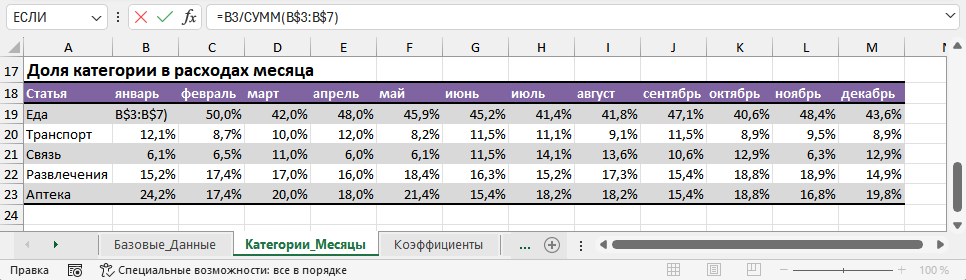
=B3 / СУММ(B$3:B$7)Разбор:
- в числителе — расход Еды за январь;
- в знаменателе — сумма по столбцу B (январь) по всем категориям;
- диапазон
B$3:B$7фиксирует строки 3 и 7, но не фиксирует столбец.
При копировании формулы:
- вниз — числитель меняется (Транспорт, Связь…), диапазон остаётся B$3:B$7;
- вправо — диапазон автоматически переключается на C$3:C$7, D$3:D$7 и далее.
В одном листе видно два сценария: где фиксируются столбцы, а где — строки. Это удобный шаблон, который потом легко адаптировать под свои бюджеты и отчёты.
Как быстро переключать тип ссылки: F4
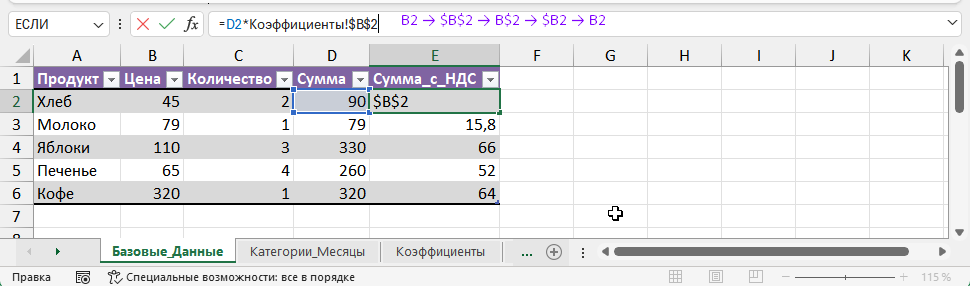
Всё ещё проще: просто нажми F4.
Последовательность такая:
- выделить ссылку в формуле (например, B2);
- нажать F4 несколько раз;
- Excel по кругу переключит варианты:
B2 → $B$2 → B$2 → $B2 → B2.
Так легко получить нужный тип ссылки — относительную, абсолютную или смешанную — без ручной расстановки знаков $.
Частые ошибки с ссылками
«Закрепить всё сразу»
Есть соблазн «подстраховаться» и добавить $ ко всем ссылкам подряд. В итоге формула перестаёт подстраиваться под строки и столбцы при копировании, и в каждой строке получается один и тот же результат.
«Ссылка уехала на не ту ячейку»
Часто это означает, что должна была использоваться абсолютная или смешанная ссылка, а осталась относительная. Перед копированием полезно задать себе простой вопрос: «Эта ссылка должна меняться или нет?»
«Меняется структура таблицы — меняются формулы»
Даже абсолютные ссылки ($A$1) смещаются при удалении и вставке строк и столбцов. Так Excel старается сохранить смысл формулы. Это ожидаемое поведение, а не ошибка.
Куда двигаться дальше с формулами
Когда логика ссылок становится понятной, намного проще собирать формулы с условиями — по статусу, по менеджеру, по датам. Например:
- посчитать сумму по условию в Excel (СУММЕСЛИ);
- выбрать между СУММ, СУММЕСЛИ и СУММЕСЛИМН в реальных задачах;
- посчитать сумму по датам в Excel — за день, месяц или весь период.
Это полезно, потому что ссылки и условия работают в паре: сначала формула «находит» нужные строки, а потом правильно двигает ссылки при копировании по таблице.
Что стоит запомнить
| Задача | Тип ссылки |
|---|---|
| Протянуть формулу вниз по строкам | Относительная (A1) |
| Использовать общий коэффициент (НДС, курс) | Абсолютная ($A$1) |
| Рассчитать долю месяца в годовом расходе категории | Фиксированные столбцы ($B3:$M3) |
| Рассчитать долю категории в расходах месяца | Фиксированные строки (B$3:B$7) |
| Построить матрицу «категория × месяц» | Смешанные ссылки ($A1, A$1) |
Итог
Ссылки в Excel — это не «волшебство доллара», а понятный способ управлять тем, что должно меняться, а что — оставаться на месте.
- Относительные ссылки (
A1) двигаются вместе с формулой. - Абсолютные (
$A$1) цепляются за конкретную ячейку. - Смешанные (
$A1,A$1) помогают строить аккуратные матрицы и отчёты без лишних формул.
На нескольких живых примерах — товаров с НДС и таблицы «Категории × Месяцы» — тема перестаёт быть страшной. Формулы становятся предсказуемыми, а копирование — уже не лотереей, а управляемым инструментом.
Что дальше
Хочешь продолжить и собрать из таких примеров полноценный бюджет или отчёт, где формулы не ломаются при копировании? Посмотри бесплатный курс:



Комментарии
Комментариев пока нет.