


Частая задача: нужно посчитать сумму оплат или продаж только за определённые даты — за конкретный день, за месяц или за диапазон дат. Ручной отбор строк утомляет: легко ошибиться, забыть часть данных и получить «не ту цифру».
Хорошая новость: Excel умеет считать суммы по датам сам — важно один раз понять логику условий и аккуратно подготовить данные. Ниже разберёшь, как считать сумму по датам в Excel 2019+ через СУММЕСЛИ и СУММЕСЛИМН.
⚠ Если сумма по датам возвращает 0 или «странный результат», в 8 случаях из 10 проблема не в формуле, а в том, что даты хранятся как текст или условия записаны неправильно. Ниже покажу, как это проверить за 30 секунд.
Быстрый навигатор
- Зачем считать сумму по датам
- Быстрая проверка перед формулами
- Почему сумма по датам часто даёт 0
- Логика: СУММЕСЛИ и СУММЕСЛИМН
- Пример данных
- Вариант 1: сумма по одной дате
- Вариант 2: сумма по диапазону дат
- Типовые ошибки и быстрые решения
- Вариант 3: сумма за месяц
- Как подготовить данные
- Итоги
Введение: зачем считать сумму по датам
Типичные ситуации:
- сумма оплат по клиентам за конкретную дату;
- выручка за месяц;
- сумма заказов за период акции — с одной даты по другую;
- отбор платежей «после такой-то даты».
Ручной фильтр и копирование в отдельный диапазон — это долго. И главное: такой способ «ломается», когда в таблицу добавляют новые строки — итог не обновляется автоматически.
Формула с датами решает задачу аккуратно: меняешь только условия (дату/период) — сумма пересчитывается сама.
Быстрая проверка перед формулами
Прежде чем писать формулы, проверь 3 вещи — это сэкономит кучу времени и убережёт от «нулей без ошибок».
- Даты — это даты, а не текст.
- Диапазон дат и диапазон сумм одной длины.
- В условиях используются кавычки и амперсанд (&).
💡 Если эти три пункта выполнены, формулы СУММЕСЛИ и СУММЕСЛИМН почти всегда работают предсказуемо.
Проблема: почему сумма по датам часто даёт 0 или «мусор»
Когда начинаешь считать сумму по датам, чаще всего ломается в трёх местах:
- Даты хранятся как текст (Excel их не понимает как даты).
- Диапазон сумм и диапазон дат разной длины.
- Условия записаны без кавычек и амперсанда:
>=G2вместо">="&G2.
В результате СУММЕСЛИ / СУММЕСЛИМН спокойно возвращают 0 — без ошибок,
просто «ничего не нашла».
Решение: сумма по датам через СУММЕСЛИ и СУММЕСЛИМН
Общая идея простая:
- есть столбец с датами;
- есть столбец с суммами;
- задаёшь одну дату или две границы периода;
- Excel складывает только те строки, которые удовлетворяют условиям.
Для одной даты удобно использовать СУММЕСЛИ. Для диапазона дат — СУММЕСЛИМН. Если тема сумм по условиям новая, полезно сначала посмотреть разбор суммы по условию (СУММЕСЛИ) и выбор между функциями в статье СУММ vs СУММЕСЛИ vs СУММЕСЛИМН.
Пример данных для сумм по датам
Возьмём небольшую таблицу заказов. Столбцы:
- A — Дата заказа;
- B — Менеджер;
- C — Статус;
- D — Канал продажи;
- E — Сумма, ₽.
| Дата | Менеджер | Статус | Канал | Сумма, ₽ |
|---|---|---|---|---|
| 01.03.2025 | Иванов | Оплачено | Онлайн | 45 000 |
| 05.03.2025 | Петров | Оплачено | Офлайн | 32 000 |
| 10.03.2025 | Иванов | Отменено | Онлайн | 28 000 |
| 12.03.2025 | Иванов | Оплачено | Онлайн | 60 000 |
| 18.03.2025 | Петров | В работе | Онлайн | 22 000 |
| 20.03.2025 | Иванов | Оплачено | Офлайн | 35 000 |
Допустим, нужно посчитать:
- сумму оплаченных заказов за конкретный день;
- сумму за период с 1 по 15 марта;
- сумму за весь март 2025 года.
Вариант 1: сумма по одной дате
Задача: узнать сумму всех заказов за 5 марта 2025. Excel смотрит на столбец с датами, находит строки с нужной датой и складывает суммы.
Пусть в ячейке G2 лежит дата 05.03.2025. Тогда формула:
=СУММЕСЛИ($A$2:$A$7; G2; $E$2:$E$7)Если нужно считать только оплаченные заказы в этот день, добавляем условие по статусу:
=СУММЕСЛИМН($E$2:$E$7; $A$2:$A$7; G2; $C$2:$C$7; "Оплачено")Вариант 2: сумма по диапазону дат (от и до)
Задача: посчитать сумму заказов за период, например, с 1 по 15 марта 2025. Самый удобный способ — хранить границы периода в отдельных ячейках.
Пусть:
- G2 — дата начала:
01.03.2025 - H2 — дата конца:
15.03.2025
Формула для суммы всех заказов в этом диапазоне:
=СУММЕСЛИМН(
  $E$2:$E$7;
  $A$2:$A$7; ">="&G2;
  $A$2:$A$7; "<="&H2
)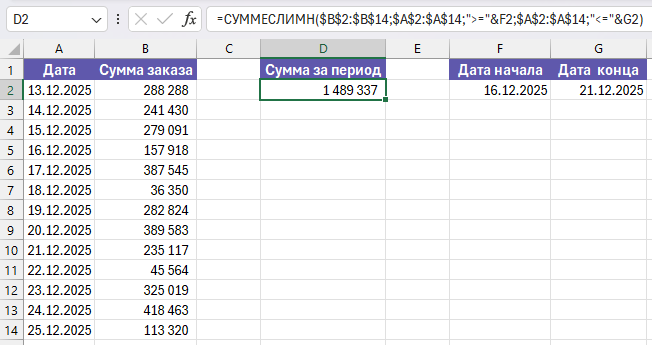
Обрати внимание на запись условий:
">="&G2— знак сравнения как текст + соединение с датой;"<="&H2— то же для верхней границы.
💡 Такой подход экономит время: чтобы посчитать сумму за другой период, достаточно поменять даты в G2 и H2.
Формулу трогать не нужно.
Типовые ошибки и быстрые решения
Ошибка 1: дата выглядит как дата, но это текст
В ячейке написано 01.03.2025, но Excel считает это текстом.
Итог: формула по датам ничего не находит и возвращает 0.
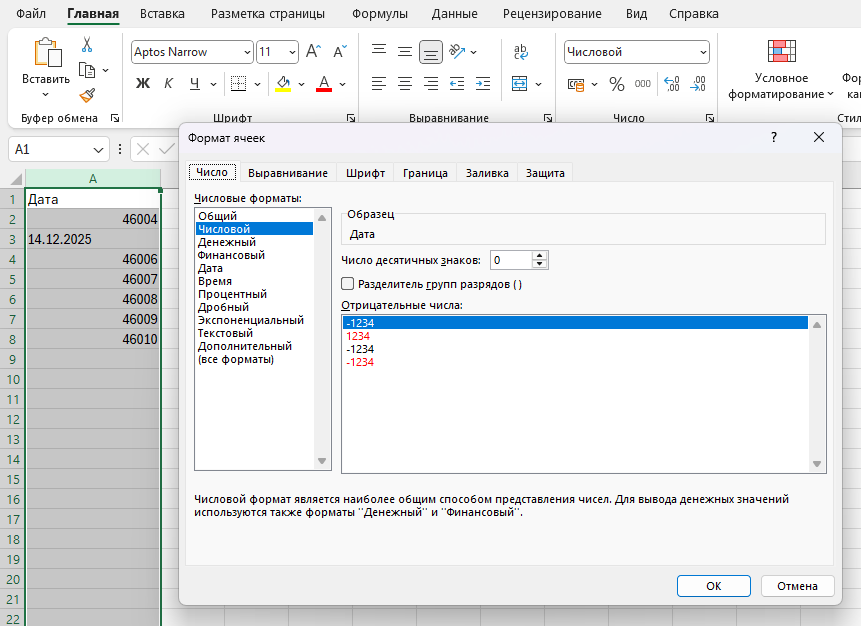
Быстрый тест: поменяй формат ячейки на «Числовой». Если вместо даты появилось большое число — это настоящая дата. Если ничего не меняется — это текст.
Ошибка 2: диапазоны разной длины
Например, диапазон дат $A$2:$A$100, а диапазон сумм $E$2:$E$99.
Excel может посчитать, но результат будет непредсказуемым. Диапазоны должны быть одинаковыми по размеру.
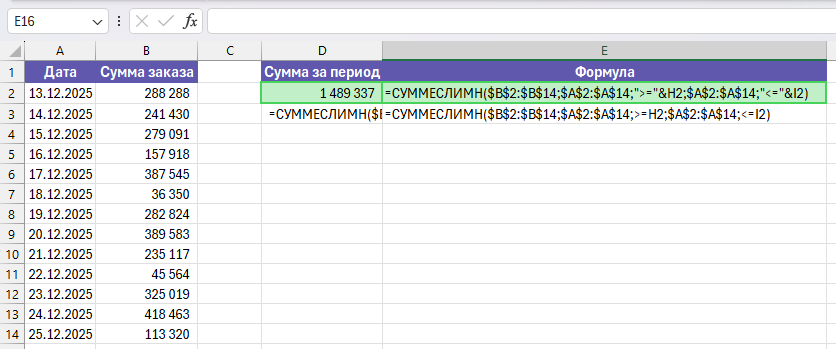
Ошибка 3: условие записано без кавычек и &
В критериях сравнения знак >= / <= — это текст, поэтому условие всегда пишется как
">="&G2, а не >=G2.
Ошибка 4: сумма «по фильтру» через СУММ
Обычная СУММ не обращает внимания на фильтры и скрытые строки.
Если нужно суммировать только видимые строки — используйте специальные функции, а не СУММ.
Ошибка 5: много условий в одной СУММЕСЛИ
Как только условий становится больше одного (дата + статус, дата + канал и т.д.) —
почти всегда правильнее использовать СУММЕСЛИМН.
Вариант 3: сумма за месяц (или любой другой период)
Иногда удобнее считать сумму не «от и до», а «за март», «за апрель» и т.д. Логика та же: есть нижняя и верхняя граница, просто они зависят от месяца.
Проще всего задать даты начала и конца месяца в двух ячейках:
- G2 — первая дата месяца:
01.03.2025 - H2 — последняя дата месяца:
31.03.2025
Формула такая же, как для произвольного диапазона:
=СУММЕСЛИМН(
  $E$2:$E$7;
  $A$2:$A$7; ">="&G2;
  $A$2:$A$7; "<="&H2
)
Если хочется сделать расчёт полностью «автоматическим» (без ручного ввода дат месяца) — уже потребуется более продвинутый подход с функциями вычисления границ месяца. Для уверенного уровня полезно заглянуть в статью сумму по нескольким условиям (СУММЕСЛИМН).
Как подготовить данные перед расчётом суммы по датам
Сумма по датам сильно зависит от качества исходной таблицы. Одна чистка данных часто спасает от десятков «странных» нулей.
Перед тем как писать формулы, проверь три вещи:
- Даты — это даты, а не текст. Попробуй поменять формат ячейки на «Числовой». Если вместо даты появилось большое число — всё хорошо. Если ничего не меняется — вероятно, это текст, и его нужно привести к дате.
- Нет лишних пробелов и «битых» значений. Для текстовых столбцов (менеджер, статус, канал) полезно привести записи к одному виду. Поможет статья про то, как убрать лишние пробелы в Excel.
- Нет дубликатов строк. Если одна и та же оплата попала в таблицу два раза, сумма по датам тоже «задвоится». Как аккуратно удалить дубликаты — отдельный разбор с примерами.
Если нужно привести в порядок сразу весь список — удобно пройтись по чек-листу из статьи «7 способов обработать список в Excel».
Итоги
- Сумма по датам в Excel строится на условиях «больше или равно» и «меньше или равно».
- Для одного дня достаточно
СУММЕСЛИ, для диапазонов удобнееСУММЕСЛИМН. - Границы периода лучше выносить в отдельные ячейки — так проще менять период без правки формулы.
- Чистые даты и аккуратная таблица важны не меньше, чем сама формула.
Хочешь уверенно считать суммы и не бояться формул?
В бесплатном курсе разбираем основу: списки, условия, типовые ошибки данных и формулы, которые используются в 80% рабочих задач.
Перейти к бесплатному курсу →


Комментарии
Комментариев пока нет.