



Частая ситуация: таблица одна, а вопросов много.
Сколько продаж у Иванова со статусом «Оплачено»? А только по онлайн-заказам? А только по югу и с суммой больше 10 000?
Перебирать строки вручную — долго и опасно: легко пропустить пару записей и получить неверный итог. Простая СУММ уже не спасает, а одной СУММЕСЛИ мало.
Здесь появляется СУММЕСЛИМН — функция, которая суммирует по нескольким условиям сразу. Ниже — разбор в стиле «с нуля»: синтаксис, живые примеры и типичные ошибки.
Если сначала хочется увидеть общую картину, чем СУММЕСЛИМН отличается от СУММ и СУММЕСЛИ, можно заглянуть в статью «СУММ vs СУММЕСЛИ vs СУММЕСЛИМН — что выбрать и когда» .
Логика СУММЕСЛИМН простыми словами
СУММЕСЛИМН работает по схеме:
- Смотрит в несколько столбцов с условиями.
- Находит строки, где выполняются все условия сразу.
- Складывает значения из другого столбца только по этим строкам.
То есть это СУММЕСЛИ, но не с одним фильтром, а с набором фильтров.
Официальный вид функции:
=СУММЕСЛИМН(диапазон_суммирования;
            диапазон_условия1; критерий1;
            диапазон_условия2; критерий2; ...)
Проще запомнить так:
=СУММЕСЛИМН(что_складываем;
            где_ищем1; что_ищем1;
            где_ищем2; что_ищем2; ...)
Пример данных
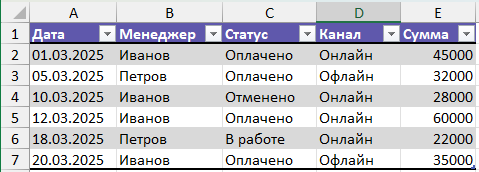
Для примеров возьмём таблицу продаж:
- A — Дата;
- B — Менеджер;
- C — Статус (Оплачено / В работе / Отменено);
- D — Канал (Онлайн / Офлайн);
- E — Сумма заказа.
Задача 1. Сумма по двум условиям
Начнём с классики: нужно посчитать, сколько продал Иванов по заказам со статусом «Оплачено».
В таблице:
- B2:B1000 — менеджеры;
- C2:C1000 — статусы;
- E2:E1000 — сумма заказа.
Шаг 1. Определить, что складываем
Суммировать нужно столбец E с суммами. Значит, первый аргумент СУММЕСЛИМН:
=СУММЕСЛИМН($E$2:$E$1000; ...)Шаг 2. Добавить первое условие — менеджер
Первое условие: менеджер = «Иванов».
=СУММЕСЛИМН($E$2:$E$1000;
            $B$2:$B$1000; "Иванов"; ...)
Шаг 3. Добавить второе условие — статус
Второе условие: статус = «Оплачено».
=СУММЕСЛИМН($E$2:$E$1000;
            $B$2:$B$1000; "Иванов";
            $C$2:$C$1000; "Оплачено")
💡 Это полезно, потому что одна формула заменяет ручной перебор сотен строк и снижает риск человеческой ошибки.
Готово: теперь Excel сложит суммы только тех строк, где менеджер — Иванов и статус — Оплачено. Остальные строки просто игнорируются.
Задача 2. Добавить третье условие — канал или порог суммы
Теперь ужесточим фильтр. Нужна сумма заказов Иванова со статусом «Оплачено» только по онлайн-каналу.
В таблице канал хранится в столбце D (Онлайн / Офлайн).
=СУММЕСЛИМН($E$2:$E$1000;
            $B$2:$B$1000; "Иванов";
            $C$2:$C$1000; "Оплачено";
            $D$2:$D$1000; "Онлайн")
💡 Такой подход экономит время, особенно если нужно часто переключаться между разными условиями — каналами, статусами, менеджерами.
Логика та же: добавляется ещё одна пара «диапазон–критерий».
Вместо канала можно использовать порог суммы. Например, считать только крупные сделки Иванова, оплаченные и больше 10 000:
=СУММЕСЛИМН($E$2:$E$1000;
            $B$2:$B$1000; "Иванов";
            $C$2:$C$1000; "Оплачено";
            $E$2:$E$1000; ">10000")
💡 Excel сравнивает числа с числами. Если условие ">10000" не срабатывает, проверь, что в столбце E действительно числа, а не текст: числа обычно выравниваются по правому краю.
Здесь в качестве диапазона для ещё одного условия используется тот же столбец, который складывается.
Когда такие срезы по продажам нужны регулярно — по каналам, менеджерам, датам, категориям и суммам — удобнее не переписывать формулы под каждый вопрос, а собрать дашборд продаж. В нём фильтры работают интерактивно, а показатели обновляются без ручной пересборки отчёта.
Алгоритм настройки СУММЕСЛИМН
Чтобы не путаться, удобно держать под рукой простой порядок действий:
- Определи, какую сумму нужно получить.
Это и будет диапазон_суммирования (первый аргумент). - Сформулируй условия словами.
Например: «менеджер = Иванов», «статус = Оплачено», «канал = Онлайн». - Для каждого условия найди столбец с данными.
Это диапазоны_условий: B, C, D и т.д. - Собери формулу, чередуя диапазон и критерий.
Сначала диапазон_суммирования, дальше пары «диапазон–критерий». - Закрепи диапазоны знаками $.
Чтобы формула не «уезжала» при копировании.
Такой шаблон снижает тревогу: не нужно помнить «правильный порядок аргументов» наизусть, достаточно следовать шагам.
Какой формат данных важен для условий
СУММЕСЛИМН очень чувствительна к тому, как выглядят данные в таблице:
- Текст vs число.
«10000» как текст и 10000 как число — разные вещи. Если условие не срабатывает, проверь формат столбца с данными. - Лишние пробелы.
«Оплачено» и «Оплачено » Excel считает разными значениями. Для таких случаев полезны приёмы из статьи «Как убрать лишние пробелы в Excel» . - Одно написание.
Если где-то «онлайн», а где-то «Онлайн», условия становятся менее предсказуемыми. Лучше привести текст к единому виду заранее.
Можно ли обойтись без СУММЕСЛИМН?
Не всегда обязательно сразу переходить к СУММЕСЛИМН. Если нужно часто смотреть данные под разными углами — по менеджерам, месяцам, статусам — удобно собрать сводную таблицу.
Сводная позволяет:
- переключать поля между строками, столбцами и фильтрами;
- считать суммы по любым комбинациям полей без переписывания формул;
- получать те же итоги, что и СУММЕСЛИМН, но через интерфейс, а не через синтаксис функции.
Логика простая: если нужно один раз посчитать сумму по нескольким условиям — подойдёт СУММЕСЛИМН. Если такие отчёты нужны постоянно и в десятках вариантов — сводная таблица часто удобнее.
Типичные ошибки при работе с СУММ, СУММЕСЛИ и СУММЕСЛИМН
- Диапазоны разной длины.
Диапазон суммирования и все диапазоны условий должны быть одинаковой высоты. Если один из них короче, Excel может вернуть странный результат без явной ошибки. - Перепутанный порядок аргументов.
Первый аргумент — всегда диапазон_суммирования. Потом идут пары «диапазон_условия; критерий». Если поставить диапазон с условиями первым, формула будет считать не то. - Отсутствующие $ в диапазонах.
При копировании формулы диапазоны «съезжают», и условия начинают смотреть в другие строки. Помогает базовое понимание ссылок — см. статью «Абсолютные и относительные ссылки в Excel» . - Грязные списки.
Дубликаты, лишние пробелы и смешанные форматы ломают любую аналитику. Перед сложными условиями удобно пройтись по чек-листу из статьи «7 быстрых способов обработать список в Excel» .
Итоги
- СУММЕСЛИМН суммирует значения по нескольким условиям одновременно.
- Логика простая: сначала диапазон_суммирования, потом пары «диапазон_условия — критерий».
- Чистые данные и аккуратные диапазоны важнее, чем «сложные» критерии.
- Если условий много и они постоянно меняются, стоит посмотреть в сторону сводных таблиц.
Это нормально — сначала бояться длинных формул. Со временем СУММЕСЛИМН превращается не в «страшный набор аргументов», а в привычный инструмент: просто способ сказать Excel «сложи только то, что подходит под эти фильтры».
Что дальше
Хочешь не просто писать формулы СУММЕСЛИМН, а собирать отчёты, где условия можно менять одним кликом — без переписывания формул? В бесплатном курсе — как сделать такой отчёт шаг за шагом.



Комментарии
Комментариев пока нет.