



Ты смотришь на таблицу и думаешь:
Этот материал помогает выбрать между СУММ, СУММЕСЛИ и СУММЕСЛИМН. Если нужна общая карта раздела и переходы к другим функциям, вернитесь в карту материалов по формулам.
— Мне же не всю сумму надо. Только по Иванову. И только за март. И только если оплачено…
И тут возникает вопрос: СУММ? СУММЕСЛИ? или уже СУММЕСЛИМН?
Выбираешь не ту — и формула считает что-то странное. Итоги не сходятся, а доверие к отчёту падает.
На самом деле разница между этими функциями — всего в количестве условий. Ниже — как не гадать, а выбирать уверенно: когда достаточно СУММ, когда нужна СУММЕСЛИ и когда пора переходить к СУММЕСЛИМН.
Коротко: кто за что отвечает
Проще всего представить три функции как три уровня сложности:
- СУММ — сложить всё подряд, без условий;
- СУММЕСЛИ — сложить по одному условию;
- СУММЕСЛИМН — сложить по нескольким условиям одновременно.
Это нормально — сначала использовать только СУММ, потом почувствовать потребность в СУММЕСЛИ, а дальше — в СУММЕСЛИМН, когда одного условия уже мало.
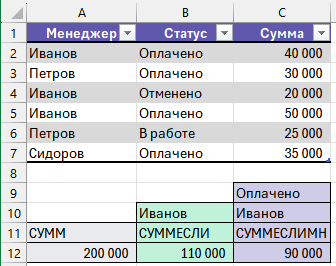
Сравнение на одном экране
| Функция | Когда нужна | Пример задачи |
|---|---|---|
| СУММ | Нужна просто сумма по диапазону, без условий. | «Сколько всего продаж за год?» |
| СУММЕСЛИ | Нужна сумма по одному условию. | «Сколько продал Иванов?» или «Сколько по статусу “Оплачено”?» |
| СУММЕСЛИМН | Нужна сумма по двум и более условиям. | «Сколько продал Иванов со статусом “Оплачено”?» |
Дальше — разбор каждой функции с примерами. Если хочется глубже прокачать СУММЕСЛИ, можно параллельно держать под рукой статью «Как посчитать сумму по условию в Excel» .
СУММ: базовая сумма без условий
СУММ — самая простая и спокойная функция. Она просто складывает всё, что указано в аргументах: диапазоны и отдельные ячейки.
=СУММ(D2:D7)Пример: в столбце D лежат суммы продаж за год. Формула вернёт общую выручку.
Когда СУММ — хороший выбор:
- нужен общий итог по столбцу или диапазону;
- нужно сложить отдельные значения:
=СУММ(D2;D5;D10); - условия уже заданы другим инструментом (фильтр, срез, сводная таблица).
Такой подход полезен, когда таблица уже отфильтрована, а СУММ просто подводит итог по видимым строкам.
СУММЕСЛИ: сумма по одному условию
СУММЕСЛИ включается, когда общего итога мало. Например, нужно посчитать сумму только по конкретному менеджеру или только по статусу «Оплачено».
Синтаксис:
=СУММЕСЛИ(диапазон_условия; критерий; [диапазон_суммирования])Проще запомнить так:
=СУММЕСЛИ(где_ищем; что_ищем; откуда_берём_сумму)Пример: сумма продаж по менеджеру
Пусть есть таблица:
- B — Менеджер (
B2:B100); - D — Сумма продажи (
D2:D100).
Задача: посчитать выручку менеджера Иванова.
=СУММЕСЛИ($B$2:$B$7;"Иванов";$D$2:$D$7)Здесь:
$B$2:$B$7— где Excel ищет «Иванов»;"Иванов"— критерий отбора строк;$D$2:$D$7— откуда берётся сумма для сложения.
Знаки $ фиксируют диапазоны, чтобы формула не «уезжала» при копировании. Если тема ссылок пока путает, можно отдельно пройтись по статье «Абсолютные и относительные ссылки в Excel» .
Пример: сумма по статусу «Оплачено»
Другая типичная задача — посчитать сумму только по статусу «Оплачено».
- C — Статус (
C2:C7); - D — Сумма заказа (
D2:D7).
=СУММЕСЛИ($C$2:$C$7;"Оплачено";$D$2:$D$7)Если формула «не видит» какие-то строки, часто виноваты лишние пробелы. Их удобно убрать приёмами из статьи «Как убрать лишние пробелы в Excel» .
СУММЕСЛИМН: сумма по нескольким условиям
В какой-то момент одного условия становится мало. Например, нужно посчитать:
- продажи Иванова со статусом «Оплачено»;
- выручку по статусу «Оплачено» только по одному клиенту;
- заказы больше 10 000 и только по нужному статусу.
Здесь выходит на сцену СУММЕСЛИМН — сумма по нескольким условиям.
Синтаксис:
=СУММЕСЛИМН(диапазон_суммирования; диапазон_условия1; критерий1; диапазон_условия2; критерий2; ...)Проще так:
=СУММЕСЛИМН(что_складываем; где_ищем1; что_ищем1; где_ищем2; что_ищем2; ...)Пример: Иванов + «Оплачено»
Пусть есть таблица:
- B — Менеджер (
B2:B7); - C — Статус (
C2:C7); - D — Сумма продажи (
D2:D7).
Задача: посчитать выручку Иванова по заказам со статусом «Оплачено».
=СУММЕСЛИМН( $D$2:$D$7; // что складываем $B$2:$B$7; "Иванов"; // менеджер $C$2:$C$7; "Оплачено" // статус )Здесь два условия: одно по менеджеру, второе — по статусу. Если нужен ещё и порог по сумме, можно добавить третью пару «диапазон–критерий», но на старте двух условий обычно достаточно.
Важно, чтобы диапазон суммирования и все диапазоны условий были одинаковой высоты. Если один из них короче или длиннее, результат может оказаться некорректным без явной ошибки.
Какую функцию выбрать: простой алгоритм
Если выбор всё ещё путает, можно опираться на такой чек-лист:
- Нужна просто сумма по диапазону?
Да → СУММ. - Нужно одно условие?
Да → СУММЕСЛИ. - Условий два и больше?
Да → СУММЕСЛИМН.
Если список «сырой» (дубликаты, лишние пробелы, слитые поля), сначала лучше привести его в порядок. Удобный набор шагов есть в статье «7 быстрых способов обработать список в Excel» .
Можно ли обойтись без формул?
Не всегда обязательно сразу переходить к СУММЕСЛИМН. Если нужно часто смотреть данные под разными углами — по менеджерам, месяцам, статусам — проще собрать сводную таблицу.
В сводной можно:
- перетаскивать поля между строками и столбцами;
- включать и выключать фильтры без правки формул;
- быстро смотреть итоги по разным комбинациям условий.
Такой подход особенно полезен, если условий много и они часто меняются. Формулы остаются основой, но сводная таблица берёт на себя часть рутины.
Связь с подготовкой данных и ссылками
Суммирующие функции очень чувствительны к тому, насколько аккуратно подготовлены данные.
- Лишние пробелы и «грязный» текст.
«Иванов» и «Иванов » для Excel — разные значения. Поэтому перед СУММЕСЛИ и СУММЕСЛИМН полезно пройтись по тексту и убрать лишние пробелы. Подробно это разобрано в статье «Как убрать лишние пробелы в Excel» . - Диапазоны и типы ссылок.
Если диапазоны разной высоты, формулы с условиями дают странные результаты. Если ссылки не закреплены, формулы «едут» при копировании. Базу по ссылкам удобно разобрать в статье «Абсолютные и относительные ссылки в Excel» .
Такой подход экономит нервы: меньше «непонятных» результатов и ручных правок.
Типичные ошибки при работе с СУММ, СУММЕСЛИ и СУММЕСЛИМН
- Использовать СУММ там, где уже нужны условия.
Например, копировать отфильтрованные строки на отдельный лист и считать СУММ, вместо того чтобы сразу применить СУММЕСЛИ или СУММЕСЛИМН. - Пытаться «втиснуть» несколько условий в СУММЕСЛИ.
Формула превращается в сложную конструкцию, хуже читается и всё равно ограничена одним диапазоном условия. В таких задачах проще сразу взять СУММЕСЛИМН. - Несовпадающие диапазоны в СУММЕСЛИМН.
Диапазон суммирования и все диапазоны условий должны быть одной высоты. Если один из них короче или длиннее — результат может быть некорректным. - Игнорировать подготовку списка.
Дубликаты, слитые поля и лишние пробелы ломают любую аналитику. Для таких случаев удобно держать под рукой чек-лист по очистке данных из статьи «7 быстрых способов обработать список в Excel» .
Итоги
- СУММ — простая сумма по диапазону, без условий.
- СУММЕСЛИ — сумма по одному условию: по менеджеру, статусу, порогу или части текста.
- СУММЕСЛИМН — сумма по нескольким условиям одновременно.
- Чистые данные и аккуратные диапазоны делают эти функции надёжной основой для отчётов и анализа.
Это нормально — сначала путаться в названиях и синтаксисе. Со временем СУММ, СУММЕСЛИ и СУММЕСЛИМН становятся тройкой понятных инструментов: «без условий», «с одним условием» и «с несколькими условиями».
Что дальше
Хочешь научиться не просто выбирать между СУММ и СУММЕСЛИМН, а строить отчёты, которые сами подстраиваются под выбранный фильтр? В бесплатном курсе — как собрать такой отчёт без сложных формул и ручной правки.



Комментарии
Комментариев пока нет.