



Ты собрал таблицу продаж, а теперь нужно быстро узнать: сколько продал Иванов? Или сколько оплат пришло за март?
Перебирать строки вручную — не только долго, но и опасно: одна пропущенная строка — и отчёт уже врёт.
К счастью, в Excel есть функция, которая делает это за тебя — СУММЕСЛИ. Она складывает только то, что тебе нужно: по имени, по дате, по статусу или даже по части слова.
Ниже — как начать с ней работать, даже если раньше формулы казались чем-то сложным и пугающим.
Зачем нужна СУММЕСЛИ
СУММЕСЛИ — это «умная сумма». Excel не складывает всё подряд, а смотрит на каждую строку и решает: подходит она под условие или нет.
Это помогает, когда нужно:
- посчитать сумму продаж по одному менеджеру;
- узнать, сколько заказов сделал конкретный клиент;
- подсчитать выручку только по статусу «Оплачено»;
- сложить суммы, которые больше заданного порога.
Это нормально — сначала теряться в аргументах функции. Главное — увидеть один живой пример. Дальше всё становится проще.
Синтаксис СУММЕСЛИ простыми словами
Официальный вид функции:
=СУММЕСЛИ(диапазон; критерий; [диапазон_суммирования])Проще запомнить так:
=СУММЕСЛИ(где_ищу; что_ищу; откуда_беру_сумму)Представь, что Excel делает три шага:
- Смотрит сюда — в столбец с условием (где искать: менеджера, статус или дату).
- Ищет внутри него нужное значение (что искать: «Иванов», «Оплачено», «>10000»).
- Складывает числа из другого столбца (откуда брать сумму: выручка, количество, сумма заказа).
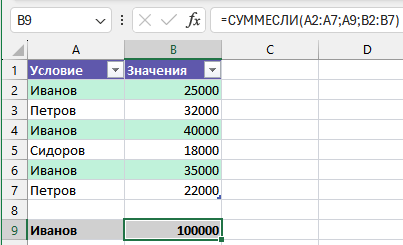
Если условие и сумма находятся в одном и том же столбце, последний аргумент можно не указывать.
Пример 1. Сумма продаж по одному менеджеру
Представим таблицу с продажами:
- A — Дата;
- B — Менеджер;
- C — Клиент;
- D — Сумма продажи.
Задача: посчитать, сколько всего продал менеджер Иванов.
Формула:
=СУММЕСЛИ($B$2:$B$100;"Иванов";$D$2:$D$100)Что здесь происходит:
$B$2:$B$100— в этом диапазоне Excel ищет «Иванов»;"Иванов"— критерий, по которому выбираются строки;$D$2:$D$100— из этого диапазона берутся суммы для сложения.
Знаки доллара $ фиксируют диапазоны. Это нужно, чтобы при копировании формулы ссылки не «уезжали». Если хочется разобраться в этом глубже, можно заглянуть в статью
«Абсолютные и относительные ссылки в Excel» .
Это полезно, потому что одна аккуратно настроенная формула потом работает во всём отчёте без ручной правки.
Пример 2. Сумма только по значениям выше порога
Частая задача — посчитать сумму только крупных заказов. Например, сложить все продажи больше 10 000.
Пусть суммы продаж лежат в столбце D (диапазон D2:D100). Тогда формула будет такой:
=СУММЕСЛИ($D$2:$D$100;">10000")Здесь и условие, и сумма находятся в одном диапазоне, поэтому указан только один аргумент с диапазоном.
Если порог лежит в отдельной ячейке, например в F1, удобнее записать так:
=СУММЕСЛИ($D$2:$D$100;">"&$F$1)
Excel не поймёт >F1 без кавычек. Поэтому знак сравнения берётся в кавычки, а число подставляется из ячейки.
Такой подход экономит время — порог можно менять в одной ячейке, а формула автоматически подстраивается под новое значение.
Пример 3. Сумма по статусу заказа: только «Оплачено»
Часто в таблице есть статус заказа: «Черновик», «В работе», «Оплачено», «Отменено». Нужно сложить сумму только по строкам со статусом «Оплачено».
Пусть:
- C — Статус (
C2:C200); - D — Сумма заказа (
D2:D200).
Формула будет такой:
=СУММЕСЛИ($C$2:$C$200;"Оплачено";$D$2:$D$200)Важно. Критерий должен быть записан так же, как в таблице. Если в данных есть лишние пробелы или разные варианты написания, лучше сначала очистить столбец.
Для этого пригодится приём из статьи «Как убрать лишние пробелы в Excel» — после очистки формула перестаёт пропускать строки, которые выглядят одинаково, но отличаются невидимыми символами.
Пример 4. Сумма по части текста: товары определённой категории
Иногда нужно сложить суммы только по товарам определённой категории. Например, все позиции, где артикул начинается на "pylesosy-".
Пусть:
- B — Артикул (
B2:B500); - E — Сумма продаж (
E2:E500).
Формула будет такой:
=СУММЕСЛИ($B$2:$B$500;"pylesosy-*";$E$2:$E$500)Здесь используются маски (подстановочные знаки):
*— любое количество любых символов;?— ровно один любой символ.
Например:
"pylesosy-*"— все значения, которые начинаются с «pylesosy-»;"*-XL"— все значения, которые заканчиваются на «-XL».
Excel ищет значения по точному написанию. Если часть артикулов записана как PYLESOSY-, а часть как pylesosy-, лучше сначала привести текст к одному виду (например, функциями ПРОПИСН или СТРОЧН) и только потом использовать маски.
Это полезно, потому что одна аккуратная подготовка текста избавляет от десятков странных результатов в формулах.
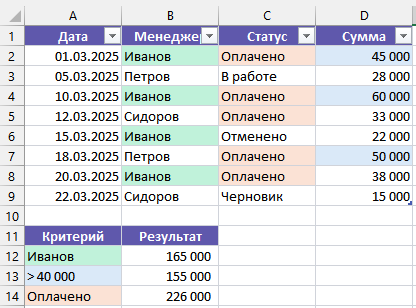
Почему важно задавать диапазоны аккуратно
СУММЕСЛИ чувствительна к диапазонам. Диапазон с условием и диапазон с суммами должны быть одинаковой высоты.
Так — корректно:
=СУММЕСЛИ($B$2:$B$100;"Иванов";$D$2:$D$100)А так уже риск ошибки:
=СУММЕСЛИ($B$2:$B$100;"Иванов";$D$3:$D$100)Excel формулу посчитает, но результат может оказаться не тем, которого ожидаешь. Поэтому полезно проверять, что оба диапазона начинаются и заканчиваются в одних и тех же строках.
Если тема ссылок и диапазонов пока кажется сложной, можно перейти к базовой статье «Абсолютные и относительные ссылки в Excel» — там всё разложено по шагам.
СУММЕСЛИ и подготовка списка
СУММЕСЛИ показывает свой максимум, когда данные чуть-чуть подготовлены:
- убраны лишние пробелы и странные символы;
- очищены очевидные дубликаты;
- разделены «слипшиеся» поля (ФИО, адрес, коды).
Логичный набор шагов по подготовке можно собрать в одну схему — он уже оформлен в статье «7 быстрых способов обработать список в Excel» . После такой подготовки любые расчёты по условию становятся заметно надёжнее.
Когда СУММЕСЛИ — не лучший выбор
Иногда дело не в том, что формула написана «неправильно». Просто СУММЕСЛИ не предназначена для всех сценариев сразу.
СУММЕСЛИ не подойдёт, если нужно:
- Считать по двум условиям одновременно. Например, «менеджер = Иванов» и «месяц = Март». Здесь лучше сразу переходить к СУММЕСЛИМН.
- Строить сложные логические правила: «не равно этому значению», «содержит одно слово, но не содержит другое» и так далее. Такие задачи часто проще решать с помощью сводных таблиц или комбинации нескольких функций.
Это полезно понимать заранее: меньше разочарований и меньше попыток «вытянуть» из СУММЕСЛИ то, для чего она не создана.
Типичные ошибки при работе с СУММЕСЛИ
- Лишние пробелы в данных и критериях. Визуально «Иванов» и «Иванов » одинаковы, но для Excel это разные строки. Если формула не находит нужные значения, полезно проверить текст и при необходимости использовать приёмы из статьи «Как убрать лишние пробелы в Excel» .
- Несовпадающие диапазоны. Если диапазон с условием и диапазон с суммами разной высоты, результат может искажаться без явной ошибки.
- Критерии без кавычек. Запись вида
=СУММЕСЛИ(D2:D100;>10000)не сработает. Нужен формат">10000"или">"&F1, если порог лежит в ячейке. - Попытка «впихнуть» несколько условий в одну СУММЕСЛИ. Для задач с несколькими условиями лучше использовать СУММЕСЛИМН или продумать структуру отчёта через сводные таблицы.
Итоги
- СУММЕСЛИ помогает считать сумму по нужным строкам, а не по всей таблице.
- Функция работает с текстом, числами, статусами и даже с масками по части текста.
- Чистые данные и аккуратные диапазоны делают результаты предсказуемыми.
- Один раз настроенный шаблон с СУММЕСЛИ можно использовать в отчётах снова и снова.
Это нормально — сначала путаться в аргументах. Но после пары таких примеров СУММЕСЛИ перестаёт быть страшной формулой и становится удобным инструментом «сумма по условию».
Что дальше
Хочешь продолжить и научиться строить на таких расчётах полноценные отчёты и бюджеты в Excel? Посмотри бесплатный курс:



Комментарии
Комментариев пока нет.