




7 убойных фактов об Excel, которые 99% людей не знают
Большинство людей уверены: «Я и так всё знаю про Excel. Формулы, фильтры, ВПР — чего там ещё учить?». А потом выясняется, что Excel умеет тянуть данные из десятков файлов, считать Python-код в ячейках и общаться с ИИ.
Не переживай, если сейчас звучит слишком «по-хардкору». В этой статье мы без запугивания и академичности разберём 7 фактов об Excel, которые удивляют даже опытных пользователей. И самое важное — покажем, зачем всё это новичку и с чего начать.
В чём настоящая проблема
Excel за последние годы сильно изменился. Но большинство людей застряли в версии «таблицы из 2010-го»: ВПР, ручное копирование, «миллион строк — это потолок» и вечные танцы с форматированием.
Отсюда несколько типичных болей:
- часы ручной рутины: копировать-вставить, очищать списки, исправлять ошибки вручную;
- страшные и ломкие формулы, которые никто не хочет трогать;
- убеждение, что Excel «не тянет большие данные», поэтому всё равно придётся уходить куда-то ещё;
- чувство, что «я отстал», но непонятно, с чего начать догонять.
Хорошая новость: чтобы перестать жить в старом Excel, не нужно знать всё. Достаточно увидеть картинку целиком: что вообще умеет современный Excel и куда двигаться дальше.
Как мы собрали эти «убойные» факты
Ниже — не просто подборка «фишек ради фишек». Это 7 направлений, в которых Excel уже давно ушёл вперёд:
- интеграция с Python и языком формул;
- автоматическая очистка и загрузка данных;
- работа с большими объёмами;
- новое поколение функций и массивов;
- замена устаревших подходов (ВПР → ПРОСМОТРX);
- и, наконец, встроенный искусственный интеллект.
Как менялся Excel (коротко)
- 2010–2013: классические таблицы, ВПР, сводные.
- 2016–2019: Power Query, Power Pivot → аналитика.
- 2020–2022: динамические массивы, ПРОСМОТРX.
- 2023–2025: Python, LAMBDA, Copilot.
Смотри, как работает такой подход: сначала — вау-факт, сразу за ним — простое объяснение и пример, понятный новичку. В конце дадим дорожку, что делать с этой информацией дальше.
7 убойных фактов об Excel, которые меняют взгляд на таблицы
Python внутри Excel
LAMBDA и свои функции
Power Query против рутины
Сотни миллионов строк
Динамические массивы
ПРОСМОТРX вместо ВПР
Copilot и ИИ в таблицах
1. Excel умеет запускать Python прямо в ячейках
Да, это не шутка. В новых версиях Excel для Microsoft 365 появилась возможность запускать код Python прямо внутри книги. Microsoft встроила движок Python, и теперь ты можешь использовать библиотеки pandas, Matplotlib и другие прямо из Excel.
Что это даёт новичку:
- можно постепенно знакомиться с Python, не уходя из привычных таблиц;
- появляется гибкость там, где формулы Excel уже неудобны;
- аналитика, которая раньше была «только для программистов», становится доступнее.
Простой пример: у тебя есть таблица с продажами за год. Раньше, чтобы строить сложные распределения или прогнозы, приходилось выгружать данные в отдельный скрипт. Теперь можно написать пару строк Python прямо в ячейке и сразу увидеть результат.
Если ты пока не знаком с Python — это нормально. Этот факт важен, потому что показывает: Excel перестал быть «тупым» редактором таблиц. Он постепенно превращается в полноценную среду анализа данных.
2. Формулы Excel — это уже полноценный язык программирования (LAMBDA)
Раньше формулы в Excel казались «игрушечными»: что-то сложили, что-то разделили — вот и вся логика. Сегодня в Excel есть функция LAMBDA, которая позволяет создавать собственные функции прямо в книге.
Что это значит по-человечески:
- ты можешь взять громоздкую формулу, которую постоянно копируешь, и превратить её в свою функцию с понятным именем;
- можно строить более сложную логику, включая рекурсию (функция вызывает сама себя);
- Excel официально рассматривают как тьюринг-полный язык — то есть он способен посчитать практически всё, что угодно, если правильно задать правила.
Для новичка это скорее «факт на вырост». Но он помогает изменить отношение: Excel — это не набор кнопок, а язык для описания логики над данными. И чем лучше ты понимаешь базовые формулы и ссылки, тем легче будет перейти к таким возможностям.
Если хочешь укрепить фундамент перед более сложными функциями, посмотри разбор типов ссылок: абсолютные, относительные и смешанные ссылки в Excel .
3. Power Query может освободить тебя от 80% ручной рутины
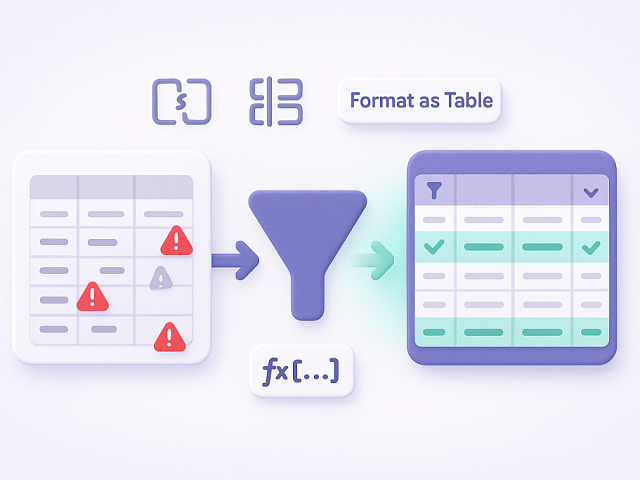
99% пользователей продолжают копировать данные из одних файлов в другие, чистить списки вручную и каждый месяц собирать одинаковые отчёты. При этом в Excel есть встроенный инструмент Power Query, который может делать всё это автоматически.
Power Query умеет:
- подтягивать данные из Excel, CSV, баз данных и других источников;
- очищать их: удалять лишние строки, разделять/объединять столбцы, приводить типы;
- запоминать все шаги и повторять их на новых данных по кнопке «Обновить».
очищает и превращает
в Excel
Такой подход экономит часы: один раз настроил сборку отчёта — потом просто обновляешь. По ощущениям это как завести личного помощника, который каждое утро собирает тебе свежую таблицу.
Если до Power Query ещё далеко, начни с базовой подготовки данных в самом Excel. Поможет статья: «7 способов обработать список в Excel» — там разбираем, как быстро привести списки в порядок.
А для точечной очистки пригодятся:
- как безопасно удалить дубликаты в Excel ;
- как убрать лишние пробелы и невидимые символы ;
- как привести текст к числу без ошибок .
4. Excel способен переваривать десятки миллионов строк
Одна из самых живучих легенд: «Excel не тянет больше миллиона строк, значит для больших данных он не подходит». Частично правда: на одном листе действительно есть ограничение — около миллиона строк.
Но внутри Excel давно живёт движок Power Pivot и колонночная база VertiPaq, на которой работает Power BI. Если загружать данные в Модель данных, Excel способен обрабатывать десятки и сотни миллионов строк при адекватном железе.
Обычный лист
- ~1 048 576 строк
- всё «плоско»
- формулы по ячейкам
Модель данных
- десятки млн строк
- несколько таблиц и связи
- сводные как мини-BI
В чём смысл для обычного пользователя:
- можно уходить от огромных «плоских» листов к модели из нескольких таблиц и связей;
- сводные таблицы начинают работать как мини-BI система внутри Excel;
- миф «Excel — это только для маленьких задач» перестаёт быть правдой.
Для старта важно не столько уметь грузить 100 млн строк, сколько понимать идею: Excel умеет быть серьёзным аналитическим инструментом. А дальше можно уже смотреть в сторону Power Pivot и Power BI.
5. Динамические массивы: одна формула — множество результатов
Раньше в Excel действовало правило: одна формула — один результат в одной ячейке. Если нужно несколько значений, формулу приходится копировать вниз или вправо.
В новых версиях Excel появились динамические массивы. Теперь формула может «разливаться» сразу на несколько ячеек.
Например:
=УНИК(A2:A100)Одна формула — и Excel сам выводит список уникальных значений вниз, ровно настолько, сколько нужно. Без Ctrl+Shift+Enter, без копирования.
Появились и новые функции:
UNIQUE/УНИК— уникальные значения;FILTER/ФИЛЬТР— фильтрация по условию;SORT/СОРТ— сортировка;SEQUENCE/ПОСЛЕД— быстрое создание последовательностей.
Такой подход экономит время, потому что много задач теперь решаются одной-двумя формулами, без вспомогательных столбцов и сложных конструкций.
Если хочешь понять, какие задачи по суммам удобно решать с динамическими массивами, загляни в статью-справочник: «Формулы суммы в Excel: 8 рабочих сценариев» . Там разбираем и простую сумму, и суммы по условиям, и сумму уникальных значений.
Отдельно посмотри, как считать только уникальные: «Как суммировать только уникальные значения в Excel» . Там динамические массивы раскрываются во всей красе.
6. ПРОСМОТРX вместо ВПР: новая эра поиска по таблице
ВПР (VLOOKUP) — легендарная функция, с которой знаком почти каждый. Но у неё есть масса ограничений: нельзя искать влево, легко сломать формулу вставкой столбца, по умолчанию она ищет не точное, а «примерное» совпадение.
В новых версиях Excel появилась функция XLOOKUP / ПРОСМОТРX , которая решает все эти проблемы:
- умеет искать и слева, и справа;
- по умолчанию работает с точным совпадением;
- может возвращать сразу несколько столбцов;
- лучше управляет ситуациями, когда значение не найдено.
| Что пытаемся сделать | ВПР | ПРОСМОТРX |
|---|---|---|
| Искать влево | ❌ Нельзя | ✔ Можно |
| Искать точно | ⚠ По умолчанию — приблизительно | ✔ По умолчанию — точное совпадение |
| Вернуть несколько колонок | ❌ Только одну | ✔ Диапазон из нескольких столбцов |
Проще говоря, ПРОСМОТРX - это «ВПР 2.0», который делает формулы короче, понятнее и надёжнее. Многие пользователи до сих пор не переходят на него просто по привычке.
Даже если у тебя пока старая версия Excel, этот факт полезен: ты заранее знаешь, в какую сторону думать при обновлении и какие функции смотреть в первую очередь.
7. Excel Copilot: искусственный интеллект прямо в ячейке
Excel постепенно получает встроенного ИИ-ассистента. Речь про Copilot — помощника на базе моделей вроде GPT, который умеет работать с твоими данными прямо в таблицах.
Что он делает:
- объясняет, что происходит в данных, «человеческим» языком;
- предлагает формулы и помогает их дописать;
- может составить краткое резюме по большому объёму строк;
- помогает придумать, какие ещё срезы данных стоит посмотреть.
Что пишешь Copilot
- «Сделай сводку по продажам по месяцам»
- «Найди клиентов с падением выручки»
- «Собери формулу для суммы по условиям»
Что получаешь
- готовую сводную таблицу или структуру
- подборку строк с комментариями
- формулу, которую можно сразу вставить
Это пока развивается, доступ зависит от тарифов и обновлений, но тренд очевиден: Excel получает «мозг», который помогает думать над данными, а не только крутить формулы.
Для новичка это сигнал: не обязательно знать всё наизусть. Важно понимать общую логику работы с данными, а детали (синтаксис функций, варианты формул) всё чаще можно подсмотреть у помощника.
Как использовать эти факты новичку
Легко прочитать статью, сказать «ого, круто» — и вернуться к старому Excel. Чтобы этого не случилось, давай соберём простую дорожку: что можно сделать уже сейчас.
Шаг 1. Проверить свою версию Excel
От версии зависят доступные функции: где-то уже есть динамические массивы и ПРОСМОТРX, а где-то ещё нет. Узнай, какой у тебя Excel: Microsoft 365, 2021, 2019 и т.д. Это поможет понять, какие из 7 фактов ты можешь потрогать прямо сегодня.
Шаг 2. Выбрать 1–2 направления, а не всё сразу
Не нужно пытаться освоить Python, LAMBDA, Power Query, Power Pivot и Copilot за один вечер. Выбери то, что даст максимум пользы в твоей реальной работе:
- если у тебя много однотипных отчётов — начни смотреть в сторону Power Query;
- если мучают длинные формулы и расчёты — обрати внимание на динамические массивы и ПРОСМОТРX;
- если хочется «зайти в аналитику глубже» — отметь себе Python в Excel и Copilot как следующий уровень.
Шаг 3. Прокачать базу: чистые данные и уверенные формулы
Любой «продвинутый» Excel начинается с простых вещей:
- уметь быстро приводить списки в порядок ( 7 способов обработать список в Excel );
- знать, как убрать дубликаты и лишние пробелы;
- понимать основы ссылок и простых сумм.
Пойми, какая у тебя версия Excel
Выбери 1–2 направления на ближайший месяц
Наведи порядок в данных и формулах
Такой подход экономит время: ты не путаешься в базовых вещах и можешь спокойно двигаться к более «убойным» возможностям.
🔍 Меньше хаоса
Понимаешь, что Excel — это система, а не хаотичный набор функций.
⚡ Больше скорости
Power Query и динамические формулы закрывают рутину за тебя.
🧠 Уверенность
Перестаёт быть страшно открывать большие таблицы и сложные файлы.
📈 Рост карьеры
Навык уверенного Excel — один из самых востребованных в аналитике и офисной работе.
Типичные ошибки новичков
- Гнаться за «магией», не разобравшись в основе. Сложные фишки не спасут, если в таблице бардак: дубликаты, пробелы, числа-текст.
- Пытаться освоить всё и сразу. Гораздо эффективнее выбрать одно направление (например, подготовка данных или суммы по условиям) и довести его до уверенного уровня.
- Игнорировать версию Excel. Некоторые функции просто недоступны в старых версиях — это не твоя вина, а ограничение программы.
- Бояться новых инструментов. Power Query или ПРОСМОТРX выглядят страшно только по названию. На практике это обычные шаги и понятные аргументы — главное начать с простых примеров.
- Думать, что «все остальные давно всё знают». На деле большинство пользователей используют только небольшую часть возможностей Excel. Так что каждое новое освоенное умение — уже шаг вперёд.
«Excel стал настолько мощным, что иногда проще спросить Copilot, чем вспоминать синтаксис».
Итоги
Excel живее всех живых и продолжает эволюционировать. Python в ячейках, LAMBDA, Power Query, Power Pivot, динамические массивы, ПРОСМОТРX и Copilot — всё это не «магия для гениев», а реальные инструменты, которые постепенно становятся стандартом.
Если хотя бы один факт в этой статье был для тебя новым — значит, у Excel ещё есть, чем тебя удивить. Не обязательно бросаться сразу в самые сложные темы. Достаточно шаг за шагом расширять зону комфорта: научиться готовить данные, уверенно работать с суммами, освоить пару новых функций.
Делись статьёй с коллегами: пусть Excel ассоциируется не только с рутиной, но и с возможностями. А за системной, спокойной прокачкой можно прийти в базовый курс.
Что дальше
Хочешь продолжить и спокойнее чувствовать себя в Excel? Посмотри бесплатный курс:

Комментарии
Комментариев пока нет.