



Бывает задача: в столбце много повторяющихся значений, а нужно сложить только уникальные. Обычная СУММ считает всё подряд и завышает итог. Вручную искать повторы и вычеркивать — долго и нервно.
Не переживай, если сначала кажется, что это сложно. Подходов несколько, и они действительно выглядят не так просто, как =СУММ(A2:A100). При этом как только один раз настроишь — формула будет работать сама, даже если строк станет в десять раз больше..
Введение: когда нужна сумма только по уникальным значениям
Несколько типичных ситуаций:
- в списке цен есть повторяющиеся значения, а нужна сумма только по разным ценам;
- в столбце с ID заказов есть дубликаты, а нужно посчитать сумму по уникальным заказам;
- список платежей по клиентам, некоторые строки задвоены, и важно не завысить сумму.
Простая СУММ складывает всё, включая повторы. Такой подход экономит время только первый раз. Потом становится опасно: один дубликат — и отчёт уже не совпадает с реальностью.
Проблема: что именно считать «уникальным»
Перед тем как писать формулу, важно честно ответить на вопрос — что в твоей задаче считается уникальным:
- уникальное число в одном столбце (например, разные цены или суммы чеков);
- уникальная строка по нескольким полям (например, уникальный заказ по номеру и дате);
- уникальный клиент, по которому есть несколько строк.
В этой статье фокус на простом случае — как суммировать только уникальные значения из одного столбца.
💡 Важно. Такой подход нужен не всегда. Он полезен, когда дубликаты — это ошибка (например, строки случайно скопировали дважды или загрузили файл два раза). Если все строки валидны, а одинаковые числа — это разные чеки или операции, суммировать нужно весь столбец, а не только уникальные значения.
Если с дубликатами ещё нет понимания, полезно сначала разобрать статью про то, как удалить дубликаты в Excel и общий чек-лист по работе со списками — «7 способов обработать список в Excel».
Пример данных для суммирования уникальных значений
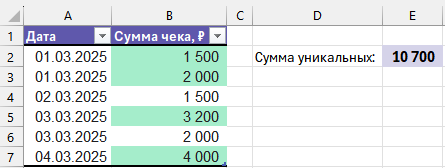
Допустим, есть список продаж по дням. В столбце A — даты, в столбце B — суммы чеков. Некоторые суммы повторяются.
| Дата | Сумма чека, ₽ |
|---|---|
| 01.03.2025 | 1 500 |
| 01.03.2025 | 2 000 |
| 02.03.2025 | 1 500 |
| 03.03.2025 | 3 200 |
| 03.03.2025 | 2 000 |
| 04.03.2025 | 4 000 |
Задача: сложить только уникальные суммы чеков. Здесь это:
- 1 500
- 2 000
- 3 200
- 4 000
То есть нужно получить сумму: 1500 + 2000 + 3200 + 4000 = 10 700, а не сумму всех строк.
Такой сценарий встречается, когда в список попадают случайные дубликаты строк. Например, файл загрузили два раза, и часть чеков задвоилась. Тогда сумма по уникальным значениям помогает не завысить итог.
Решение: три подхода к сумме по уникальным значениям
Смотри, как работает каждый подход:
- Быстрый (Excel 365/2021): динамические массивы
УНИК+СУММ. - Универсальный: скопировать столбец → удалить дубликаты → сложить результат.
- Отчётный: сводная таблица по значениям.
Начнём с самого понятного, потом перейдём к «магии» формул.
Вариант 1: суммирование уникальных значений через УНИК + СУММ
Если у тебя Excel 365 или Excel 2021, можно обойтись одной формулой без дополнительных столбцов.
Логика простая: сначала из диапазона берём только уникальные значения, потом их складываем.
Пусть суммы чеков лежат в диапазоне B2:B7. Тогда формула будет такой:
=СУММ(УНИК(B2:B7))Что здесь происходит:
УНИК(B2:B7)возвращает массив уникальных значений из столбца с суммами;СУММ(...)складывает элементы этого массива.
Такой подход экономит время: если в список добавятся новые строки, массив УНИК обновится сам, и итоговая сумма тоже.
💡 Проверь версию Excel. Функция УНИК доступна только в Excel 365 и Excel 2021. Если у тебя более старая версия (например, Excel 2016 или 2013), формула СУММ(УНИК(...)) работать не будет. В этом случае используй вариант с копией столбца и удалением дубликатов или подход со сводной таблицей.
Вариант 2: копия столбца + «Удалить дубликаты» + СУММ
Если динамические массивы недоступны, можно сделать наглядный вариант через копию столбца.
- Скопируй столбец с числами (например, B2:B7) в свободный столбец, допустим в D2:D7.
- Выдели диапазон D2:D7.
- На вкладке Данные нажми «Удалить дубликаты».
- Подтверди удаление дубликатов, оставив только этот столбец.
- Под очищенным столбцом введи формулу
=СУММ(D2:D...).
В результате в столбце D останутся только уникальные суммы чеков, а СУММ сложит уже очищенный список.
Этот способ чуть дольше, зато очень прозрачен. Чётко видно, какие значения участвуют в сумме, и можно глазами проверить, что дубликатов нет.
Подробно про настройки и подводные камни инструмента «Удалить дубликаты» можно посмотреть в отдельной статье: как удалить дубликаты в Excel.
Вариант 3: сводная таблица по уникальным значениям
Сводная таблица хороша, когда нужно не просто сумму по уникальным значениям, а ещё и посмотреть, какие эти значения.
Для нашего примера можно сделать так:
- Выдели таблицу с датами и суммами.
- Вставь сводную таблицу (вставка → «Сводная таблица»).
- Перетащи поле «Сумма чека» в область Строки — получишь список уникальных сумм.
- Ещё раз перетащи «Сумма чека» в область Значения — это и будет сумма по уникальным значениям.
Сводная таблица автоматически убирает дубликаты в строках, так что в списке значений каждая сумма будет показана один раз. Итог внизу — это сумма только по уникальным значениям.
Как подготовить данные перед суммированием уникальных значений
Чтобы не получать «кривые» итоги, важно сначала привести список к нормальному виду. Это полезно, потому что один раз почистив данные, дальше можно спокойно строить любые формулы.
Проверь три момента:
- Числа действительно числа. Если суммы хранятся как текст (выравнивание по левому краю, нет общего формата), Excel может считать их по-своему или не считать вообще.
- Нет кавычек, пробелов и случайных символов. Для текстов и кодов помогает отдельная статья про то, как убрать лишние пробелы в Excel.
- Понимание, какие дубликаты допустимы. Иногда одна и та же сумма может быть валидной несколько раз. В этом случае лучше использовать сводные таблицы и суммирование по условиям: об этом есть разбор в статье как посчитать сумму по условию в Excel.
Если список большой и «шумный», удобно пройтись по чек-листу из статьи «7 способов обработать список в Excel» — там собраны базовые приёмы очистки данных.
Расширенный случай: когда уникальны не значения, а объекты
Если нужно суммировать не просто уникальные числа в одном столбце, а уникальные объекты — например, клиентов с несколькими заказами или заказы по нескольким полям, логика другая. Там обычно работают функции СУММЕСЛИ и СУММЕСЛИМН вместе со сводными таблицами. Подробнее — в статьях про сумму по условию в Excel и сумму по нескольким условиям.
Ошибки новичков при суммировании уникальных значений
Вот частые ловушки, в которые легко попасть:
- Ожидание, что «Удалить дубликаты» работает автоматически. Этот инструмент одноразовый: после изменения списка его нужно запускать снова.
- Сумма по фильтру вместо работы с уникальными значениями. Обычная
СУММи большинство простых функций не видят фильтры и скрытые строки — они считают весь диапазон. - Перепутаны числа и текст. Значения, которые выглядят как «1500», но хранятся как текст, игнорируются в числовых операциях или дают «странные» итоги.
- Непонимание, что именно должно быть уникальным. Иногда нужно суммировать уникальные строки по нескольким полям, а новичок работает только с одним столбцом и получает неверный результат.
Итоги
- Сумма только по уникальным значениям помогает не завышать итоги из-за дубликатов.
- В новых версиях Excel достаточно
СУММ(УНИК(...)). - Универсальный вариант — копия столбца, «Удалить дубликаты» и
СУММ. - Для отчётов и анализа по категориям удобно использовать сводные таблицы.
- Перед расчётами важно почистить список: убрать лишние пробелы, текстовые числа и явные дубликаты.
Что дальше
Хочешь научиться не только складывать уникальные значения, но и строить отчёты, где дубликаты исключаются автоматически, а суммы пересчитываются без ручной правки? В бесплатном курсе — как собрать такой отчёт шаг за шагом.



Комментарии
Комментариев пока нет.