



Почти любая задача в Excel рано или поздно сводится к одному вопросу: «Как это всё сложить?». Сумма продаж, сумма оплат, сумма по менеджеру, по датам, без дубликатов, только по видимым строкам… Задачи похожи, но простая СУММ быстро перестаёт справляться.
Не страшно, если пока все «суммы» сливаются в одну кашу. Важно разложить их по сценариям. Тогда вместо паники «какую формулу взять?» будет спокойное: «ага, это сценарий номер 3 — значит, нужна такая-то функция».
Введение: зачем вообще разбирать сценарии сумм
Типичная картина в офисе:
- в одной таблице нужно просто сложить колонку;
- в другой — только «Оплачено» и только за март;
- в третьей — сумму без дубликатов;
- в четвёртой — сумму только по отфильтрованным строкам.
Чаще всего используют один и тот же подход: фильтр → выделить → смотреть на строку «Сумма» внизу Excel. Работает, пока таблица маленькая и отчёт нужен один раз. Но как только данные обновляются каждую неделю, такой подход начинает воровать время и плодить ошибки.
Эта статья собирает вместе 8 рабочих сценариев суммы в Excel. Для каждого будет:
- живой пример;
- логика своими словами;
- формула, которую можно сразу повторить;
- ссылка, куда углубиться, если тема «зацепит».
Проблема: «одна функция СУММ на все случаи»
Где обычно всё ломается:
- пытаются запихнуть условия в обычную
СУММ(«ну я же отфильтровал…»); - копируют диапазон в новое место, удаляют лишнее и считают там — и забывают обновить при новых данных;
- путаются между
СУММ,СУММЕСЛИиСУММЕСЛИМН; - пишут формулы по памяти, не проговаривая задачу нормальными словами.
Смотри, как работает другой подход: сначала проговорить задачу простым языком («сложить все суммы, где…»), затем найти подходящий сценарий, и только после этого — брать функцию.

Решение: 8 сценариев, которые закрывают 90% задач
Дальше — восемь сценариев, от самого базового до продвинутых. Можно читать по порядку, а можно сразу прыгнуть в тот, который нужен сейчас.
- Простая сумма диапазона.
- Сумма по одному условию.
- Сумма по нескольким условиям (в том числе по тексту).
- Сумма по датам.
- Сумма только уникальных значений.
- Сумма только видимых строк (по фильтру).
- Сумма по части текста.
- Сумма, которая «растёт» вместе с таблицей.
Если хочется лучше понимать разницу именно между функциями СУММ, СУММЕСЛИ и СУММЕСЛИМН, есть отдельный разбор: СУММ vs СУММЕСЛИ vs СУММЕСЛИМН.
Сценарий 1. Простая сумма диапазона
Классика: нужно сложить все значения в столбце. Например, есть список оплат за неделю.
| Дата | Сумма, ₽ |
|---|---|
| 01.03.2025 | 15 000 |
| 02.03.2025 | 18 500 |
| 03.03.2025 | 12 300 |
| 04.03.2025 | 21 700 |
| 05.03.2025 | 19 900 |
Логика: просто сложить все значения в диапазоне.
=СУММ(B2:B6)Фишка, которую не все используют: если таблица уже оформлена как «умная» (структурированная), можно обращаться по имени столбца — об этом в конце, в сценарии 8.
Сценарий 2. Сумма по одному условию (СУММЕСЛИ)
Теперь усложним: нужно посчитать сумму только по заказам со статусом «Оплачено».
| Дата | Статус | Сумма, ₽ |
|---|---|---|
| 01.03.2025 | Оплачено | 15 000 |
| 02.03.2025 | В работе | 18 500 |
| 03.03.2025 | Оплачено | 12 300 |
| 04.03.2025 | Отменено | 21 700 |
| 05.03.2025 | Оплачено | 19 900 |
Своими словами: сложи суммы из столбца C там, где в столбце B написано «Оплачено».
=СУММЕСЛИ(
  $B$2:$B$6; "Оплачено";
  $C$2:$C$6
)
Подробный разбор всех вариантов этой функции есть в статье как посчитать сумму по условию в Excel.
Сценарий 3. Сумма по нескольким условиям (СУММЕСЛИМН)
Чаще всего в реальных отчётах одного условия мало. Например, нужно сумму по менеджеру Иванову, только по статусу «Оплачено» и только по онлайн-каналу.
| Дата | Менеджер | Статус | Канал | Сумма, ₽ |
|---|---|---|---|---|
| 01.03.2025 | Иванов | Оплачено | Онлайн | 45 000 |
| 05.03.2025 | Петров | Оплачено | Офлайн | 32 000 |
| 10.03.2025 | Иванов | Отменено | Онлайн | 28 000 |
| 12.03.2025 | Иванов | Оплачено | Онлайн | 60 000 |
| 18.03.2025 | Петров | В работе | Онлайн | 22 000 |
| 20.03.2025 | Иванов | Оплачено | Офлайн | 35 000 |
Логика: сложи суммы из столбца E, где менеджер = «Иванов», статус = «Оплачено», канал = «Онлайн».
=СУММЕСЛИМН(
  $E$2:$E$7;
  $B$2:$B$7; "Иванов";
  $C$2:$C$7; "Оплачено";
  $D$2:$D$7; "Онлайн"
)
Есть расширенный вариант, когда условий много и часть из них лежит в отдельных ячейках — это разобрано в статье как считать сумму с несколькими условиями (в том числе по тексту).
Сценарий 4. Сумма по датам
Ещё одна популярная задача: посчитать сумму за определённую дату, за месяц или за произвольный диапазон дат.
Пример: есть таблица платежей.
| Дата | Сумма, ₽ |
|---|---|
| 01.03.2025 | 18 000 |
| 05.03.2025 | 22 500 |
| 10.03.2025 | 19 300 |
| 15.03.2025 | 25 700 |
| 20.03.2025 | 21 900 |
Логика: сложить суммы в столбце B только для дат между начальной и конечной.
Пусть в ячейке D2 — начальная дата, в E2 — конечная. Тогда:
=СУММЕСЛИМН(
  $B$2:$B$6;
  $A$2:$A$6; ">="&$D$2;
  $A$2:$A$6; "<="&$E$2
)
Здесь нужны именно два условия: «не раньше D2» и «не позже E2», чтобы попасть точно в нужный диапазон дат и не захватить лишнее.
Важно, чтобы даты были настоящими датами (числами), а не текстом. Детально про суммы по дням, месяцам и произвольным интервалам рассказано в статье как посчитать сумму по датам в Excel.
Сценарий 5. Сумма только уникальных значений
Бывает, в колонку попадают дубликаты, а нужно сложить только разные значения — чтобы не завысить итог. Например, суммы чеков, где часть строк случайно задвоились.
| № | Сумма чека, ₽ |
|---|---|
| 1 | 1 500 |
| 2 | 2 000 |
| 3 | 1 500 |
| 4 | 3 200 |
| 5 | 4 000 |
Здесь уникальные суммы — 1500, 2000, 3200, 4000. Нужно сложить только их.
В Excel 365/2021 это делается одной формулой:
=СУММ(УНИК(B2:B6))
💡 Важно: такая формула доступна только там, где есть функция УНИК — в Excel 365 и 2021. В старых версиях она работать не будет, и это нормально.
В более старых версиях сценарий такой: скопировать столбец, удалить дубликаты и посчитать сумму по очищенному списку. Подробно это разобрано в статье как суммировать только уникальные значения в Excel, а про безопасное удаление дублей — в материале как удалить дубликаты в Excel.
Сценарий 6. Сумма только видимых строк (по фильтру)
Важный момент: обычные функции СУММ, СУММЕСЛИ, СУММЕСЛИМН не обращают внимания на фильтры и скрытые строки. Они считают по всему диапазону.
Если задача — сложить только видимые строки после фильтрации, удобно использовать ПРОМЕЖУТОЧНЫЕ.ИТОГИ.
Пример: есть список платежей, ты отфильтровал только март, и нужно сложить суммы только по этим видимым строкам.
Логика: использовать код функции, который игнорирует вручную скрытые строки и учитывает фильтр. Для суммы это код 109.
=ПРОМЕЖУТОЧНЫЕ.ИТОГИ(
  109;
  B2:B100
)
Код 109 здесь означает «СУММ, которая игнорирует скрытые строки». Для сравнения: код 9 — обычная СУММ, которая скрытые строки не игнорирует. Так проще запомнить разницу.
Такой подход удобен в отчётах, где фильтры часто меняются: не нужно трогать формулу, просто переключаешь фильтр — и итог обновляется.
Сценарий 7. Сумма по части текста
Частая задача: сложить суммы только по строкам, где в тексте есть определённое слово. Например, все онлайн-заказы, даже если в столбце «Канал» встречаются варианты «Онлайн», «Онлайн-магазин», «Онлайн-реклама».
Для этого используются подстановочные символы — звёздочки. Маска *онлайн* означает «содержит слово онлайн».
Логика: сложить суммы в столбце E, где канал содержит «онлайн», а статус = «Оплачено».
=СУММЕСЛИМН(
  $E$2:$E$7;
  $D$2:$D$7; "*онлайн*";
  $C$2:$C$7; "Оплачено"
)
Важно помнить: маска со звёздочкой работает только с текстом. Если в столбце числа, лучше использовать обычные числовые условия вроде ">="&число, а не пытаться применить к ним *.
Как аккуратно работать с текстовыми условиями и не запутаться в пробелах, подробно разбирается в статье как считать сумму с несколькими условиями и текстом. А про очистку строк от лишних пробелов — в материале как убрать лишние пробелы в Excel.
Сценарий 8. Сумма, которая «растёт» вместе с таблицей
Ещё один сценарий, который не все используют: сумма по столбцу, который постоянно пополняется новыми строками. Например, журнал платежей, куда каждый день добавляются новые записи.
Если считать по обычному диапазону, приходится регулярно расширять его в формуле: B2:B100 → B2:B200, и так далее.
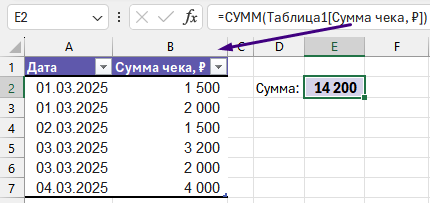
Гораздо удобнее оформить таблицу как «умную» (Ctrl + T), дать ей имя и использовать структурированные ссылки. Тогда диапазон будет автоматически расширяться.
Например, если таблица называется Платежи, а столбец с суммой — Сумма, формула будет:
=СУММ(Платежи[Сумма])Такой подход экономит время: можно спокойно добавлять новые строки, не думая о том, «дотягивается» ли до них формула. Подробно про поведение ссылок при копировании и умные таблицы можно почитать в статье типы ссылок в Excel.
Как подготовить данные перед любыми суммами
Есть общий принцип: любая формула суммы работает ровно настолько хорошо, насколько аккуратны данные.
Перед тем как городить сложные условия, полезно пройтись по простому чек-листу:
- Убрать лишние пробелы. Особенно в статусах и названиях каналов. Это помогает избежать ситуации, когда визуально строки одинаковые, а Excel видит в них разные значения. Подробный разбор — в статье как убрать лишние пробелы в Excel.
- Удалить явные дубликаты. Если часть строк задвоена, суммы по условиям будут завышены. Как сделать это безопасно — в материале как удалить дубликаты в Excel.
- Привести список в порядок. Иногда полезно сначала обработать список целиком: разделить/объединить текст, выровнять форматы, подсветить странные строки. Для этого есть удобный обзор 7 способов обработать список в Excel.
Ошибки новичков при работе с суммами
Соберём в одном месте частые ошибки, которые встречались во всех сценариях:
- Диапазоны разной длины. В СУММЕСЛИМН диапазон сумм и все диапазоны условий должны быть одинакового размера.
- Текст вместо числа или даты. То, что выглядит как число или дата, может оказаться текстом. Формулы будут работать непредсказуемо.
- Лишние пробелы и разные написания. «Оплачено» и «Оплачено » — разные значения.
- Неправильный выбор функции. Там, где нужно несколько условий, продолжают использовать СУММЕСЛИ, а не переходят на СУММЕСЛИМН.
- Ожидание, что формулы видят фильтры. СУММ, СУММЕСЛИ и СУММЕСЛИМН не учитывают, какие строки скрыты фильтром.
- Ожидание, что СУММ(УНИК(...)) работает в любой версии Excel. В старых версиях функции
УНИКнет, поэтому нужно использовать обходные пути: удаление дубликатов или сводные таблицы.
Итоги
- Разные задачи «сложить» в Excel решаются разными сценариями, а не одной универсальной формулой.
- Восемь сценариев выше покрывают 90% реальных задач с суммами.
- Чистые данные и аккуратные диапазоны важны не меньше, чем сама функция.
- Если проговаривать задачу своими словами, выбор нужной формулы становится гораздо проще.
Что дальше
Хочешь не просто знать отдельные формулы, а собирать из них аккуратные отчёты — с условиями, датами и динамическими диапазонами? Посмотри бесплатный курс:



Комментарии
Комментариев пока нет.