



Текст в Excel часто приходит «склеенным»: ФИО в одной ячейке, адрес — одной строкой, артикул — через дефис. Разберёмся, как разделить такие данные по столбцам тремя способами: через классический мастер, Мгновенное заполнение и формулу для новых версий Excel.
- Для всех версий: мастер «Текст по столбцам» — надёжный способ, если есть чёткий разделитель.
- Без формул: Мгновенное заполнение (
Ctrl+E) — удобно, когда нужно быстро показать Excel пример. - Для Excel 365 и 2024: функция ТЕКСТРАЗД — если хочется, чтобы результат обновлялся автоматически.
- Кому поможет
- Пример задачи
- Способ 1: Мастер «Текст по столбцам»
- Способ 2: Мгновенное заполнение
- Способ 3: Функция ТЕКСТРАЗД
- Если даты превратились в числа
- Типичные ошибки
- Чек-лист
Кому поможет
Такой приём полезен, когда данные уже есть, но работать с ними неудобно:
- в одной ячейке лежат Фамилия, Имя и Отчество;
- адрес записан одной строкой, и нужно отдельно получить город, улицу и дом;
- артикул, цвет и размер склеены через дефис, а вам нужно разнести их по отдельным столбцам;
- строки пришли из CRM, сайта или CSV, и теперь их нужно подготовить к фильтру, сортировке или формулам.
Это полезно, потому что после разделения текст становится структурированным: по нему проще фильтровать, искать совпадения, строить сводные таблицы и наводить порядок в данных.
Пример задачи
Вот простой пример. Есть один столбец с данными, а на выходе нужны отдельные части в соседних столбцах:
| Было (столбец A) | Нужно получить (B, C, D) |
|---|---|
| Иванов Иван Иванович | Иванов | Иван | Иванович |
| Москва, ул. Ленина, 5 | Москва | ул. Ленина | 5 |
| TSHIRT-RED-M | TSHIRT | RED | M |
Во всех трёх случаях задача одна и та же: разбить текст из одной ячейки на несколько столбцов. Отличается только инструмент.
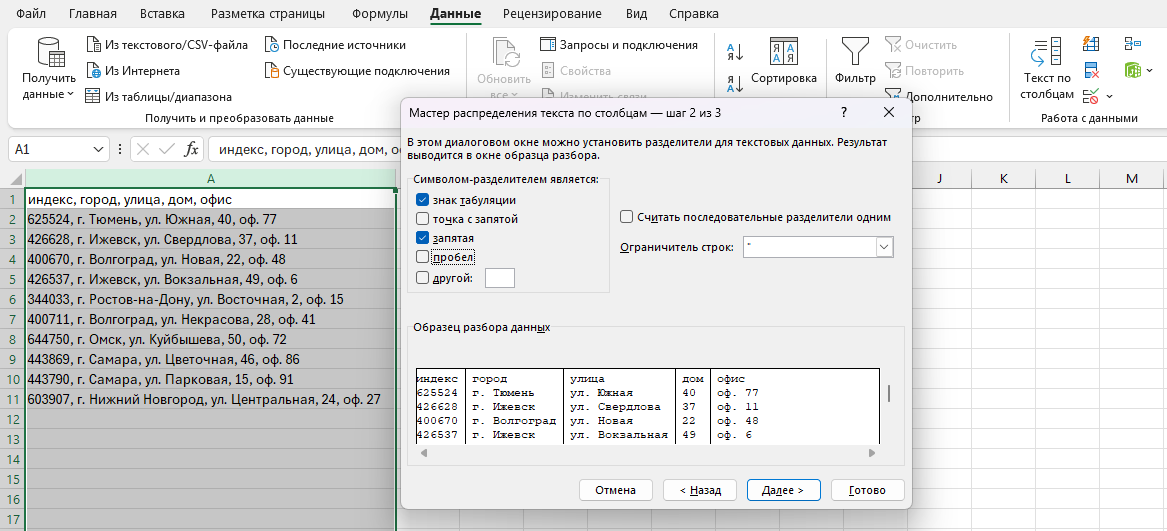
Способ 1: Мастер «Текст по столбцам»
Это классический инструмент Excel, который работает практически в любой версии. Он особенно удобен, если в тексте есть чёткий разделитель: пробел, запятая, точка с запятой, табуляция или дефис.
Осторожно: после разделения Excel запишет результат в столбцы справа. Если там уже есть данные, они могут быть перезаписаны. Поэтому перед началом лучше вставить пустые столбцы.
Этот способ хорошо подходит для запросов вроде «разделить текст по пробелу в Excel», «разделить текст по запятой в Excel» и «разделить текст по столбцам».
Способ 2: Мгновенное заполнение
Мгновенное заполнение — это способ для случаев, когда не хочется настраивать мастер или писать формулы. Вы просто показываете Excel пример, а он пытается продолжить логику сам.
Такой подход удобен, когда нужно:
- вытащить только фамилию из ФИО;
- разнести имя и фамилию по разным столбцам;
- получить домен из email;
- переформатировать текст без сложных формул.
Иванов Иван Иванович.Сначала кажется, что это магия. Но на самом деле Excel просто пытается повторить найденный шаблон. Если данные однотипные, результат часто получается очень точным.
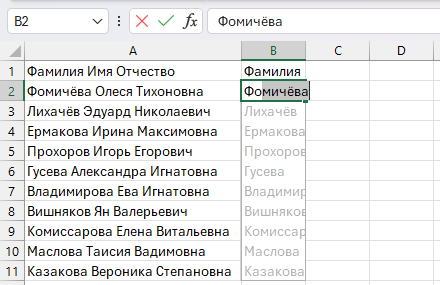
Ctrl+E особенно выручает, когда нужно быстро извлечь часть текста без формул и мастеров.Способ 3: Функция ТЕКСТРАЗД
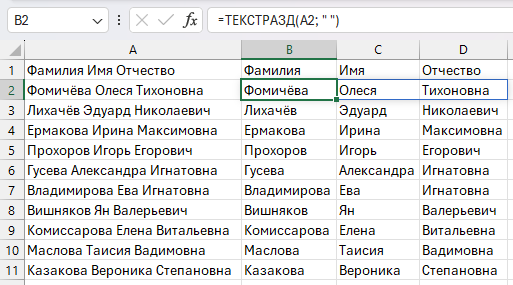
Если у вас Excel 365, Excel 2024 или веб-версия, можно использовать функцию ТЕКСТРАЗД. Её плюс в том, что результат остаётся формульным: меняется исходный текст — обновляется и разделение.
Важно: в старых версиях Excel эта функция может не работать. Если появляется ошибка #ИМЯ?, лучше использовать первый или второй способ.
Базовый вариант выглядит так:
=ТЕКСТРАЗД(A2; " ")- в качестве первого аргумента указывается ячейка с текстом;
- во втором аргументе задаётся разделитель — например, пробел, запятая или дефис;
- после нажатия Enter результат автоматически разольётся на соседние ячейки.
Например:
=ТЕКСТРАЗД(A2; " ")— разделить текст по пробелу;=ТЕКСТРАЗД(A2; ",")— разделить текст по запятой;=ТЕКСТРАЗД(A2; "-")— разделить текст по дефису.
Подсказка: если в данных встречаются разные разделители, сначала стоит проверить строки на единый формат. Так результат будет заметно чище и предсказуемее.
Если даты превратились в числа
После разделения иногда кажется, что Excel “сломал” дату. Например, вместо 01.05.2023 вы видите число вроде 45047.
- Почему так происходит: Excel хранит дату как число, а после разделения мог просто показать внутреннее значение без привычного формата.
- Что делать: выделите нужный столбец → вкладка Главная → выберите Краткий формат даты или другой формат даты.
Теперь становится понятнее: сама дата не пропала, просто Excel показывает её в числовом виде.
Типичные ошибки
-
Разделяют текст, не подготовив место справа.
Что получится: мастер «Текст по столбцам» может затереть соседние данные. -
Выбирают не тот разделитель.
Что получится: строка разрежется не там, где нужно, или вообще не разделится. -
Пытаются разделить текст, где нет понятного шаблона.
Что делать: в таких случаях чаще помогает Мгновенное заполнение, потому что оно ориентируется на пример. -
Забывают, что ТЕКСТРАЗД доступна не во всех версиях.
Что получится: вместо результата появляется ошибка#ИМЯ?.
Чек-лист
- Есть чёткий разделитель и нужен надёжный способ? → Текст по столбцам.
- Нужно быстро повторить шаблон без формул? → Мгновенное заполнение (
Ctrl+E). - Работаете в Excel 365 или 2024 и хотите автоматизацию? → ТЕКСТРАЗД.
- Данные после разделения выглядят странно? → проверьте формат ячеек.
- Есть риск затереть соседние значения? → сначала вставьте пустые столбцы.
Итоги и что дальше
Чтобы разделить текст по столбцам в Excel, не нужен один “идеальный” инструмент на все случаи. Здесь удобнее выбирать способ по задаче:
- Текст по столбцам — когда есть чёткий разделитель и нужен предсказуемый результат;
- Мгновенное заполнение — когда проще показать Excel пример;
- ТЕКСТРАЗД — когда хочется автоматизировать разделение формулой.
После такого разбиения данные становятся гораздо удобнее для фильтрации, сортировки, поиска и дальнейшей очистки. Например, после этого уже проще сравнивать списки или удалять лишние столбцы.
Разделение ФИО, адресов, даты и времени или кода с параметром — только один этап подготовки данных. Для анализа важно придерживаться принципа «один факт — одна ячейка», а также проверить структуру таблицы, типы значений, текстовый мусор, категории и дубликаты. Полный порядок собран в материале о том, как подготовить данные к анализу.
Если хотите спокойнее разбираться с такими задачами и быстрее приводить таблицы в рабочий вид, вот хорошее продолжение по теме:



Комментарии
Комментариев пока нет.