



Очень часто в отчётах нужно не просто проверить «равно/не равно», а понять, содержит ли ячейка нужное слово или фразу: «онлайн», «возврат», «VIP», код города, тип клиента и т.д. Вручную это легко, а вот в формуле многие теряются.
Быстрый навигатор
- Что значит «ЕСЛИ содержит текст»
- Почему сравнение «равно» не работает
- Логика решения: ЕСЛИ + ПОИСК/НАЙТИ
- Где найти ПОИСК и как заполнить аргументы
- Таблица-шпаргалка: сценарий → формула → нюанс
- Базовый шаблон: «онлайн»
- Несколько слов (возврат/отмена)
- ИП / ООО
- Код города в номере
- Флаг 0/1 и суммы по условиям
- Альтернатива: маски в СУММЕСЛИ
- Почему «не срабатывает» (грязный текст)
- Ошибки новичков
- Итоги
Введение: что значит «ЕСЛИ содержит текст»
Представь, что у тебя есть таблица с заказами, и в столбце «Канал» написаны варианты: «Онлайн-магазин», «Розничный магазин», «Онлайн-реклама», «Партнёрский оффлайн».
Задача: если текст содержит слово «онлайн» — помечаем строку как онлайн-канал, иначе как оффлайн. В голове это звучит просто, а в Excel сразу появляются вопросы:
- где взять «если содержит» в списке функций;
- как учесть, что может быть «онлайн-магазин» или «онлайн реклама»;
- что делать с ошибкой, если слово не найдено.
Не переживай, если кажется, что это «сложная логика». В Excel нет отдельной функции «ЕСЛИ_СОДЕРЖИТ», но есть связка из нескольких функций, которая решает задачу аккуратно и предсказуемо.
Проблема: почему сравнение «равно» не работает
Новички обычно пробуют написать что-то вроде:
=ЕСЛИ(A2="онлайн";"Онлайн-канал";"Оффлайн")И сразу получают неожиданный результат: формула срабатывает только там, где в ячейке написано ровно «онлайн». А варианты «онлайн-магазин», «онлайн реклама» считаются уже другим текстом.
Отсюда типичные проблемы:
- условие не ловит фразы, где нужное слово стоит не отдельно;
- не учитываются лишние пробелы, регистр и вариации написания;
- появляются ошибки, если использовать функции поиска без страховки.
Поэтому нужен чуть более аккуратный подход: мы ищем подстроку внутри текста и уже на основе результата принимаем решение через ЕСЛИ.
Решение: связка ЕСЛИ + ПОИСК (или НАЙТИ)
Общая логика такая: мы используем функцию ПОИСК или НАЙТИ, которая возвращает позицию найденного фрагмента текста. Если слово найдено — это число (1, 5, 12 и т.д.). Если нет — ошибка.
Дальше мы превращаем «число/ошибка» в понятное «содержит/не содержит» и используем ЕСЛИ, чтобы вернуть нужный текст, флаг или категорию.
💡 Совет. ПОИСК не чувствителен к регистру («онлайн» = «ОнЛайн»), а НАЙТИ — чувствителен. Почти всегда для аналитики удобнее ПОИСК.
Где найти ПОИСК и как заполнить аргументы
Если ты впервые ищешь «ПОИСК» в Excel — это нормально. Ниже два скрина, которые показывают: где находится функция и что куда вводить.
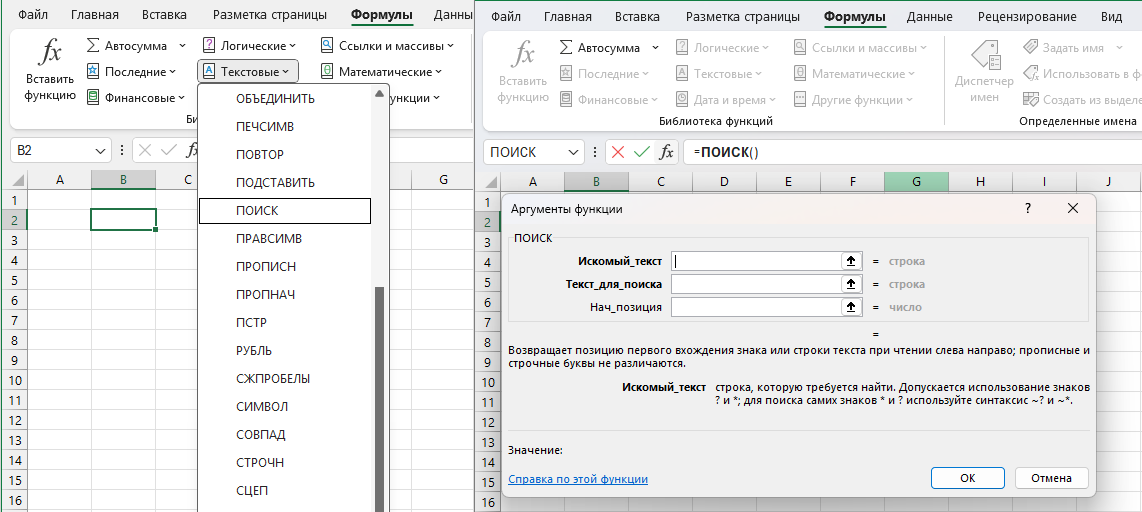
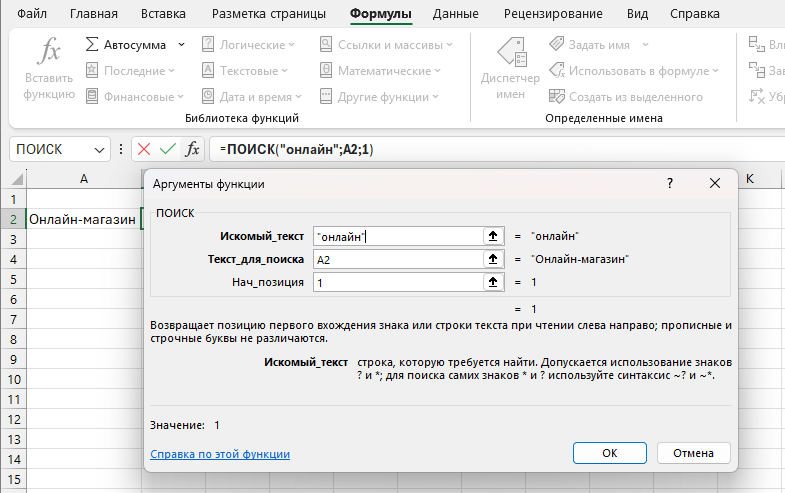
ПОИСК находит слово "онлайн" внутри текста ячейки A2 и возвращает позицию.
В статье про 15 примеров формулы ЕСЛИ мы уже смотрели базовые сценарии. Здесь пойдём глубже: разберём именно задачи вида «если содержит текст» и покажем несколько рабочих шаблонов.
Таблица: сценарий → формула → нюанс
Если нужно быстро выбрать «шаблон», вот короткая шпаргалка. Ниже разберём каждый сценарий на примерах.
| Сценарий | Формула (пример) | Нюанс |
|---|---|---|
| Проверить одно слово | =НЕ(ЕОШИБКА(ПОИСК("онлайн";A2))) |
Получишь ИСТИНА/ЛОЖЬ — удобно для ЕСЛИ и фильтра |
| Несколько слов (ИЛИ) | =ИЛИ(НЕ(ЕОШИБКА(ПОИСК("возврат";A2)));НЕ(ЕОШИБКА(ПОИСК("отмена";A2)))) |
Срабатывает, если найдено хотя бы одно |
| Флаг 0/1 | =ЕСЛИ(ЕОШИБКА(ПОИСК("онлайн";A2));0;1) |
Потом удобно суммировать через СУММЕСЛИ/СУММЕСЛИМН |
| Сумма по вхождению | =СУММЕСЛИ(A:A;"*онлайн*";C:C) |
Без вспомогательного столбца, но меньше контроля логики |
Часть 1. Базовый шаблон: ЕСЛИ содержит «онлайн»
Исходные данные
| Канал (A) | Тип канала (B) |
|---|---|
| Онлайн-магазин | Онлайн-канал |
| Розничный магазин | Оффлайн |
| Онлайн реклама | Онлайн-канал |
| Партнёрский оффлайн | Оффлайн |
Простой шаблон формулы через ЕСЛИ + ПОИСК + ЕОШИБКА:
=ЕСЛИ(ЕОШИБКА(ПОИСК("онлайн";A2));"Оффлайн";"Онлайн-канал")
⚠ Важно: если слово не найдено, ПОИСК возвращает ошибку — это нормально.
Ошибка здесь означает «не содержит». Мы специально используем ЕОШИБКА, чтобы превратить эту ситуацию
в понятное условие для ЕСЛИ, а не «сломать» формулу.
Как это работает:
ПОИСК("онлайн";A2)пытается найти слово «онлайн» в тексте ячейки A2;- если слово найдено, функция возвращает число (позицию в строке);
- если не найдено — возникает ошибка;
ЕОШИБКА(...)превращает ошибку в удобный результат;ЕСЛИуже решает: если была ошибка — считаем, что не содержит, если всё хорошо — содержит.
Часть 2. ЕСЛИ содержит одно из нескольких слов
Сценарий: возвраты и отмены
Допустим, у нас есть столбец «Комментарий», и нужно отметить операции, связанные с возвратом, если текст содержит «возврат» или «отмена».
| Комментарий (A) | Тип операции (B) |
|---|---|
| Возврат по инициативе клиента | Возврат/Отмена |
| Отмена заказа магазином | Возврат/Отмена |
| Успешная доставка | Обычная операция |
Формула в B2:
=ЕСЛИ(
    ИЛИ(
        НЕ(ЕОШИБКА(ПОИСК("возврат";A2)));
        НЕ(ЕОШИБКА(ПОИСК("отмена";A2)))
    );
    "Возврат/Отмена";
    "Обычная операция"
)
Логика:
- через ПОИСК ищем первое слово («возврат»);
- через ПОИСК ищем второе слово («отмена»);
- ИЛИ проверяет: если найдено хотя бы одно — считаем строку «Возврат/Отмена».
🔧 Экспертно: если слов становится много (5–10+), лучше вынести их в отдельный список и проверять по справочнику,
чем наращивать огромный блок ИЛИ внутри формулы.
Часть 3. ЕСЛИ содержит «ИП» или «ООО» в названии клиента
Пример для работы с типом контрагента. В столбце A — название клиента, нужно определить тип: «Физлицо», «ИП» или «Юрлицо».
| Клиент (A) | Тип (B) |
|---|---|
| ИП Иванов И.И. | ИП |
| ООО «Ромашка» | Юрлицо |
| Петров Пётр | Физлицо |
Один из вариантов формулы:
=ЕСЛИ(НЕ(ЕОШИБКА(ПОИСК("ИП";A2)));"ИП";
    ЕСЛИ(НЕ(ЕОШИБКА(ПОИСК("ООО";A2)));"Юрлицо";
    "Физлицо"))
Здесь мы последовательно проверяем, содержит ли текст «ИП», затем «ООО», и только если оба условия не сработали — считаем клиента физлицом.
Часть 4. ЕСЛИ номер содержит код города
Допустим, в столбце A лежат телефонные номера без форматирования, а нам нужно отметить все номера, где внутри есть код «918» (как часть мобильного номера).
=ЕСЛИ(НЕ(ЕОШИБКА(ПОИСК("918";A2)));"Регион 918";"Другой регион")Такой подход хорошо работает вместе с предварительной очисткой телефонов — убираем скобки, пробелы и дефисы, как в статье как очистить телефоны в Excel , а затем уже ищем нужные коды через ЕСЛИ + ПОИСК.
Часть 5. ЕСЛИ содержит текст и использовать результат в суммах
Один из самых полезных сценариев — создать вспомогательный флаг и потом использовать его в формулах сумм по условиям: СУММЕСЛИ и СУММЕСЛИМН.
Шаг 1. Флаг «онлайн-заказ»
В столбце A — канал, в столбце B создаём флаг:
=ЕСЛИ(ЕОШИБКА(ПОИСК("онлайн";A2));0;1)Теперь строки с онлайн-каналами будут иметь флаг 1, остальные — 0. Дальше можно использовать этот столбец в формулах сумм по условиям, как в статьях как посчитать сумму по условию и как считать сумму с несколькими условиями и текстом.
Шаг 2. Сумма по онлайн-заказам
Например, в столбце C лежат суммы заказов. Можно посчитать сумму только по онлайн-каналам:
=СУММЕСЛИ(B2:B100;1;C2:C100)Такой подход экономит время, потому что отделяет «логические» проверки (вспомогательный флаг) от самих расчётов по суммам.
Часть 6. Альтернатива: маски в критериях СУММЕСЛИ
Иногда отдельная колонка с ЕСЛИ не нужна — достаточно прямо в формуле суммировать только те строки, где текст содержит слово. Для этого в критерии СУММЕСЛИ можно использовать звёздочки:
=СУММЕСЛИ(B2:B14;"*онлайн*";C2:C14)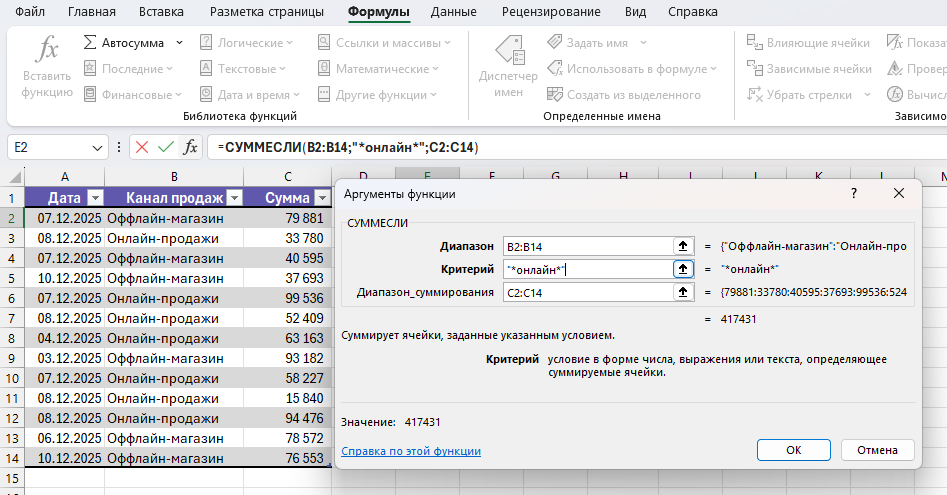
*онлайн* в СУММЕСЛИ означает «любой текст до и после слова» —
подходят «онлайн-магазин», «онлайн-продажи» и другие варианты.
Детальнее про такие сценарии можно посмотреть в статье 8 рабочих сценариев формул суммы в Excel .
Подготовка текста: почему «ЕСЛИ содержит» иногда не срабатывает
Даже идеальная формула может работать странно, если данные «грязные»: есть лишние пробелы, скрытые символы, разные варианты написания и опечатки. В этом случае полезно сначала слегка очистить текст, а уже потом искать в нём нужные слова.
-
Лишние пробелы и невидимые символы.
Помогает связка приёмов из статьи как убрать лишние пробелы и как удалить невидимые символы. -
Мусорные слова и символы.
Перед поиском можно очистить текст от лишних приставок, единиц измерения и служебных слов, используя приёмы из статьи как заменить символы в Excel. -
Слепленный текст.
Если в одной ячейке «тип клиента + комментарий + статус», то иногда удобнее сначала аккуратно разделить текст по столбцам, а потом искать в нужной колонке. Для этого пригодится статья как разделить текст по столбцам.
Ошибки новичков при «ЕСЛИ содержит текст»
-
Используют = вместо поиска подстроки.
Формула=ЕСЛИ(A2="онлайн";...)сработает только при точном совпадении строки. Для «онлайн-магазин» нужен ПОИСК или маски со звёздочками. -
Забывают обработать ошибку ПОИСК.
Если слово не найдено, ПОИСК возвращает ошибку. Без ЕОШИБКА формула будет ломаться, вместо аккуратного «не содержит». -
Смешивают регистр и несколько вариантов написания.
Если важно игнорировать регистр, выбирай ПОИСК. Если принципиально различать «онлайн» и «ОНЛАЙН», тогда НАЙТИ. -
Проверяют текст до очистки данных.
Лишние пробелы, переносы строк и невидимые символы часто мешают срабатыванию условий. Поэтому полезно сначала пройтись по чеклисту из статьи 10 способов очистить таблицу перед анализом . -
Слишком сложные вложенные ЕСЛИ.
Когда условий становится много, формулу тяжело читать и поддерживать. В таких случаях лучше использовать вспомогательные столбцы или выносить правила в отдельный справочник.
Итоги
- «ЕСЛИ содержит текст» — это не отдельная функция, а связка ЕСЛИ + ПОИСК/НАЙТИ + обработка ошибок.
- С помощью этой комбинации можно искать слова в каналах продаж, комментариях, названиях клиентов, телефонах и любых текстовых полях.
- Результат проверки удобно превращать во флаги (0/1, Да/Нет) и дальше использовать в формулах сумм по условиям.
- Такой подход экономит время, потому что превращает «читать глазами» в понятные и повторяемые правила.
- Чтобы функции работали честно, важно не забывать про подготовку данных: пробелы, невидимые символы, мусорные слова.
Хочешь уверенно работать с Excel?
Если такие формулы пока кажутся «магией», в бесплатном курсе разложим базу по полочкам: логика ЕСЛИ, типы данных, частые ошибки и практические задачи.
Перейти к бесплатному курсу →


Комментарии
Комментариев пока нет.