


Одна из самых скучных задач в Excel — вручную править текст: менять точки на запятые, убирать лишние скобки, подчистить телефоны или адреса. Пара строк — ещё терпимо. Но когда таких записей сотни или тысячи, ручная правка превращается в пытку.
Если раньше приходилось всё править вручную — не беда. В Excel как раз есть инструменты для массовой замены символов. Важно только один раз понять, когда использовать окно «Найти и заменить», а когда — формулу.
Что можно сделать по-быстрому в этой статье:
- заменить символ в столбце или сразу во всём диапазоне;
- массово убрать пробелы и лишние знаки из телефонов и артикулов;
- заменить первый символ или первые несколько символов в ячейке;
- поменять перенос строки на пробел или наоборот.
Если подобных правок в твоих отчётах уже слишком много, логичный шаг — вынести их в BI. В BI-отчётах замена символов, очистка телефонов и адресов выполняется автоматически при обновлении данных. Посмотреть BI-отчёты и примеры дашбордов.
В этой статье разберём:
- когда безопасно использовать Ctrl+H, а когда лучше обойтись формулами;
- как заменить пробелы, скобки, дефисы и переносы строк;
- чем отличаются функции ПОДСТАВИТЬ и ЗАМЕНИТЬ;
- как использовать подстановочные символы
*и?в «Найти и заменить»; - типичные ошибки, из-за которых ломаются числа и формулы.
Проблема: когда «Найти и заменить» кажется опасной кнопкой
Где обычно всё ломается:
- страшно нажать «Заменить все» — вдруг поменяется лишнее;
- непонятно, как заменить сразу несколько разных символов (скобки, пробелы, дефисы);
- при замене точек на запятые числа перестают быть числами;
- после массовой замены ломаются формулы и ссылки.
Смотри, как работает более аккуратный подход: сначала выбрать инструмент (окно «Найти и заменить» или формулу), затем ограничить область изменений, и только потом запускать массовую замену.
Решение: три инструмента для замены символов
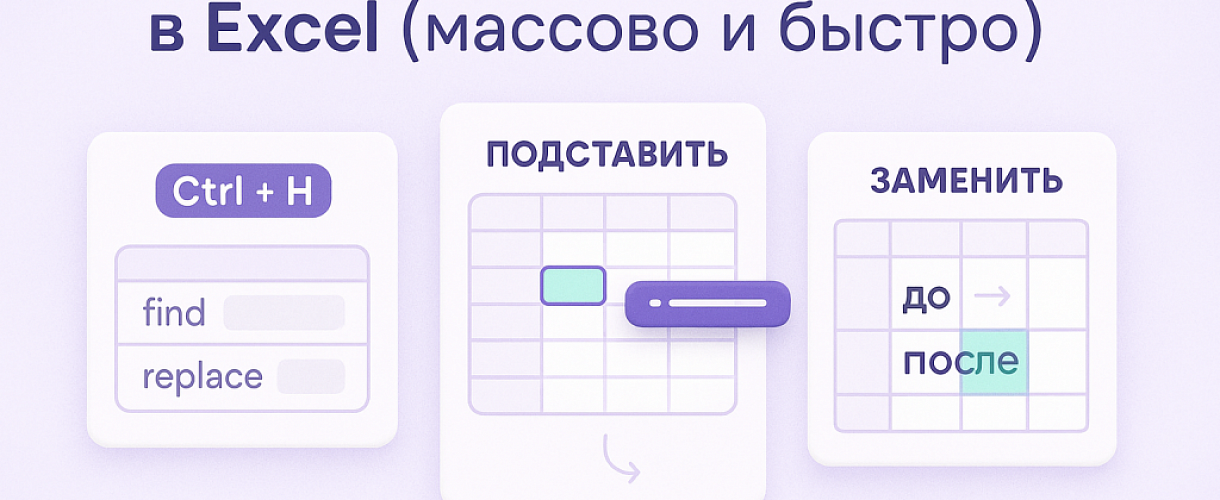
В Excel удобно держать в голове три базовых инструмента:
- Окно «Найти и заменить» — быстро поменять символы сразу во всём выделенном диапазоне.
- ПОДСТАВИТЬ — заменить один символ или слово внутри текста формулой, сохранив исходные данные.
- ЗАМЕНИТЬ — заменить символы по позиции (например, первые 1–2 символа в строке).
| Задача | Что использовать |
|---|---|
| Быстро заменить символы в столбце | «Найти и заменить» (Ctrl+H) |
| Убрать пробелы, скобки, дефисы в телефонах | ПОДСТАВИТЬ в отдельном столбце |
| Заменить первый/несколько первых символов | ЗАМЕНИТЬ по позиции |
| Заменить только n-ое вхождение текста | ПОДСТАВИТЬ с 4-м аргументом |
Дальше разберём каждый инструмент на живых примерах. По пути будем аккуратно попадать в связанные темы: убрать лишние пробелы, разделить текст по столбцам, объединить текст и обработать список перед анализом.
Сценарий 1. Быстрая массовая замена через «Найти и заменить»
Представь, что у тебя есть список артикулов, где вместо пробела используется дефис. Нужно массово заменить дефис на пробел.
| До | После |
|---|---|
| TSHIRT-RED-M | TSHIRT RED M |
| JEANS-BLUE-32 | JEANS BLUE 32 |
| SHOES-BLACK-42 | SHOES BLACK 42 |
Логика своими словами: «Во всём выделенном столбце найти символ “-” и заменить его на пробел».
Шаги
- Выдели диапазон, в котором нужно делать замену (например, колонку с артикулами).
- Нажми Ctrl + H — откроется окно «Найти и заменить».
- В поле «Найти» введи
-. - В поле «Заменить на» введи пробел (просто нажми Space).
- Нажми «Заменить все».
Такой подход экономит время, потому что замена происходит сразу по всему выделенному диапазону — не нужно кликать по каждой ячейке.
Совет. Если страшно запускать «Заменить все» по всей таблице, сначала выдели только один столбец или сделай копию листа. Это нормальная практика даже у опытных пользователей.
💡 Безопасная замена только в значениях.
Чтобы не задеть формулы, можно сначала выделить только текстовые ячейки: нажми F5 → «Специальный…» → выбери «Константы» и оставь отмеченным только «Текст».
Excel выделит ячейки с текстом, и замена коснётся только их — формулы останутся нетронутыми.
Расширенные настройки «Найти и заменить»
В окне «Найти и заменить» есть кнопка «Параметры». Там можно:
- искать только в выделенном диапазоне или по всему листу / книге;
- выбирать, где искать: в формулах, в значениях или в комментариях;
- учитывать регистр и искать только целые слова;
- идти по строкам или по столбцам.
Когда это важно. Если хочешь заменить символ только в значениях (а не внутри формул), выбери поиск «В значениях» и предварительно выдели нужный столбец. Так меньше шанс «сломать» формулы и ссылки.
Как заменить пробелы и перенос строки на пробел
Частый запрос — заменить пробелы в Excel или убрать перенос строки внутри ячейки.
- Чтобы заменить обычный пробел на «ничего» или другой символ, в поле «Найти» введи пробел, а в «Заменить на» — нужный символ или оставь пусто.
- Чтобы заменить перенос строки на пробел, в поле «Найти» нажми Ctrl+J (Excel вставит невидимый символ переноса строки), а в поле «Заменить на» введи пробел.
Важный момент. После таких операций числа могут превратиться в текст. Если меняешь точки на запятые внутри чисел или наоборот — проверь, как ведут себя суммы и другие формулы. При необходимости можно привести текст к числу по шагам из статьи как привести текст к числу в Excel.
Подстановочные символы: «*» и «?»
В окне «Найти и заменить» можно использовать подстановочные символы:
- * — любое количество неизвестных символов (например,
Т*Онайдёт «ТЕСТОВОЕ», «ТЕХНИЧЕСКОЕ» и т.п.); - ? — ровно один неизвестный символ (например,
ст?лнайдёт «стол» и «стул»).
Если нужно найти сам символ * или ?, используй ~* и ~? в поле «Найти».
Сценарий 2. Замена символов формулой ПОДСТАВИТЬ
Иногда массовая замена «навсегда» — плохая идея. Например, если список телефонов или адресов используется в нескольких отчётах, лучше сохранить исходные данные, а чистую версию получать рядом формулой.
Функция ПОДСТАВИТЬ как раз для этого: она не трогает исходный текст, а возвращает новую строку с заменёнными символами.
Синтаксис:
=ПОДСТАВИТЬ(Ячейка; Старый_текст; Новый_текст; [Номер_вхождения])Ячейка— откуда берём текст;Старый_текст— что ищем;Новый_текст— на что заменяем;[Номер_вхождения]— необязательный аргумент: какое по счёту вхождение менять (если не указан — меняются все).
Пример: убрать пробелы из телефона
| Исходный телефон (A) | Телефон без пробелов (B) |
|---|---|
| +7 999 123 45 67 | +79991234567 |
| +7 916 555 00 11 | +79165550011 |
Логика: «В тексте из A2 найти все пробелы и заменить их на пустоту».
=ПОДСТАВИТЬ(A2;" ";"")Здесь:
A2— текст, в котором ищем;" "— символ, который хотим заменить (пробел);""— на что заменяем (пустая строка).
Такой подход полезен, потому что исходные данные остаются нетронутыми, а чистое значение можно использовать в формулах, сводных таблицах и выгрузках.
Пример: убрать несколько символов разом
Телефоны часто содержат пробелы, скобки и дефисы. Всё это можно удалить цепочкой ПОДСТАВИТЬ:
=ПОДСТАВИТЬ(
  ПОДСТАВИТЬ(
    ПОДСТАВИТЬ(A2;" ";"");
    "(";""
  );
  ")";""
)
💡 Как читать такую формулу.
Excel выполняет замены изнутри наружу: сначала убирает пробелы, потом «(», затем «)». Чтобы не запутаться в скобках, удобно писать формулу построчно, как в примере выше, или делать несколько простых формул во вспомогательных столбцах.
Если нужно именно бороться с лишними пробелами по краям и двойными пробелами внутри текста, лучше посмотреть отдельную статью как убрать лишние пробелы в Excel.
Пример: заменить только одно вхождение текста
Допустим, в тексте «Москва, г. Москва» нужно заменить только первое «Москва» на «МОСКВА»:
=ПОДСТАВИТЬ(A2;"Москва";"МОСКВА";1)
Здесь последний аргумент 1 говорит Excel: замени только первое вхождение слова «Москва».
Особенность. ПОДСТАВИТЬ чувствителен к регистру: «Москва» и «МОСКВА» для него разные строки. Это удобно, если нужно заменить только написание с заглавной буквы или только строчные варианты.
Когда телефоны, адреса и артикулы живут в десятках файлов, ручные и формульные замены превращаются в рутину. Гораздо удобнее настроить единый BI-отчёт, где данные очищаются и стандартизируются при каждой загрузке. Посмотреть BI-отчёты и кейсы очистки данных.
Сценарий 3. Замена по позиции: функция ЗАМЕНИТЬ
Бывает, нужно изменить не конкретный символ, а символы на определённой позиции. Например, заменить код страны в телефоне или первые несколько символов артикула.
Функция ЗАМЕНИТЬ работает по схеме: «начинай с такой-то позиции, возьми столько-то символов и замени их на новый текст».
Синтаксис:
=ЗАМЕНИТЬ(Текст; Нач_позиция; Количество_символов; Новый_текст)Пример: заменить первые два символа на «79»
| До (A) | После (B) |
|---|---|
| +7 999 123 45 67 | 79 999 123 45 67 |
| +7 916 555 00 11 | 79 916 555 00 11 |
=ЗАМЕНИТЬ(A2;1;2;"79")Здесь:
A2— исходный текст;1— с какой позиции начинать;2— сколько символов заменить;"79"— новый текст.
Такая формула удобна, когда структура текста стабильна: например, первые два символа — код, дальше всегда идёт номер.
Пример: заменить последние 4 символа на «****»
Допустим, нужно частично скрыть номер карты и оставить только первые цифры:
=ЗАМЕНИТЬ(A2;ДЛСТР(A2)-3;4;"****")Здесь функция ДЛСТР помогает посчитать длину строки, а ЗАМЕНИТЬ замещает последние четыре символа на звёздочки.
ПОДСТАВИТЬ vs ЗАМЕНИТЬ.
ПОДСТАВИТЬ ищет конкретный текст внутри строки (любую позицию), а ЗАМЕНИТЬ работает по номерам символов. Если важно «где» именно находится символ — используй ЗАМЕНИТЬ.
Сценарий 4. Массовая замена текста с условиями
Иногда замены нужно делать не просто «по символу», а с логикой: например, заменить все «Москва, г.» на «Москва» только в столбце «Город».
Здесь часто помогает связка: сначала привести список в порядок (разделить адреса на части, как в статье как разделить текст по столбцам), а уже потом делать замены символов и слов внутри отдельных колонок.
Общий подход такой:
- Сначала обработать список: разделить, объединить, убрать лишние пробелы, удалить дубликаты — идеи есть в статье 7 способов обработать список в Excel.
- Потом сделать точечные замены через ПОДСТАВИТЬ или ЗАМЕНИТЬ.
- Только после этого — массовые замены через Ctrl + H, если они нужны.
Такой порядок снижает риск испортить данные и делает замены предсказуемыми.
Power Query для сложных замен
Если одни и те же замены приходится делать регулярно (чистить телефоны, убирать лишние символы, приводить справочники к одному формату), имеет смысл вынести их в Power Query:
- загрузить таблицу в Power Query;
- использовать шаги с функциями
Text.ReplaceиText.Selectдля очистки; - сохранить запрос и потом просто обновлять данные.
Эту технику детальнее разбираем в статье как удалить лишние символы в Excel и оставить только нужные.
Частые ошибки при замене символов
- Заменили во всём листе, а не в одном столбце.
Перед Ctrl + H всегда выделяй нужный диапазон. Тогда Excel заменит символы только в нём. - Сломали формулы и ссылки.
Массовая замена может затронуть текст внутри формул. Если нужно менять только значения, а не формулы, лучше работать по копии листа или использовать приём с выделением только текстовых констант. - Превратили числа в текст.
Замена точки на запятую или добавление символов внутрь числа часто делает его текстом. Формулы суммы после этого могут вернуть 0 или ошибку. Поможет статья как привести текст к числу. - Не учли невидимые символы.
Переносы строк, неразрывные пробелы и другие «невидимки» не всегда ловятся обычным пробелом в ПОДСТАВИТЬ. В таких случаях полезно сочетать замены с приёмами из статей про лишние пробелы и невидимые символы. - Сделали замену без резервной копии.
Это звучит банально, но перед крупной заменой по всему листу проще сделать дубликат вкладки, чем потом восстанавливать всё вручную.
Краткая шпаргалка: какую технику выбрать
| Задача | Инструмент |
|---|---|
| Заменить символ в столбце (разово) | Ctrl+H по выделенному диапазону |
| Убрать пробелы и скобки в телефонах | ПОДСТАВИТЬ в отдельном столбце |
| Заменить первый / несколько первых символов | ЗАМЕНИТЬ по позиции |
| Заменить только одно вхождение слова | ПОДСТАВИТЬ с аргументом Номер_вхождения |
| Регулярно чистить один и тот же справочник | Power Query (Text.Replace + другие шаги) |
Итоги
- Для разовой массовой замены символов в столбце удобнее всего использовать окно «Найти и заменить» (Ctrl + H).
- Если важно сохранить исходные данные, используй ПОДСТАВИТЬ или ЗАМЕНИТЬ в отдельном столбце.
- Для телефонов, адресов и артикулов часто полезна цепочка замен: сначала пробелы и скобки, потом дефисы и лишние символы.
- Перед крупными заменами стоит привести список в порядок: разделить текст, убрать лишние пробелы, удалить дубликаты.
Когда таких таблиц становится десятки, Excel перестаёт быть удобным инструментом для регулярной очистки. В BI все эти шаги — от замены символов до стандартизации справочников — можно один раз настроить и дальше просто обновлять данные. Посмотреть BI-отчёты и запросить демонстрацию.
Что дальше
Хочешь не просто заменять символы, а собирать из «сырых» данных чистые таблицы — готовые к анализу и отчётам? Посмотри бесплатный курс:
Смотри ещё по теме очистки данных:



Комментарии
Комментариев пока нет.