


Иногда нужно объединить текст из нескольких ячеек Excel: собрать ФИО, создать строку адреса, объединить артикул и название, или просто соединить данные из разных столбцов в одну ячейку. Задача кажется простой, но в Excel есть сразу несколько способов объединять текст — и новичку легко потеряться.
Ниже — разбор всех рабочих вариантов: через оператор &, функции СЦЕП, СЦЕПИТЬ и современную функцию ОБЪЕДИНИТЬ. С примерами, пояснениями и типичными ошибками.
Проблема: текст «слипается» или функция недоступна
Чаще всего пользователи сталкиваются с тремя ситуациями:
- Excel объединяет текст без пробелов → получаются строки вроде
АннаИвановаМосква; - функции
СЦЕПИТЬнет или она помечена как устаревшая → Excel предлагает заменить наСЦЕП; - при пустых ячейках появляются лишние запятые, пробелы или «дыры» в строке.
Чтобы избежать путаницы, важно понимать, чем отличаются способы объединения текста и какой работает в вашей версии Excel.
1. Быстрый способ: объединить текст оператором &
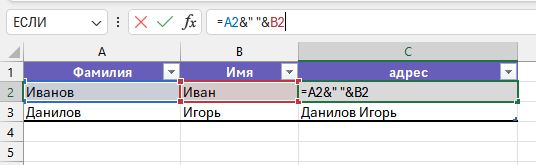
Оператор & — самый простой способ объединить две или три ячейки без функций, аргументов и сложной структуры формул. Он работает в любой версии Excel.
Синтаксис:
=A2 & B2Чтобы добавить пробел или запятую — просто используйте текстовые фрагменты в кавычках:
=A2 & " " & B2Пример:
- A2 = «Анна»
- B2 = «Иванова»
Формула:
=A2 & " " & B2Результат: Анна Иванова
Когда & — лучший вариант
- объединить 2–3 ячейки;
- нужен универсальный метод под любую версию Excel;
- важна наглядная, короткая формула.
Когда лучше не использовать &
- когда нужно объединить диапазон (A2:E2);
- если много пустых ячеек → появятся «лишние» пробелы;
- если формула становится длинной и неудобной.
2. СЦЕПИТЬ — старый, но всё ещё рабочий способ
СЦЕПИТЬ — классическая функция Excel для объединения текста. Microsoft указывает, что функция устарела и заменена на СЦЕП, но она всё ещё работает во всех версиях Excel.
Синтаксис:
=СЦЕПИТЬ(текст1; текст2; ...)Пример:
=СЦЕПИТЬ(A2; " "; B2)Результат: Анна Иванова
Недостаток: каждый элемент и каждый разделитель нужно указывать вручную.
3. СЦЕП — современная версия (аналог CONCAT)
СЦЕП — новая функция, которая стала заменой СЦЕПИТЬ. Её преимущество: она умеет объединять сразу диапазон.
Синтаксис:
=СЦЕП(A2:C2)Но функция не добавляет разделители. Поэтому результат будет:
АннаИвановаМосква
Чтобы добавить пробелы или запятые, их нужно вставлять вручную:
=СЦЕП(A2; " "; B2; ", "; C2)4. ОБЪЕДИНИТЬ — лучший способ для Excel 2019 и Microsoft 365
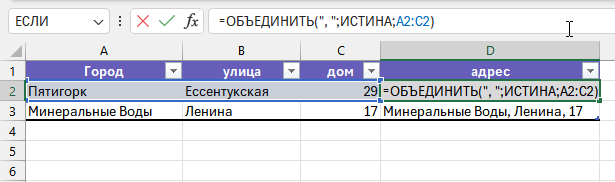
ОБЪЕДИНИТЬ (англ. TEXTJOIN) — самая удобная функция для объединения текста:
- поддерживает диапазон;
- вставляет разделитель автоматически;
- умеет игнорировать пустые ячейки.
Синтаксис:
=ОБЪЕДИНИТЬ(разделитель; пропускать_пустые; текст1; [текст2]; ...)Пример:
=ОБЪЕДИНИТЬ(", "; ИСТИНА; C2:E2)Результат: Москва, ул. Ленина, 12
Подробный пример: собираем ФИО и адрес
| Столбец | Описание | Пример |
|---|---|---|
| A | Имя | Анна |
| B | Фамилия | Иванова |
| C | Город | Москва |
| D | Улица | ул. Ленина |
| E | Дом | 12 |
ФИО через СЦЕПИТЬ
=СЦЕПИТЬ(A2; " "; B2)Адрес через ОБЪЕДИНИТЬ (Excel 2019+)
=ОБЪЕДИНИТЬ(", "; ИСТИНА; C2:E2)Адрес через СЦЕПИТЬ (Excel 2010–2016)
=СЦЕПИТЬ(C2; ", "; D2; ", "; E2)Частые ошибки новичков
1. Использование «объединения ячеек» вместо объединения текста
Кнопка «Объединить ячейки» удаляет содержимое всех ячеек, кроме первой. Для объединения данных нужны только формулы.
2. Слитные строки без разделителей
=СЦЕП(A2:C2)3. Пустые ячейки → лишние пробелы и запятые
Решение — ОБЪЕДИНИТЬ с аргументом ИСТИНА.
Мини-лайфхаки
- Добавить текст:
="ID-" & A2 - Красиво вывести дату:
=СЦЕПИТЬ("Счёт от "; ТЕКСТ(A2;"ДД.ММ.ГГГГ")) - Очистить лишние пробелы:
=СЖПРОБЕЛЫ(A2)
Итог
Чтобы объединить текст в Excel:
- Оператор & — самый быстрый способ для коротких строк;
- СЦЕПИТЬ — работает всегда, но требует вручную указывать каждую часть;
- СЦЕП — объединяет диапазоны, но без разделителей;
- ОБЪЕДИНИТЬ — идеальный вариант: разделитель + игнорирование пустых ячеек.
Попробуй на своих данных — результат станет намного аккуратнее, а формулы проще.
Что дальше
Если хочешь прокачать базу и научиться уверенно работать с Excel — посмотри бесплатный курс:



Комментарии
Комментариев пока нет.