



Частая проблема новичка: вы хотите исправить одну опечатку, нажимаете на ячейку, начинаете печатать… и старый текст полностью исчезает. Чтобы этого не происходило, нужно различать ввод с нуля и редактирование.
- Ввод: просто встали и пишем (старое удаляется).
- Редактирование: заходим внутрь ячейки (F2 или двойной клик), чтобы исправить часть текста.
- Главная ловушка: пока вы внутри ячейки, многие кнопки меню (например, сортировка) не работают.
- Важное правило: Ввод заменяет всё
- 3 способа редактировать ячейку (войти внутрь)
- Режимы «Готово» и «Ввод»: почему кнопки серые
- Как удалить данные: Backspace или Delete?
- Спасительная клавиша Esc
- Типичные ошибки
Важное правило: Ввод заменяет всё
В Excel работает жесткое правило: если вы просто выделили ячейку (один клик) и начали печатать, старое содержимое удаляется мгновенно.
Это сделано для скорости: когда вы заполняете таблицу цифрами, вам не нужно каждый раз стирать старое число, вы просто пишете поверх него.
Ctrl + Z (Отмена действия).
3 способа редактировать ячейку (войти внутрь)
Если вам нужно не заменить всё целиком, а только исправить опечатку или дописать слово, нужно войти в Режим редактирования.
Способ 1: Двойной клик (Мышь)
Самый интуитивный способ.
- Наведите курсор на ячейку.
- Сделайте двойной щелчок левой кнопкой мыши.
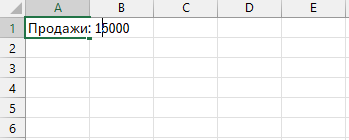
- Курсор замигает внутри текста — теперь можно править.
Способ 2: Клавиша F2 (Профессиональный)
Используйте этот способ, чтобы не тянуться к мышке. Это экономит кучу времени.
- Выделите ячейку стрелками на клавиатуре.
- Нажмите F2.
- Курсор появится в конце текста внутри ячейки.
Способ 3: Строка формул
Идеально подходит, если в ячейке очень длинный текст или сложная формула, которая не влезает в экран.
- Выделите ячейку (один клик).
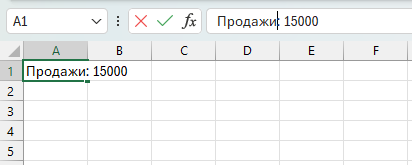
- Перейдите в Строку формул (длинное белое поле над буквами столбцов).
- Кликните туда и редактируйте.
Режимы «Готово» и «Ввод»: почему кнопки серые
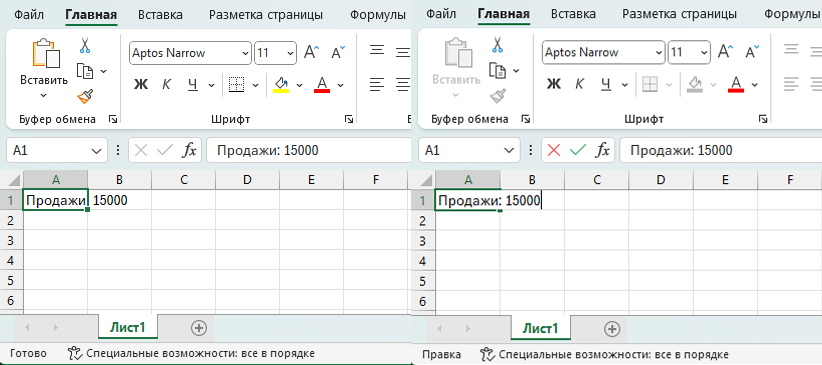
Вы замечали, что иногда кнопки «Сортировка», «Фильтр» или «Закрепить» становятся серыми и не нажимаются?
Причина: вы находитесь внутри ячейки (режим ввода). Пока вы не нажмете Enter и не завершите правку, Excel блокирует большинство инструментов.
Как проверить? Посмотрите в левый нижний угол окна Excel.
- ГОТОВО (READY) — обычный режим, всё работает.
- ВВОД (ENTER) или ПРАВКА (EDIT) — вы внутри ячейки. Нажмите Enter, чтобы выйти.
Как удалить данные: Backspace или Delete?
В Word эти клавиши работают почти одинаково. В Excel — нет.
| Ситуация | Клавиша Backspace (←) | Клавиша Delete |
|---|---|---|
| Вы просто выделили ячейку | Стирает всё и входит в режим редактирования (курсор мигает). | Просто удаляет содержимое молча и оставляет ячейку пустой. |
| Вы внутри ячейки (мигает курсор) | Удаляет символ слева от курсора. | Удаляет символ справа от курсора. |
Delete.
Спасительная клавиша Esc
Бывает так: вы начали менять сложную формулу, что-то случайно нажали, всё сломалось, и вы хотите просто вернуть «как было до того, как я сюда зашел».
Не жмите Enter (это сохранит ошибку). Нажмите Esc (Escape) в левом верхнем углу клавиатуры.
Excel выйдет из режима редактирования и отменит все изменения, которые вы сделали в этот конкретный заход в ячейку.
Типичные ошибки
- Ошибка: Пытаться кликнуть на другую ячейку, пока пишешь формулу.
Результат: Excel не перейдет туда, а вставит ссылку (например, +A5) в ваш текст. Чтобы выйти, жмите Enter. - Ошибка: Оставлять лишние пробелы в конце текста.
Совет: При редактировании часто случайно нажимается пробел. Это мешает поиску и формулам. Если подозреваете невидимый мусор — используйте функцию СЖПРОБЕЛЫ. - Ошибка: Путать «пустую» ячейку и ячейку с пробелом.
Нюанс: Ячейка с пробелом не считается пустой для Excel.


Комментарии
Комментариев пока нет.