



Ячейка Excel может хранить данные по-разному. Иногда вы видите число 1000, но для программы это просто набор символов (Текст), как слово «стул».
Результат — суммы равны нулю, а сортировка ломается. Разберемся, как определить формат данных в ячейке и превратить «текстовое» число в настоящее.
- Зеленый треугольник: главный индикатор проблемы в ячейке.
- Выравнивание: почему числа «прилипают» влево.
- Решение: меняем тип данных ячейки в 2 клика.
- Почему ячейка становится «текстовой»
- Как понять, что с ячейкой что-то не так
- Зеленый треугольник в углу ячейки
- Решение 1: Конвертация через меню ошибки
- Решение 2: Перезапись формата (Текст по столбцам)
- Чек-лист проверки ячейки
Почему ячейка становится «текстовой»
Главное свойство любой ячейки — это не то, что в ней написано, а то, какой у неё тип данных.
Если в ячейку записано число, но в свойствах стоит «Текст», Excel отключает для неё математику. СУММ, СРЗНАЧ и другие функции видят такую ячейку как пустое место (ноль).
Откуда это берется?
- Выгрузка из 1С или CRM (часто приходит в текстовом формате).
- Перед числом случайно поставили апостроф
'(знак, принудительно делающий ячейку текстовой). - В ячейке есть невидимые пробелы.
Как понять, что с ячейкой что-то не так
Визуально отличить «текстовую» ячейку от «числовой» легко, если знать, куда смотреть.
| Признак в ячейке | Диагноз |
|---|---|
| Выравнивание по левому краю | Excel всегда прижимает текст влево, а числа — вправо. Если вы не меняли выравнивание вручную, это верный признак текста. |
| Зеленый уголок | В левом верхнем углу ячейки горит маленький зеленый треугольник. |
| Строка состояния (внизу) | При выделении ячеек внизу экрана показывается только «Количество», но нет «Суммы». |
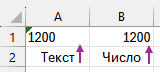
Число как текст — один из признаков неподготовленных данных. Даже после исправления таких ячеек полезно пройти полный порядок очистки данных: проверить структуру, даты, пробелы, составные поля, категории и дубликаты.
Зеленый треугольник в углу ячейки
Зеленый индикатор — это встроенная система проверки ошибок Excel. Она буквально кричит вам:
Многие пользователи просто игнорируют этот значок, но именно он — ключ к самому быстрому исправлению ситуации.
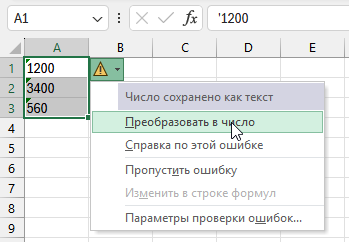
Решение 1: Конвертация через меню ошибки
Самый простой способ «вылечить» ячейку — согласиться с предложением Excel.
Решение 2: Перезапись формата (Текст по столбцам)
Если зеленого треугольника нет (например, выгрузка «кривая», но Excel этого не понял), нужно принудительно перезаписать формат ячеек в столбце.
- Выделите столбец с проблемными ячейками (только один столбец!).
- Перейдите: вкладка Данные → Текст по столбцам.
- Ничего не меняйте в открывшемся окне, просто нажмите кнопку Готово.
Excel заново «прочитает» содержимое каждой ячейки. Если внутри были цифры, он превратит их в настоящий числовой формат.
Чек-лист проверки ячейки
- Визуально: число прижато вправо? (Если влево — это текст).
- Индикаторы: есть ли зеленый треугольник?
- Формат: смена формата через
Ctrl+1на «Числовой» не поможет без конвертации. - Мусор: нет ли в ячейке пробелов? (Проверьте функцией ДЛСТР или СЖПРОБЕЛЫ).
Если числа как текст, пробелы и даты регулярно появляются в новых выгрузках, полезно освоить не один приём исправления, а последовательность подготовки данных к отчёту.


Комментарии
Комментариев пока нет.