



Почему дата превратилась в число 45200? Почему сумма не считается, а формула ВПР не находит число «100»?
Всё дело в формате. Разберем, что лежит «под капотом» ячейки и как заставить Excel показывать данные так, как вам нужно.
- Ctrl + 1 — главное окно управления.
- Число vs Текст — вечная проблема «зеленых треугольников».
- Маски — как дописать «кг» или «руб.» к числу.
- Главное правило: Вид ≠ Значение
- Разбор основных форматов (Число, Текст, Дата)
- Пользовательский формат (свой шаблон)
- Почему формат не меняется?
Главное правило: Вид ≠ Значение
| Что лежит в ячейке (Значение) | Формат | Что вы видите (На экране) |
|---|---|---|
| 0.5 | Процентный | 50% |
| 45292 | Дата | 01.01.2024 |
| 1000 | Денежный | 1 000,00 ₽ |
Почему это важно? Если вы напишете в ячейке 100 кг руками, Excel воспримет это как текст (потому что там есть буквы). С таким «числом» нельзя проводить вычисления.
Правильный путь: написать просто 100, а «кг» добавить через формат.
Разбор основных форматов
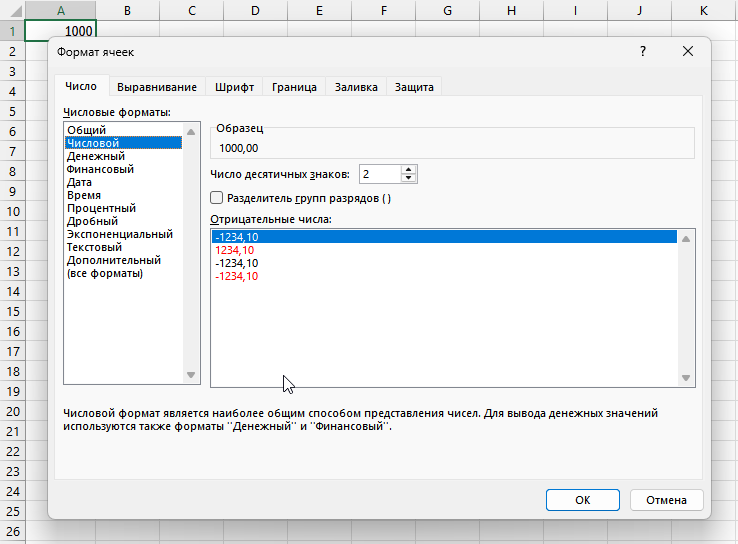
Чтобы открыть окно «Формат ячеек», выделите ячейку и нажмите Ctrl + 1 (или ПКМ → Формат ячеек).
1. Общий (General)
Формат по умолчанию. Excel сам пытается угадать, что вы ввели. Если введете "1-1", он может решить, что это "1 января".
2. Числовой (Number)
Используется для обычных чисел. Здесь можно настроить:
- Количество знаков после запятой (0, 2 или больше).
- Разделитель групп разрядов (чтобы 1000000 превратился в 1 000 000).
3. Дата и Время
В Excel любая дата — это просто порядковый номер дня, начиная с 1 января 1900 года.
- 1 = 01.01.1900
- 45292 = 01.01.2024
4. Текстовый (Text) — самый опасный
Если установить этот формат, Excel перестает считать содержимое числом или формулой. Он видит просто набор символов.
Где нужен: Для номеров телефонов (+7...), артикулов с нулями в начале (00123) или штрихкодов.
Проблема: Если число сохранено как текст, СУММ его проигнорирует, а ВПР не найдет. Такие ячейки часто помечены зеленым треугольником в углу.
👉 Как это лечить: Как перевести текст в число.
Пользовательский формат (Свой шаблон)
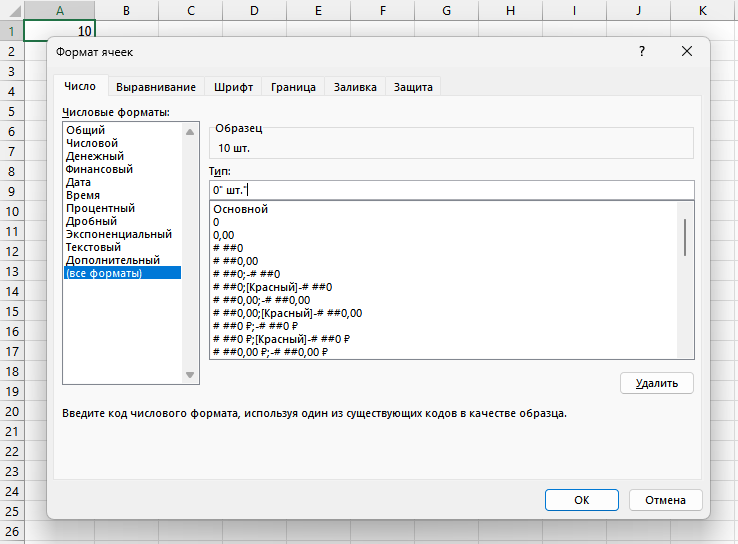
В разделе (все форматы) или Custom можно творить магию. Вы можете дописать любой текст к числу, не превращая его в текст.
Полезные коды:
| Задача | Код формата | Результат (для числа 50) |
|---|---|---|
| Добавить " шт." | 0" шт." |
50 шт. |
| Добавить " кг" | 0.0" кг" |
50.0 кг |
| Миллионы (сократить) | 0 " млн" |
0 млн (для 500000) |
| Скрыть содержимое | ;;; |
(пусто) |
Почему формат не меняется?
Частая ситуация: вы меняете формат с «Текстового» на «Числовой», жмете ОК, но... ничего не происходит. Число всё еще прижато к левому краю и не считается.
Причина: Excel не пересчитывает ячейку автоматически после смены формата.
Решение:
- Поменяйте формат на нужный.
- Дважды кликните по ячейке (войдите в нее) и нажмите Enter.
- Или используйте инструмент Текст по столбцам (просто нажмите Готово) для массового обновления.


Комментарии
Комментариев пока нет.