



Как удалить столбец в Excel правильно
Удалить столбец просто, но если сделать это неаккуратно, можно сломать формулы во всей таблице (привет, ошибка #ССЫЛКА!). Разберем 4 безопасных способа очистить лист от лишних данных.
- Быстро: удаляем мышкой (ПКМ) или через Ленту.
- Молниеносно: горячие клавиши для профи.
- Массово: как убрать сразу 10 столбцов, стоящих вразброс.
- Без ошибок: как не «убить» таблицу удалением.
- Кому поможет
- Способ 1: Контекстное меню (ПКМ)
- Способ 2: Горячие клавиши (Супер-быстро)
- Способ 3: Через ленту (Главная → Удалить)
- Как удалить много столбцов сразу (Ctrl)
- Главный риск: ошибка #ССЫЛКА!
- Почему не удаляется (Диагностика)
- Чек-лист
Кому поможет
- Вам нужно очистить таблицу от «технического мусора» перед печатью.
- Вы удаляете столбцы, но Excel выдает ошибки в формулах.
- Excel ругается на объединенные ячейки и не дает удалить данные.
Способ 1: Контекстное меню (Классика)
Самый интуитивный метод, который знают все.
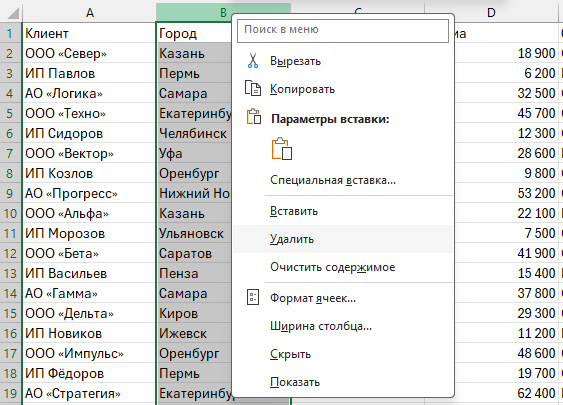
Важно: Если вы кликните ПКМ не по букве столбца, а просто по ячейке, Excel спросит: «Удалить ячейку со сдвигом влево?». Это может испортить структуру таблицы. Всегда удаляйте через заголовок столбца.
Способ 2: Горячие клавиши (Для скорости)
Если нужно почистить большой файл, мышь только замедляет процесс. Используйте клавиатуру.
- Выделите столбец:
Ctrl+Пробел. - Удалите столбец:
Ctrl+-(минус).
Ctrl + - удалит их все разом.
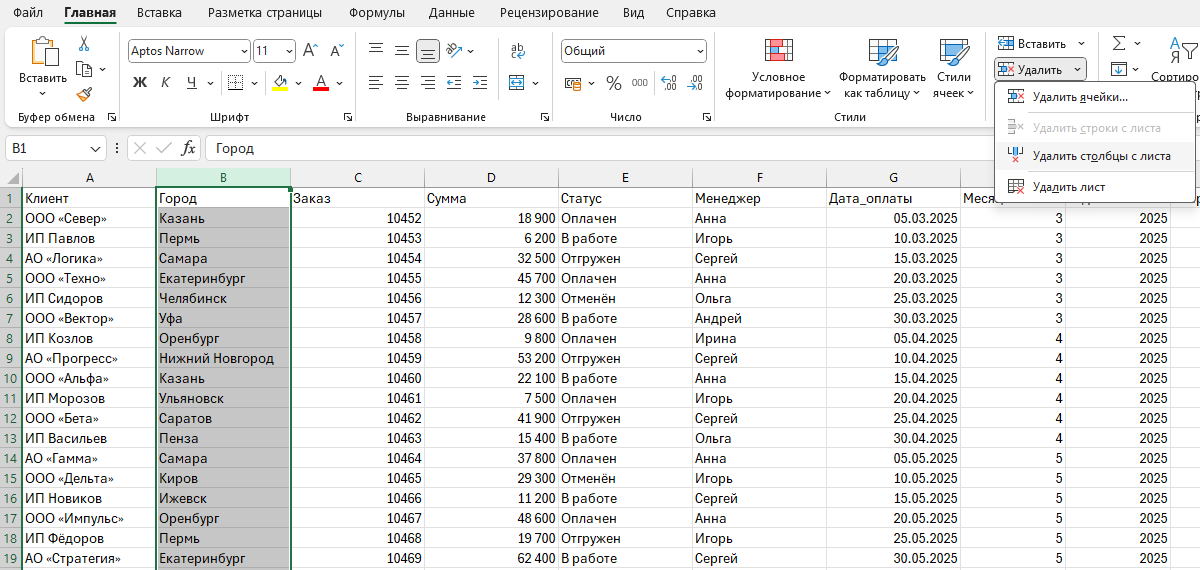
Способ 3: Через ленту (Главная → Удалить)
Если вы привыкли работать через верхнее меню или у вас планшет, где неудобно использовать ПКМ.
Как удалить много столбцов сразу
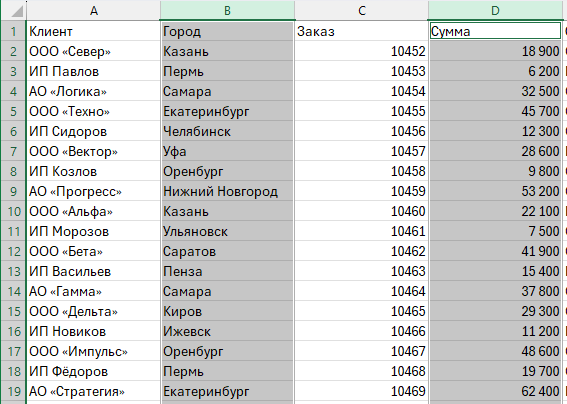
Допустим, вам нужно удалить столбцы B, D и F, оставив C и E. Удалять по одному — долго.
- Выделите первый ненужный столбец (клик по букве).
- Зажмите клавишу Ctrl.
- Не отпуская Ctrl, кликайте по буквам остальных ненужных столбцов. Они все подсветятся.
- Нажмите Удалить любым способом (ПКМ или
Ctrl+-).
Если вам нужно удалить пустые столбцы, которые затесались в таблицу, искать их глазами не обязательно. Есть автоматический способ: как удалить пустые столбцы за 1 минуту.
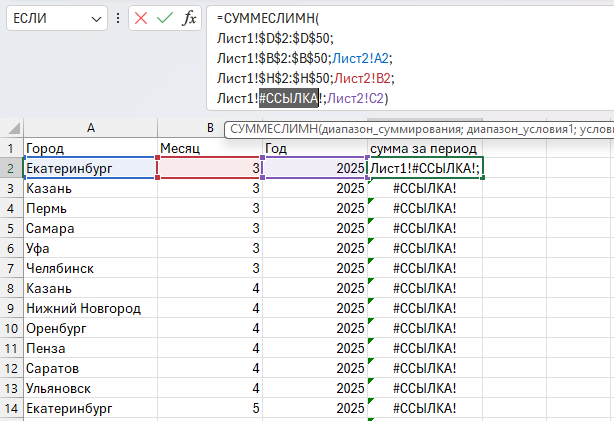
Главный риск: ошибка #ССЫЛКА!
Это классика: вы удалили «ненужный» столбец с промежуточными расчетами, и вдруг итоговая сумма превратилась в #ССЫЛКА! (#REF!).
Почему это происходит?
Формула искала данные в удаленном столбце. Столбца больше нет → адрес потерян → Excel паникует.
Лайфхак: выделите столбец → вкладка Формулы → Зависимые ячейки (Trace Dependents). Если появятся синие стрелки, ведущие к другим данным — удалять нельзя! Сначала замените формулы на значения.
Почему не удаляется (Диагностика)
| Симптом | Причина | Что делать |
|---|---|---|
| Excel пишет: «Невозможно выполнить для объединенной ячейки» | В столбце (или в шапке) есть объединение, которое захватывает соседние столбцы | Найдите объединенную ячейку и нажмите «Отменить объединение» (Главная → Объединить и поместить в центре). |
| Пункт «Удалить» серый (неактивен) | Лист защищен паролем | Рецензирование → Снять защиту листа. |
| Пункт «Удалить» серый | Вы редактируете ячейку (курсор мигает) | Нажмите Esc, чтобы выйти из режима редактирования. |
Чек-лист: безопасное удаление
- Выделил столбец строго по букве (не ячейки).
- Проверил, нет ли формул, ссылающихся на этот столбец (через «Зависимые ячейки»).
- Удалил через ПКМ или
Ctrl+-. - Если удаляю много столбцов вразброс — использовал Ctrl.
- Если появилась ошибка
#ССЫЛКА!— сразу нажалCtrl+Z(Отмена).
Итоги и что дальше
Удаление столбцов делает таблицу опрятной, но требует внимательности. Если сомневаетесь, используется ли столбец в расчетах — лучше сначала скройте его (ПКМ → Скрыть), поработайте так пару дней, и только потом удаляйте насовсем.


Комментарии
Комментариев пока нет.