


Текст не влезает, а вместо цифр появились странные решетки #####?
Это значит, столбцу «тесно». Разберем, как исправить это за секунду: мышкой, автоподбором под самый длинный текст или заданием точного размера для печати.
- Автоподбор — двойной клик, чтобы всё влезло идеально.
- Точный размер — если нужно строго 2 см или 15 знаков.
- Групповое изменение — сделать все столбцы одинаковыми.
- Почему появились решетки #####
- Способ 1: Автоподбор (Мгновенно)
- Способ 2: Ручное перетаскивание
- Способ 3: Точный размер (в цифрах)
- Как сделать несколько столбцов одинаковыми
- Лайфхак: Копирование ширины
- Типичные ошибки
- Чек-лист
Почему появились решетки #####
##### вместо числа или даты — не пугайтесь. Данные не пропали.
Это сигнал Excel: «Число слишком длинное, оно не помещается в ширину столбца, и я спрятал его, чтобы не обрезать часть цифр».
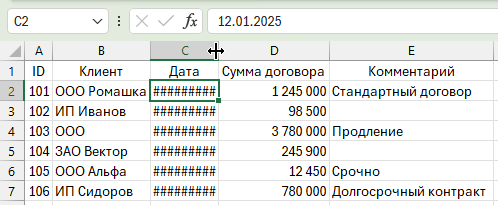
Способ 1: Автоподбор (Самый быстрый)
Идеально, когда нужно быстро подогнать столбец под самую длинную запись, чтобы не было пустого места.
↔.
Способ 2: Ручное перетаскивание
Если автоподбор сделал столбец слишком широким (из-за длинного заголовка) или слишком узким, настройте ширину вручную.
- Наведите курсор на границу между буквами столбцов.
- Зажмите левую кнопку мыши.
- Тяните вправо (шире) или влево (уже).
- Отпустите, когда размер вас устроит.
Способ 3: Точный размер (в цифрах)
Нужно сделать все столбцы строго одного размера для красивого отчета? Задайте ширину в цифрах.
15 или 20).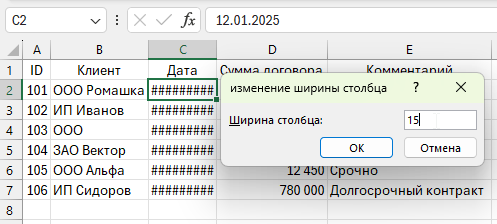
Как сделать несколько столбцов одинаковыми
Не настраивайте каждый столбец отдельно — это долго и неровно.
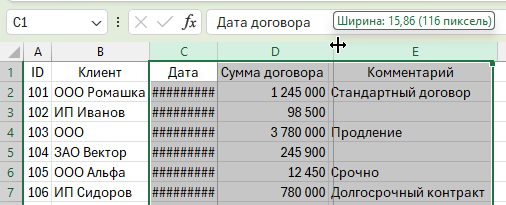
- Выделите сразу все нужные столбцы (протяните мышкой по буквам A, B, C...).
- Потяните за границу любого одного из выделенных столбцов.
- Как только вы отпустите мышь, все выделенные столбцы станут такой же ширины.
Лайфхак: Копирование ширины
Если у вас уже есть идеальная таблица и вы хотите перенести её размеры на новую, не делайте это вручную.
- Выделите и скопируйте (Ctrl+C) ячейки из столбца с «правильной» шириной.
- Нажмите ПКМ по ячейке в другом столбце.
- Выберите Специальная вставка (Paste Special).
- Отметьте пункт Ширины столбцов (Column Widths).
- ОК. Размеры перенесутся без данных.
Типичные ошибки
- Ошибка: Оставлять #####.
Почему плохо: При печати или экспорте в PDF данные так и останутся решетками. Всегда расширяйте столбец до просмотра данных. - Ошибка: Пытаться изменить ширину одной ячейки.
Факт: В Excel нельзя изменить ширину одной ячейки отдельно. Ширина меняется для всего столбца целиком. Если нужно визуально расширить только заголовок — используйте объединение ячеек (с осторожностью).
Чек-лист
- Быстро подогнать под текст? → Двойной клик по границе.
- Нужен точный размер? → ПКМ → Ширина столбца.
- Нужны одинаковые колонки? → Выдели все → Потяни за одну.
- Видны #####? → Столбец слишком узкий, расширяй.
Итоги и что дальше
Управление шириной — это база опрятной таблицы. Теперь, когда данные видны и аккуратно выровнены, можно переходить к оформлению или расчетам.

Комментарии
Комментариев пока нет.