


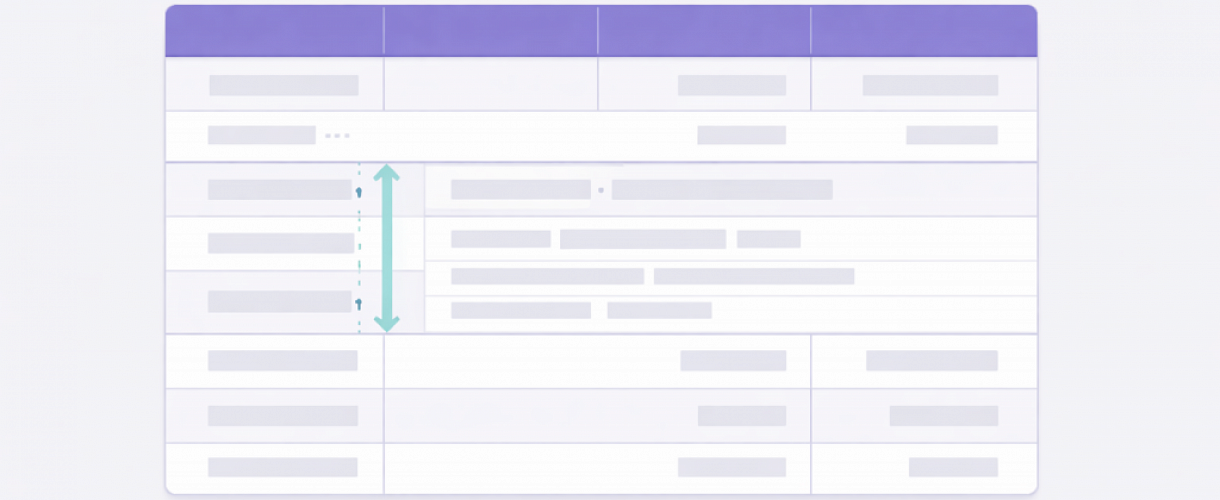
Высота строки в Excel — одна из тех мелочей, из-за которых таблица внезапно выглядит «сломанной»: текст обрезается, строки не растягиваются, автоподбор работает странно или не работает вообще.
В этой статье разберём, как изменить высоту строки в Excel: вручную, автоматически, по содержимому и почему иногда Excel упорно не хочет растягивать строку. Всё — на простых примерах без магии.
Когда вообще нужно менять высоту строки
- В ячейке длинный текст и он обрезается.
- Используется перенос текста, но строка не увеличивается.
- После вставки данных таблица «поехала».
- Отчёт нужно привести к аккуратному виду перед отправкой.
Способ 1. Изменить высоту строки вручную
Самый простой и понятный способ — подойдёт, если нужно быстро подправить внешний вид.
- Наведи курсор на границу между номерами строк (например, между 3 и 4).
- Курсор изменится на стрелки вверх/вниз.
- Зажми левую кнопку мыши и потяни вниз или вверх.
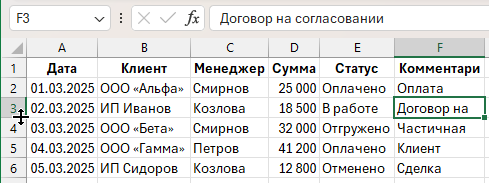
Если выделить несколько строк и потянуть границу одной из них — высота изменится сразу у всех.
Способ 2. Автоподбор высоты строки
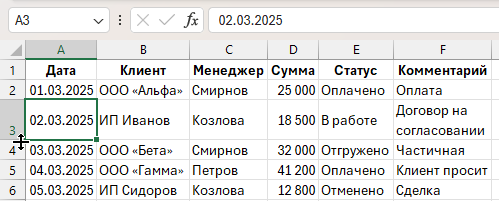
Автоподбор позволяет Excel самому определить нужную высоту строки по содержимому ячеек.
Через двойной клик
- Выдели строку или несколько строк.
- Дважды кликни по границе строки.
Почему строка не растягивается по тексту
Самая частая причина — выключен перенос текста. Excel видит длинную строку, но считает, что она должна быть в одну линию.
Проверь перенос текста
- Выдели ячейки с текстом.
- На вкладке «Главная» нажми «Перенос текста».
- После этого снова используй автоподбор высоты строки.
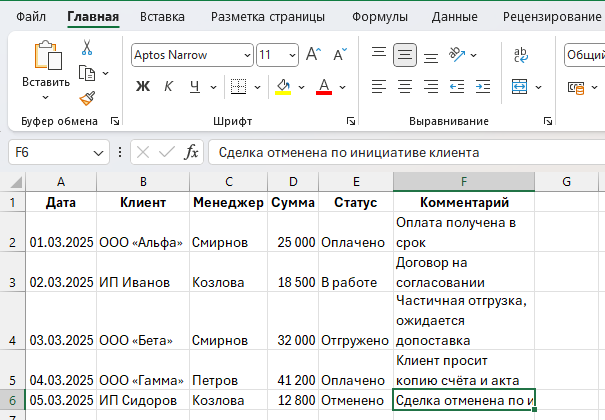
Если в ячейке есть Alt+Enter, Excel учитывает их, а если перенос выключен — визуально строка всё равно не увеличится.
Способ 3. Задать точную высоту строки
Иногда нужен строгий контроль — например, для печати или шаблонов.
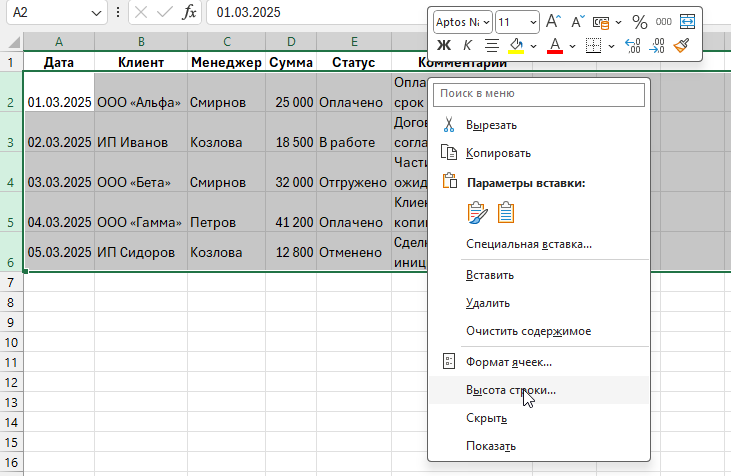
- Выдели строку.
- Кликни правой кнопкой по номеру строки.
- Выбери «Высота строки…».
- Введи значение (например,
30).
Типичные ошибки новичков
- Меняют высоту, но текст всё равно обрезан.
Почти всегда забыли включить перенос текста. - Автоподбор не работает на объединённых ячейках.
Excel плохо работает с объединением — лучше избегать его в таблицах. - Растягивают строки вручную в больших отчётах.
Это ломается при обновлении данных — лучше использовать автоподбор.
Краткий чек-лист
- Для быстрого исправления — ручное перетаскивание.
- Для аккуратных таблиц — автоподбор высоты строки.
- Для текста — обязательно включай перенос.
- Для шаблонов — задавай точную высоту.
Комментарии
Комментариев пока нет.