



Хотите, чтобы Excel сам выделял строку цветом — например, если статус «Просрочено», сумма выше порога или дата уже прошла? Это делается через условное форматирование — один раз настроили, и дальше работает автоматически.
- Подсветим всю строку по значению в одном столбце (статус/менеджер/тип).
- Сделаем подсветку по числу и дате (порог суммы, просрочка).
- Разберём, как правильно ставить
$, чтобы не «поехали» правила. - Покажу типовые ошибки и быстрый чек-лист.
- Кому поможет
- Что сделаем
- Пример данных
- Способ 1. Подсветка строки по статусу (самый частый)
- Способ 2. Подсветка по числу или дате
- Способ 3. Надёжный вариант: вспомогательный флаг (ЕСЛИ) + подсветка
- Почему может не работать
- Типичные ошибки новичков
- Чек-лист
- Итоги и что дальше
Кому поможет
- Есть таблица заказов/задач/клиентов, и нужно мгновенно видеть «проблемные» строки.
- Хотите подсветку «если статус = …», «если сумма больше …», «если дата просрочена».
- Раньше пробовали условное форматирование, но правила «съезжали» по строкам.
- Нужно решение без макросов — чтобы работало у коллег тоже.
Что сделаем
- Настроим условное форматирование так, чтобы красилась вся строка.
- Сделаем 2–3 типовых условия (текст, число, дата).
- Разберём
$в ссылках: что фиксировать, а что — нет. - Покажем «железобетонный» вариант через флаг-колонку.
Пример данных
Представим таблицу с заказами:
| Дата | Клиент | Сумма | Статус | Менеджер |
|---|---|---|---|---|
| 05.12.2025 | ООО “Север” | 125 000 | Просрочено | Ирина |
| 12.12.2025 | ИП Петров | 18 900 | В работе | Олег |
| 20.12.2025 | АО “Вектор” | 63 500 | Оплачено | Ирина |
В этом разделе про строки может пригодиться: как выделять строки вручную — мышь, клавиатура, вся строка. Это другой навык, но вместе они закрывают 90% рутины.
Способ 1. Подсветить строку по статусу (самый частый)
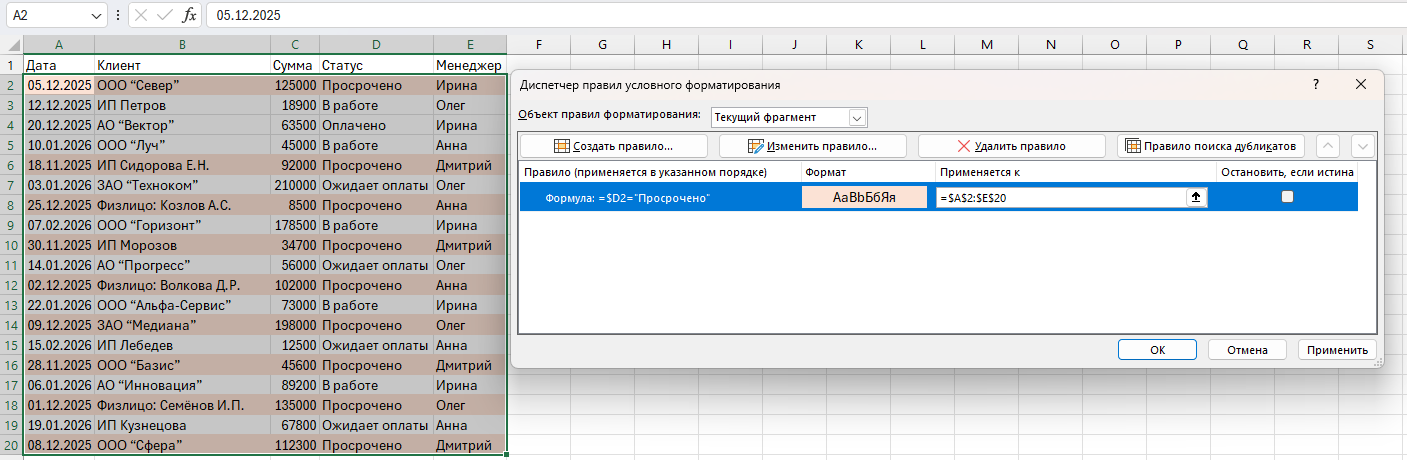
Задача: если в столбце Статус стоит «Просрочено» — красим всю строку. Делается правилом условного форматирования с формулой.
A2:E200).=$D2="Просрочено"
Секрет, почему красится вся строка: мы применяем правило к диапазону A2:E200,
но условие проверяем по одной колонке D. При этом $D фиксирует столбец,
а номер строки 2 остаётся относительным — поэтому Excel проверяет каждую строку отдельно.
Как применить правило ко всей таблице (если диапазон растёт)
Если таблица постоянно пополняется, лучше сразу выделять диапазон «с запасом» (например, до 1000 строк), или перевести диапазон в структурированную таблицу (формат «как таблица»).
Способ 2. Подсветка строки по числу или дате
Пример 1: подсветить строку, если сумма больше 100 000
Если «Сумма» находится в столбце C:
=$C2>100000Пример 2: подсветить строку, если дата меньше сегодняшней (просрочка)
Если «Дата» в столбце A:
=$A2<СЕГОДНЯ()Если вы хотите не просто подсветку, а ещё и «флажок» в отдельной колонке, удобно собирать логику через ЕСЛИ — вот большой разбор: формула ЕСЛИ: 15 примеров + почему не работает.
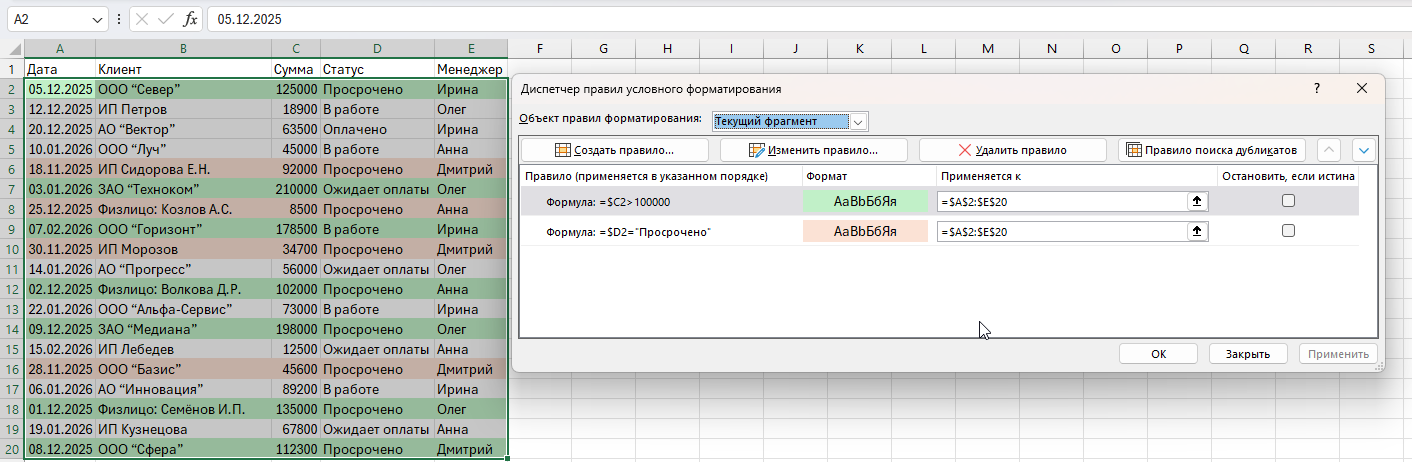
Способ 3. Надёжный вариант: флаг (ЕСЛИ) + подсветка
Если условий много (например, статус + сумма + дата), правило в условном форматировании становится длинным. Тогда проще сделать отдельную колонку «Флаг» и там считать 1/0, а подсветку строить по флагу.
Шаги
F2 посчитайте условие (пример):=ЕСЛИ(ИЛИ($D2="Просрочено";$C2>100000;$A2<СЕГОДНЯ());1;0)A2:E200 с формулой: =$F2=1.Этот способ почти невозможно «сломать»: логика живёт в явной колонке, её легко проверить глазами, а правило подсветки остаётся коротким.
Почему может не работать: мини-диагностика
- Симптом: подсвечивается не вся строка, а только один столбец.
Причина: правило применено не ко всему диапазону.
Решение: откройте «Управление правилами» и проверьте «Применяется к: A2:E…». - Симптом: подсветка «едет» и срабатывает не на те строки.
Причина: неверно поставлены$(зафиксировали строку или не тот столбец).
Решение: для подсветки строк почти всегда нужно фиксировать только столбец:=$D2=.... - Симптом: условие по числам не срабатывает.
Причина: числа могут быть текстом (особенно после выгрузок).
Решение: проверьте формат и при необходимости приведите к числу. - Симптом: условие по датам работает странно.
Причина: дата хранится как текст.
Решение: преобразуйте текстовую дату в нормальную дату (после этого формула заработает).
Типичные ошибки новичков
- Выделяют только один столбец перед созданием правила — и подсветка ограничивается этим столбцом.
- Ставят
$не туда: например,$D$2— тогда проверяется только одна ячейка. - Путают условное форматирование с «ручной заливкой» (заливка не обновляется автоматически).
- Пишут условие «как в голове», но не проверяют, что данные — реально числа/даты, а не текст.
Чек-лист: чтобы подсветка строк работала стабильно
- Выделяю весь диапазон строк (не один столбец).
- Выбираю «Использовать формулу для определения форматируемых ячеек».
- Фиксирую только столбец:
=$D2=..., а строка остаётся относительной. - Проверяю «Применяется к: A2:E…» в правилах.
- Если условие по числам/датам не работает — проверяю, что это не текст.
- Если условий много — выношу логику в колонку «Флаг».
Итоги и что дальше
Подсветка строк по условию — один из самых практичных приёмов в Excel: вы видите проблемы сразу, не фильтруя таблицу вручную и не пропуская важное.
Дальше по маршруту логично: хаб «Строки в Excel» и практические задачи на подсветку по сравнению списков — как выделить строки, которых нет в другом списке.



Комментарии
Комментариев пока нет.