



Нужно быстро выбрать строку — для копирования, удаления, форматирования или фильтра? В Excel есть несколько способов, и каждый удобен в своей ситуации.
- Выделим строку мышью и через заголовок строки (самый быстрый вариант).
- Научимся выделять строки клавишами: одну, несколько, несмежные.
- Разберём, как выбрать строку внутри таблицы (Excel Table) без ошибок.
- Поймём, почему иногда «выделяется не то» и как это чинить.
- Кому поможет
- Что сделаем
- Таблица способов
- Способ 1. Мышь: заголовок строки и диапазон
- Способ 2. Клавиатура: Shift/Ctrl и переходы
- Способ 3. Если у вас «Таблица» (умная таблица)
- Почему может не работать
- Типичные ошибки новичков
- Чек-лист
- Итоги и что дальше
Кому поможет
- Копируете/удаляете строку и каждый раз «цепляете лишние ячейки».
- Нужно выделить несколько строк (подряд или выборочно).
- Работаете в таблице (Excel Table) и выделение ведёт себя «странно».
- Надо быстро форматировать целую строку, а не отдельные ячейки.
- Вы делаете отчёт и хотите уверенно пользоваться горячими клавишами.
Что сделаем
- Научимся выделять строку целиком одним кликом.
- Выделим несколько строк подряд и несмежные строки.
- Разберём выделение строк внутри «умной таблицы».
- Поймём частые «глюки» выделения и как их исправить.
Обзорная таблица: как выделять строки
| Задача | Как сделать | Когда удобно |
|---|---|---|
| Выделить одну строку целиком | Клик по номеру строки слева | Быстро удалить/скопировать/форматировать |
| Выделить несколько строк подряд |
Клик по первой строке → Shift → клик по последней
|
Нужно захватить блок строк |
| Выделить несмежные строки |
Ctrl + клики по номерам строк
|
Нужны выборочные строки |
| Выделить строку с клавиатуры |
Shift + Space
|
Когда руки на клавиатуре |
| Добавить строки к выделению |
Shift (подряд) / Ctrl (несмежно) + выделение строк
|
Комбинированное выделение |
| В таблице (Excel Table) — выделить строку |
Выделить ячейку строки → Shift+Space (или по номеру строки)
|
Чтобы не выделять только часть таблицы |
Способ 1. Выделить строку мышью
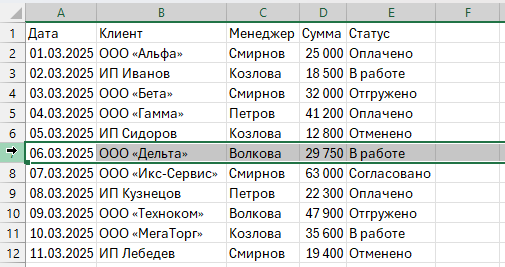
1) Самый быстрый: клик по номеру строки слева
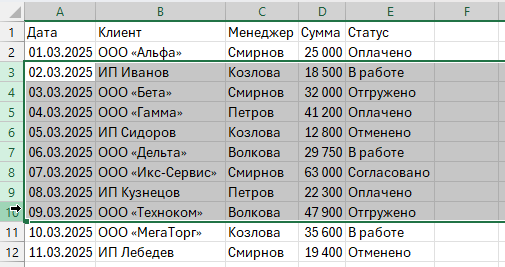
2) Несколько строк подряд: Shift + клик
Нужно выделить диапазон строк (например, 5–12)? Делайте так:
Shift.
3) Несмежные строки: Ctrl + клики
Если нужно выделить, например, строки 3, 8 и 15:
- зажмите
Ctrl; - кликайте по номерам нужных строк слева.
Лайфхак: так же можно выбирать несмежные столбцы — принцип тот же. Если тема актуальна — добавь в маршрут статью про столбцы в этом же стиле.
Способ 2. Выделить строку клавиатурой
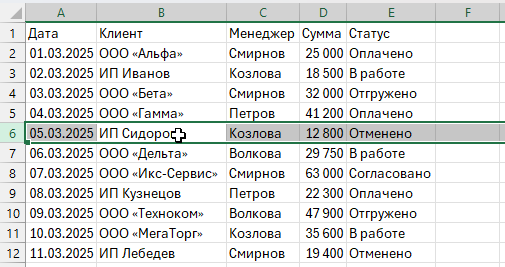
1) Выделить текущую строку: Shift + Space
Поставьте активную ячейку в нужной строке и нажмите Shift + Space. Excel выделит строку целиком.
2) Расширить выделение на несколько строк
Два рабочих сценария:
- Подряд: выделите строку → удерживайте
Shift→ стрелками расширяйте вверх/вниз. - Прыжками: используйте переходы (Page Up / Page Down) и затем уточняйте стрелками.
В разных раскладках и ноутбуках клавиши Page Up / Page Down могут работать через Fn. Если «не срабатывает» — проверьте ряд F-клавиш.
Способ 3. Если у вас «Таблица» (умная таблица Excel)
В «умной таблице» выделение иногда сбивает с толку: вы кликаете в ячейку — а нужно выбрать именно строку.
Как выделить строку внутри таблицы правильно
Shift + Space — выделится строка целиком.
Shift + стрелки.
Если после выделения вы планируете удалять строки, полезно понимать разницу: удалить «строку листа» и удалить «строку таблицы» — это не всегда одно и то же. В маршруте можно связать с материалом про удаление строк/очистку данных.
Почему может не работать: мини-диагностика
- Симптом: нажимаю
Shift+Space, а выделяется не строка.
Причина: фокус в другом месте (в строке формул, в фильтре, в поиске).
Решение: кликните в ячейку на листе и повторите сочетание. - Симптом: выделение «ломается» в таблице, выбирается только часть.
Причина: вы выделяете диапазон внутри таблицы, а не строку листа.
Решение: выделяйте по номеру строки слева или используйтеShift+Space. - Симптом: не получается выбрать несмежные строки.
Причина: вместоCtrlзажатShift(он делает диапазон).
Решение: используйтеCtrlдля выборочного выделения. - Симптом: кликаю по номеру строки — выделяется «не вся».
Причина: включён режим редактирования ячейки (курсор внутри текста).
Решение: нажмитеEnterилиEsc, затем выделяйте заново.
Типичные ошибки новичков
- Выделяют только ячейки с данными, а потом удивляются, что формат/удаление сработали «частично».
- Путают
Shift(диапазон подряд) иCtrl(выборочно). - Пытаются выделять строку в таблице, но работают как с обычным диапазоном.
- Удаляют строку клавишей
Deleteи думают, что строка исчезнет — на деле очищается содержимое.
Чек-лист: как быстро выбрать строку без ошибок
- Нужна одна строка целиком → клик по номеру строки слева.
- Нужно несколько строк подряд → первая строка →
Shift→ последняя строка. - Нужно несколько строк выборочно →
Ctrl+ клики по номерам строк. - Руки на клавиатуре → активная ячейка →
Shift+Space. - В таблице (Excel Table) → клик в строку →
Shift+Space. - Если выделяется «не то» → нажмите
Esc→ клик в ячейку → повторите.
Итоги и что дальше
Выделение строки — мелочь, но именно из таких мелочей складывается скорость работы в Excel: меньше промахов, быстрее правки, аккуратнее таблицы.



Комментарии
Комментариев пока нет.