



При печати большой таблицы заголовок часто остаётся только на первой странице — дальше идут «голые» данные без подписей столбцов. Это не ошибка Excel, а настройка, которую нужно включить вручную.
- Сделаем так, чтобы шапка таблицы печаталась на каждой странице.
- Разберём, где именно находится эта настройка (её часто ищут не там).
- Чётко отделим печать от «Закрепить строку» — это разные задачи.
- Покажу типичные ошибки и быстрый чек-лист перед печатью.
- Кому поможет
- Что сделаем
- Важно: это не «Закрепить строку»
- Способ 1. Повторять строку заголовка при печати
- Проверка перед печатью
- Почему не работает
- Типичные ошибки
- Чек-лист
- Итоги и что дальше
Кому поможет
- Печатаете отчёты, прайсы, списки клиентов или заказов.
- Таблица не помещается на одну страницу по высоте.
- На второй странице не видно, что означает каждый столбец.
- Коллеги просят «нормальный файл для печати», а не экранный вид.
Что сделаем
- Настроим повтор заголовка таблицы на каждой странице.
- Разберём, какие строки можно указать как заголовочные.
- Проверим результат в предварительном просмотре.
Важно: это не «Закрепить строку»
Повторять строку заголовка при печати и Закрепить верхнюю строку — это разные функции и разные задачи.
| Функция | Для чего нужна | Где работает |
|---|---|---|
| Закрепить строку | Чтобы заголовок был виден при прокрутке | На экране |
| Повторять строки при печати | Чтобы заголовок печатался на каждой странице | Только при печати |
Если вам нужно именно закрепить шапку при прокрутке на экране — это отдельная тема: как закрепить строку в Excel при прокрутке.
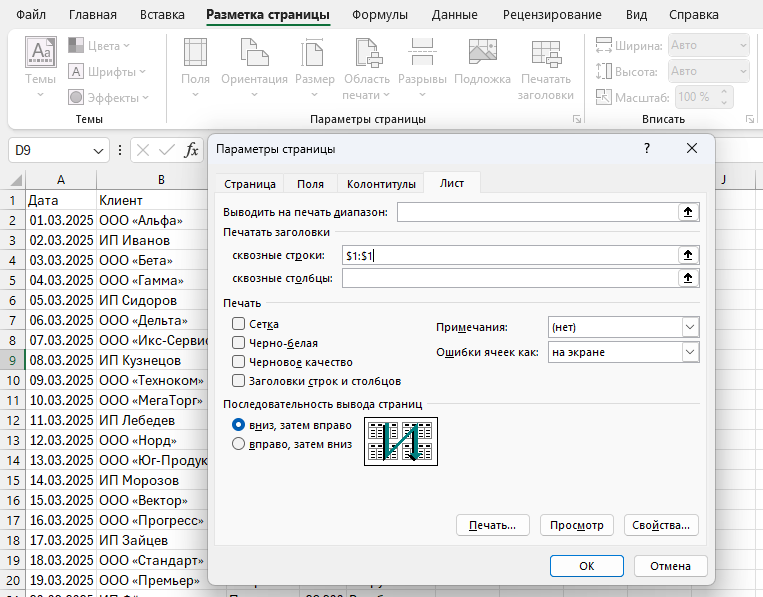
Способ 1. Повторять строку заголовка при печати
Настройка находится не в «Вид», а в параметрах печати страницы. Делается один раз — дальше Excel сам повторяет строки.
$1:$1).
Если заголовок занимает несколько строк (например 1–2),
можно указать диапазон: $1:$2.
Проверка перед печатью
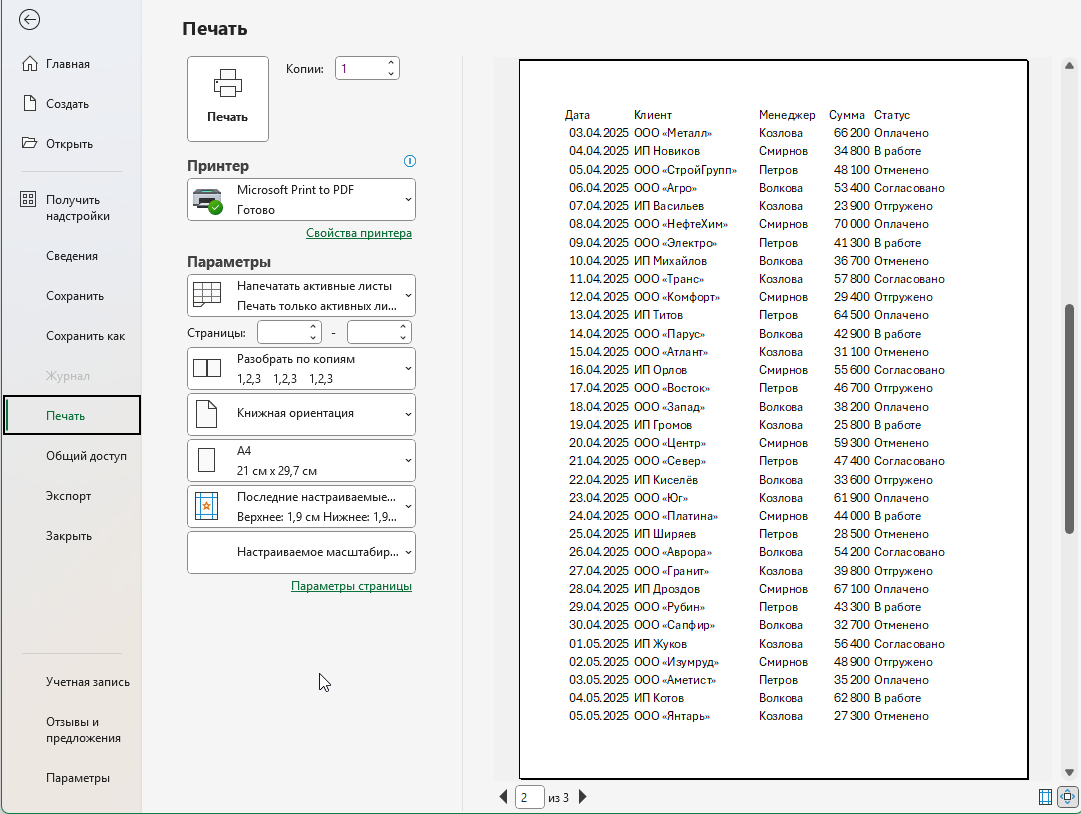
После настройки обязательно проверьте результат:
- Нажмите Ctrl + P.
- Пролистайте страницы в предварительном просмотре.
- Убедитесь, что заголовок повторяется на каждой странице.
Почему может не работать
- Симптом: заголовок печатается только на первой странице.
Причина: не указаны сквозные строки.
Решение: проверьте поле «Сквозные строки» в параметрах страницы. - Симптом: поле «Сквозные строки» неактивно.
Причина: открыт режим предварительного просмотра печати.
Решение: выйдите из предпросмотра и откройте параметры через «Разметка страницы». - Симптом: повторяются не те строки.
Причина: выбран неверный диапазон строк.
Решение: укажите только строки заголовка, без данных.
Типичные ошибки новичков
- Пытаются использовать «Закрепить строку» и ждут, что она появится при печати.
- Указывают одну ячейку вместо строки (например
A1вместо$1:$1). - Забывают проверить результат в предварительном просмотре.
- Настраивают печать, находясь уже в режиме предпросмотра.
Чек-лист перед печатью таблицы
- Заголовок таблицы находится в отдельных строках сверху.
- В параметрах страницы заполнено поле «Сквозные строки».
- Диапазон указан корректно (
$1:$1или$1:$2). - Проверил печать через Ctrl + P.
- Не путаю печать с закреплением строки на экране.
Итоги и что дальше
Повтор строки заголовка при печати — обязательная настройка для любых таблиц длиннее одной страницы. Она не влияет на экранный вид, но делает распечатку понятной для любого человека.
В разделе про строки также полезно знать: базовые приёмы работы со строками и способы подготовки таблицы перед печатью и анализом.
Комментарии
Комментариев пока нет.