



Когда таблица длинная, шапка быстро “уезжает” вверх — и вы перестаёте понимать, что означает каждый столбец. Решение простое: закрепить строку в Excel при прокрутке.
- Верхняя строка закрепляется в 2 клика.
- 2–5 строк закрепляются через “строку под шапкой”.
- Важно: закрепление на экране ≠ повтор заголовка при печати.
- Кому поможет
- Что сделаем
- Пример данных
- Способ 1: закрепить верхнюю строку
- Способ 2: закрепить несколько строк
- Как снять закрепление
- Важно: прокрутка и печать — разные задачи
- Почему может не работать
- Типичные ошибки новичков
- Чек-лист
Кому поможет
- Если у вас длинный список клиентов / заказов / товаров и шапка постоянно пропадает.
- Если нужно закрепить верхнюю строку или сразу 2–5 строк.
- Если вы путаете “закрепление” на экране и “повторять строки при печати”.
Что сделаем
- Закрепим верхнюю строку в 2 клика.
- Закрепим несколько строк (например, шапку + подшапку).
- Разберём частые причины, почему закрепление “не срабатывает”.
Пример данных
Возьмём таблицу продаж: шапка в 1–2 строки, ниже — много строк данных. При прокрутке вниз шапка пропадает — и становится неудобно читать столбцы.
| Дата | Клиент | Менеджер | Сумма | Статус |
|---|---|---|---|---|
| 01.03.2025 | ООО «Альфа» | Смирнов | 25 000 | Оплачено |
| 02.03.2025 | ИП Иванов | Козлова | 18 500 | В работе |
Способ 1. Как закрепить верхнюю строку в Excel
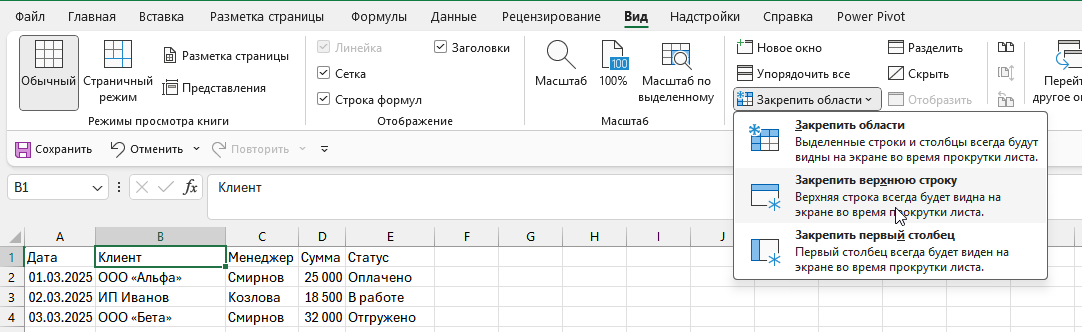
Готово: теперь при прокрутке вниз шапка останется на месте.
А если нужно закрепить ещё и столбец слева?
Бывает, что таблица широкая, и при прокрутке вправо теряется имя клиента.
Чтобы зафиксировать таблицу «уголком» (шапка + левый столбец), используйте метод из статьи
Как закрепить строку и столбец одновременно.
Способ 2. Как закрепить несколько строк (2, 3, 5 строк)
Здесь работает простое правило: чтобы закрепить несколько строк, нужно выделить строку, которая идёт сразу под ними.
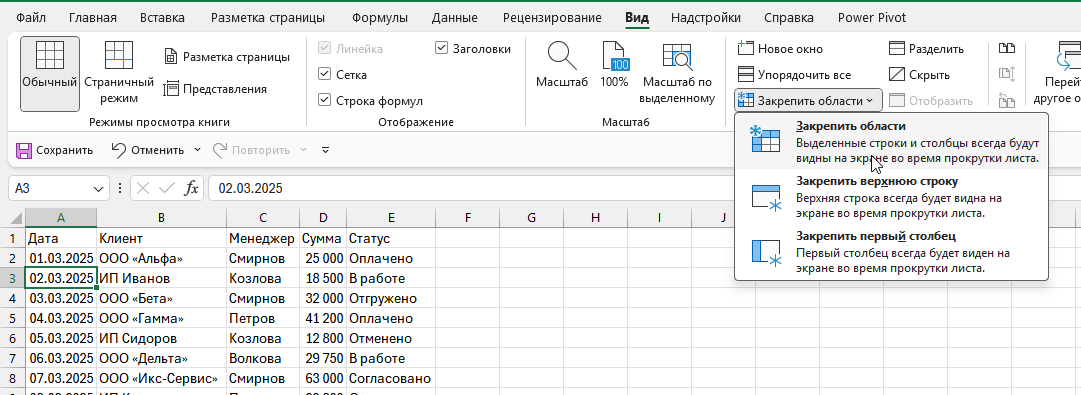
Теперь при прокрутке останутся видимыми первые две строки.
Как снять закрепление
Важно: прокрутка и печать — разные задачи
Команда Закрепить области влияет только на прокрутку на экране. Если нужно, чтобы шапка повторялась на каждой странице при печати, это настраивается через «Печатать заголовки» в разметке страницы.
Инструкция: как повторять строку заголовка при печати в Excel .
Почему может не работать
- Симптом: закрепили “2 строки”, но закрепилась только первая.
Причина: выбрали “Закрепить верхнюю строку”, а нужно “Закрепить области”. - Симптом: пункт “Закрепить области” не нажимается.
Причина: вы в режиме редактирования ячейки. Нажмите Esc. - Симптом: закрепление “не видно”.
Причина: открыт режим “Разметка страницы”. Переключитесь на Обычный.
Чек-лист
- Я в режиме Обычный (не “Разметка страницы”).
- Для закрепления 2–5 строк я кликнул в строку под шапкой.
- При прокрутке вниз шапка остаётся видимой.
Что дальше
Если вы закрепили строки, возможно, вам нужно сделать то же самое и для боковых колонок. Читайте: Как закрепить столбец в Excel.



Комментарии
Комментариев пока нет.