


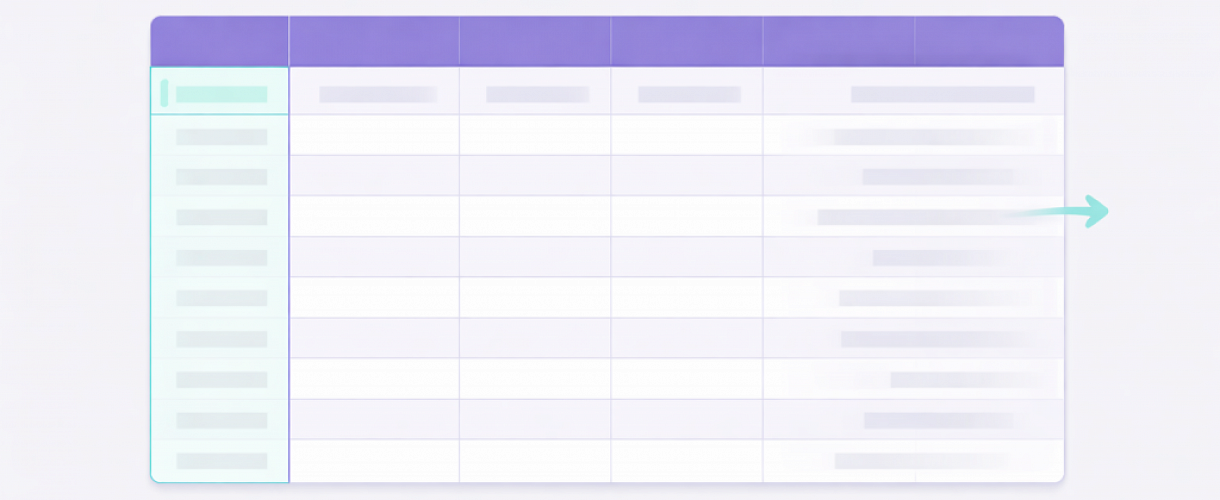
Если таблица длинная, а ключевые поля (например «Клиент» или «Заказ») уезжают влево — работать становится неудобно. За 1–2 минуты закрепим нужный столбец (или несколько), чтобы он всегда оставался на экране.
- Закрепим первый столбец в один клик.
- Закрепим несколько столбцов (например A:B) через меню областей.
- Разберём, почему кнопка «Закрепить» бывает серой.
- Кому поможет
- Что сделаем
- Пример таблицы
- Способ 1 — Закрепить несколько столбцов (A:B)
- Способ 2 — Закрепить только первый столбец
- Способ 3 — Разделить окно
- Почему может не работать
- Типичные ошибки
- Чек-лист
- Итоги и что дальше
Кому поможет
- Если у вас широкая выгрузка, и при прокрутке теряется «Клиент» или «Менеджер» слева.
- Если вы сравниваете данные из столбца A с данными в столбце Z.
- Если кнопка «Закрепить области» неактивна, и вы не знаете почему.
Что сделаем
- Закрепим первый столбец (самый быстрый сценарий).
- Закрепим несколько столбцов (например, первые два или три).
- Проведем диагностику: почему Excel иногда запрещает закрепление.
Пример таблицы
В датасете для практики первые столбцы выглядят так: Клиент (A), Город (B), Заказ (C). Обычно закрепляют минимум столбец Клиент, а иногда ещё Город, чтобы не путаться.
| Клиент | Город | Заказ | Сумма | Статус |
|---|---|---|---|---|
| ООО «Север» | Казань | 10452 | 18900 | Оплачен |
| ИП Павлов | Пермь | 10453 | 6200 | В работе |
Способ 1 — Закрепить несколько столбцов (A:B)
Если нужно зафиксировать не один, а сразу два или три столбца слева, используйте команду Закрепить области.
Логика простая: Excel закрепляет всё, что левее активной ячейки. Поэтому главное правило — выбрать правильный столбец перед нажатием кнопки.
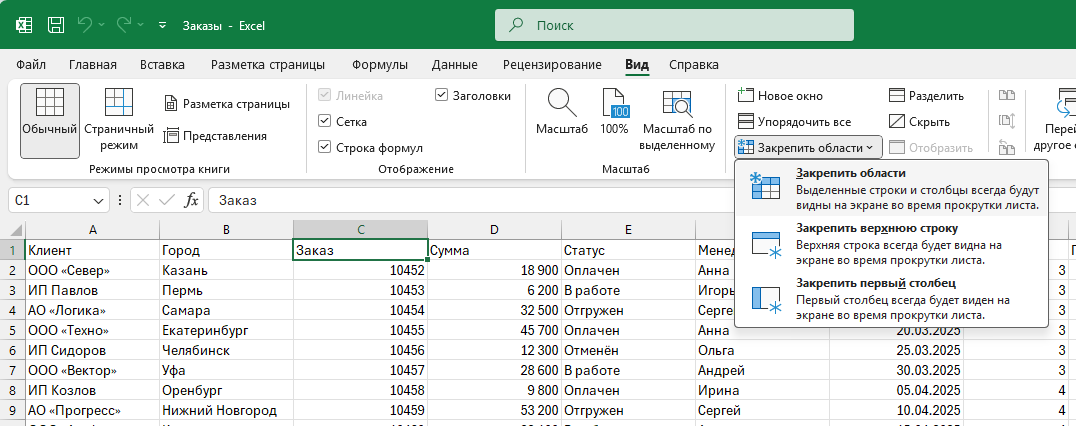
Этот способ фиксирует только боковик. Если вы хотите, чтобы при прокрутке вниз не исчезала ещё и верхняя строка (закрепление «уголком»), используйте метод одновременного закрепления строки и столбца.
Способ 2 — Закрепить первый столбец (в один клик)
Если вам нужно зафиксировать только столбец A, можно не выбирать ячейку, а использовать быструю команду.
Способ 3 — Разделить окно (двойной обзор)
Функция Разделить полезна, когда вы хотите прокручивать левую и правую часть таблицы независимо друг от друга.
Обратите внимание: разделение окна работает только на мониторе. На печать эта линия не выводится.
Почему может не работать (Диагностика)
Если кнопка серая или закрепление работает странно, проверьте эти пункты:
| Симптом | Частая причина | Что сделать |
|---|---|---|
| Команда серым (неактивна) | Вы редактируете ячейку | Нажмите Enter или Esc |
| Команда серым | Включен режим «Разметка страницы» | Перейдите: Вид → Обычный |
| Закрепилось «не то» | Не та активная ячейка | Снять закрепление → выделить ячейку справа от границы → Закрепить |
Типичные ошибки новичков
- Попытка закрепить «на глаз» без выделения конкретной ячейки (для Способа 1).
- Попытка нажать кнопку, пока вы пишете формулу.
- Заблуждение, что «Разделить» и «Закрепить» — это одно и то же.
Чек-лист
- Нужно закрепить A:B → ставь курсор в C1.
- Нужно закрепить только А → используй «Закрепить первый столбец».
- Кнопка не нажимается → нажми Esc.
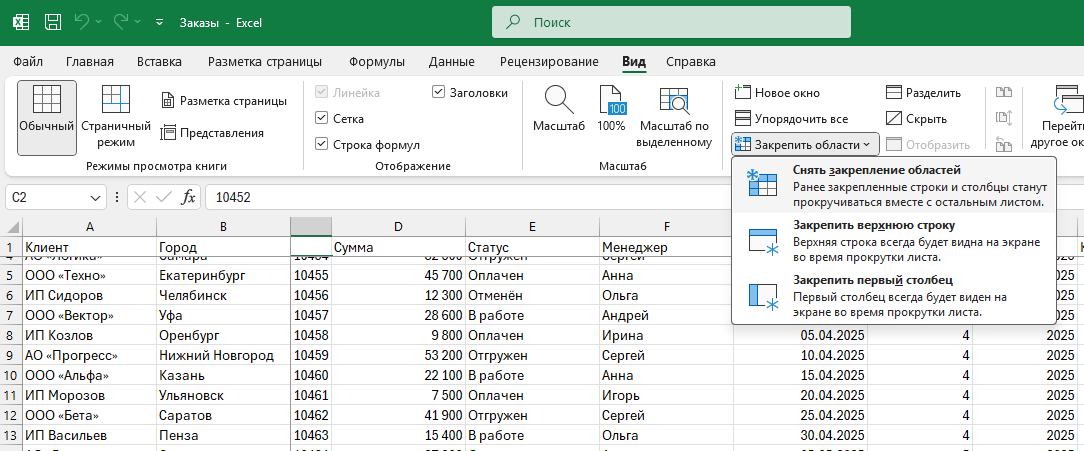
- Чтобы убрать всё: Вид → Закрепить области → Снять закрепление.
Итоги и что дальше
Закрепление столбцов позволяет комфортно работать с широкими таблицами.
Если ваша таблица не только широкая, но и длинная (много строк), вам пригодится инструкция как закрепить строку заголовка.

Комментарии
Комментариев пока нет.