



Пытаетесь закрепить строку, а потом столбец — но первое действие сбрасывается?
В Excel нельзя нажать две кнопки подряд. Чтобы зафиксировать и шапку, и боковик, нужно сделать один клик в правильную ячейку. Разберем «правило перекрестка».
- Главная ошибка — нажимать кнопки по очереди.
- Решение — выбрать ячейку на пересечении незакрепляемых областей.
- Результат — таблица прокручивается, а «уголок» стоит на месте.
- Почему сбрасывается закрепление?
- Инструкция: Правило перекрестка
- Примеры: B2, C2, B3
- Как убрать или переделать
- Если кнопка неактивна (серая)
- Чек-лист
Если вам не нужно сложное закрепление крест-накрест, а вы хотите зафиксировать только одну зону, используйте упрощенные инструкции:
- Только шапка: Как закрепить строку.
- Только боковик: Как закрепить столбец.
Почему сбрасывается закрепление?
Если вы закрепили верхнюю строку, а потом нажали «Закрепить первый столбец» — строка "открепится". Это нормальное поведение программы. Чтобы получить и то, и другое, нужно использовать команду Закрепить области (Freeze Panes), предварительно указав Excel точку пересечения.
Инструкция: Правило перекрестка
Представьте, что ваша таблица делится на две зоны: «Мертвая зона» (которая стоит на месте) и «Живая зона» (которая прокручивается).
Вам нужно кликнуть в первую ячейку «Живой зоны». Это левый верхний угол той части, которая должна двигаться.
(Это значит: закрепить всё, что выше B2, и всё, что левее B2).
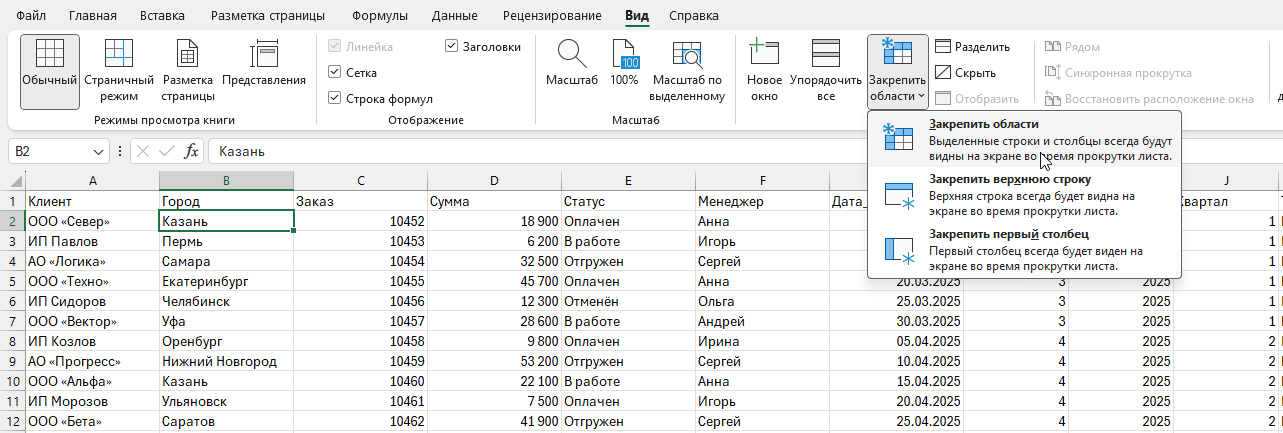
Примеры: какую ячейку выбрать?
В зависимости от того, сколько строк и столбцов вы хотите зафиксировать, меняется «точка клика».
| Что нужно закрепить | Куда кликать (Активная ячейка) |
|---|---|
| 1 строка + 1 столбец (Шапка + Имя) | B2 |
| 1 строка + 2 столбца (Шапка + Имя + Фамилия) | C2 |
| 2 строки + 1 столбец (Двухэтажная шапка + Имя) | B3 |
Как убрать или переделать
Если вы промахнулись ячейкой и закрепили середину таблицы:
- Вкладка Вид.
- Кнопка Закрепить области.
- Пункт Снять закрепление областей (Unfreeze Panes).
Линии исчезнут, и можно пробовать снова.
Если кнопка неактивна (серая)
Бывает, что вы знаете, куда жать, но кнопка «Закрепить» просто не нажимается.
- Причина 1: Вы находитесь в режиме редактирования ячейки (мигает курсор ввода текста).
Лечение: НажмитеEscилиEnter. - Причина 2: Включен режим «Разметка страницы» (Page Layout).
Лечение: Переключитесь в Обычный (Normal) режим в той же вкладке «Вид» или внизу справа в статус-баре. Закрепление работает только в Обычном режиме.
Чек-лист
- Сначала сними старое закрепление.
- Для классики (шапка + 1 столбец) жми в B2.
- Используй меню «Закрепить области», а не быстрые кнопки строки/столбца.
- Кнопка серая? Выйди из режима редактирования (Esc).
Итоги и что дальше
Теперь вы знаете секрет «перекрестка». Это единственный способ настроить область просмотра именно так, как вам удобно.

Комментарии
Комментариев пока нет.