



Бывает, что данные пришли «не той стороной»: показатели стоят в строке, а должны быть столбцами (или наоборот). Вручную переставлять — долго и легко ошибиться. Хорошая новость: в Excel это делается за минуту — причём тремя способами под разные задачи.
- Сделаем строка → столбец и столбец → строка без ручной перестановки.
- Разберём, когда лучше Специальная вставка, а когда — ТРАНСП.
- Покажу вариант для «повторяющейся рутины» — Power Query.
- Пройдёмся по типовым проблемам: объединённые ячейки, пустоты, формулы.
- Кому поможет
- Что сделаем
- Пример данных
- Быстрый выбор метода
- Способ 1: Специальная вставка → Транспонировать
- Способ 2: формула ТРАНСП (динамически)
- Способ 3: Power Query (для повторяющихся задач)
- Почему может не работать
- Типичные ошибки новичков
- Чек-лист
- Итоги и что дальше
Кому поможет
- Получили выгрузку, где «шапка» идёт не сверху, а слева.
- Нужно развернуть список параметров в строку для отчёта или формы.
- Подготавливаете данные для сводной/BI и важна правильная структура.
- Хотите развернуть данные один раз (копией) или сделать «живую» связку формулами.
Что сделаем
- Развернём диапазон: строка станет столбцом (и наоборот).
- Выберем правильный инструмент под задачу: разово / динамически / регулярно.
- Проверим частые проблемы: объединения, пустые ячейки, ошибки формул.
Пример данных
Допустим, у вас есть строка с показателями (например, месяцы или характеристики товара), а нужно получить столбец.
| Было (строка) | Нужно (столбец) |
|---|---|
| Значения идут по горизонтали | Значения идут по вертикали |
| Удобно для просмотра «в ширину» | Удобно для анализа, фильтров, сводной |
Быстрый выбор метода
| Метод | Когда использовать | Плюсы | Минусы |
|---|---|---|---|
| Специальная вставка | Нужно развернуть 1 раз и сохранить результат | Быстро, просто, без формул | Результат не обновляется сам |
| ТРАНСП | Нужно, чтобы разворот обновлялся при изменении исходных данных | Динамически, «живое» отражение | Есть нюансы с диапазоном и редактированием |
| Power Query | Это повторяется регулярно (каждую неделю/месяц) | Автоматизация и стабильность | Нужно один раз настроить |
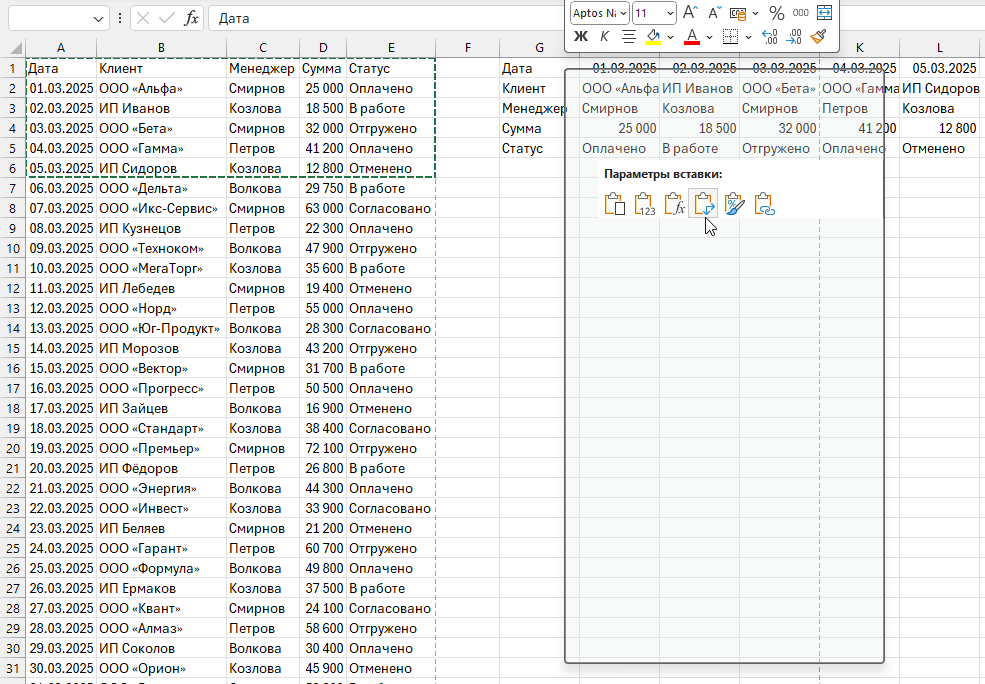
Способ 1: Специальная вставка → Транспонировать
Самый простой вариант: вы получаете «копию» данных, развернутую в другую ориентацию.
Если нужно перенести только значения (без формул) — в «Специальной вставке» можно выбрать вариант Значения и одновременно включить Транспонировать.
Способ 2: формула ТРАНСП (динамически)
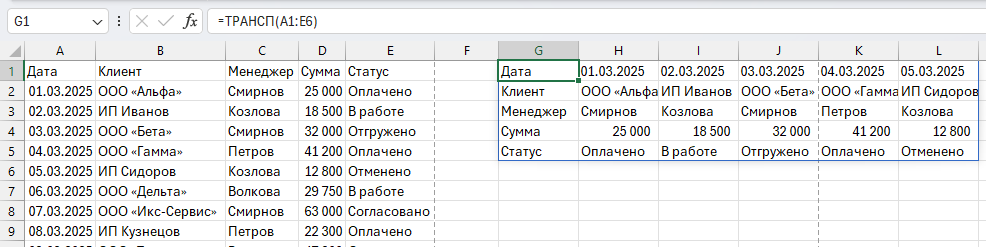
В Excel 2021+ / Microsoft 365 ТРАНСП работает как динамический массив: формула вводится один раз и «разливается» на нужный диапазон автоматически.
Если вы хотите, чтобы результат обновлялся сам (изменили исходные данные — обновился разворот), используйте функцию ТРАНСП.
Пример формулы
=ТРАНСП(A1:F1)=ТРАНСП(диапазон) и нажмите Enter.
Если исходный диапазон меняется по длине, лучше заранее привести данные к аккуратной таблице. В целом это относится к любым задачам со структурой данных.
Если у вас Excel 2019 и ниже
В старых версиях Excel ТРАНСП может требовать ввод как формулы массива. Если не хочется разбираться — используйте «Специальную вставку → Транспонировать».
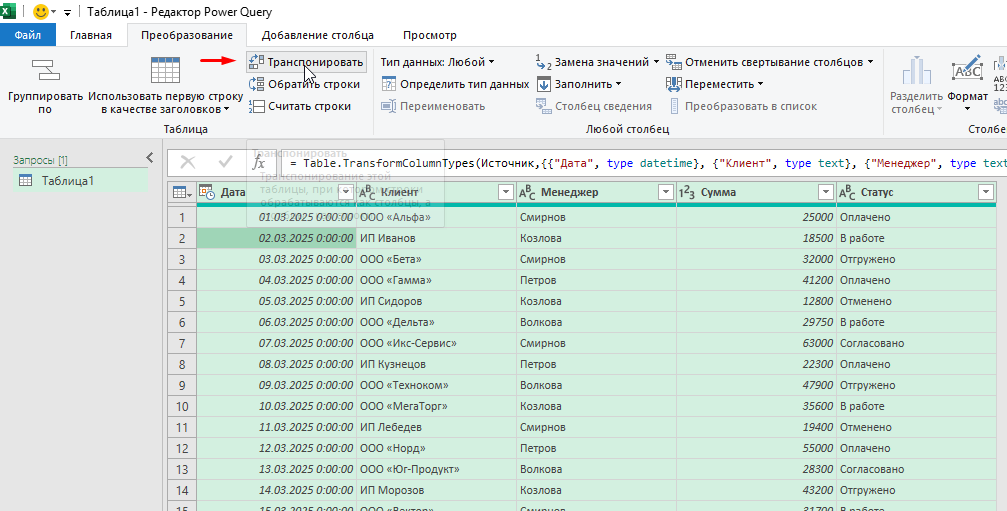
Способ 3: Power Query (для повторяющихся задач)
Если вы разворачиваете данные регулярно (например, еженедельные выгрузки), лучше один раз настроить Power Query и потом просто нажимать «Обновить».
Если Power Query вам интересен как «анти-рутина», есть большая практическая статья: Power Query в Excel: 7 приёмов, которые экономят часы.
Почему может не работать
- Симптом: «Транспонировать» недоступно или результат странный.
Причина: в диапазоне есть объединённые ячейки.
Решение: уберите объединения (лучше выравнивать без объединения). - Симптом: ТРАНСП не «разливается», появляется ошибка.
Причина: в месте вывода уже есть данные или объединения.
Решение: очистите область вывода или выберите другое место. - Симптом: после «Специальной вставки» формулы стали значениями / ссылки «поехали».
Причина: вы вставили формулы как есть, и они пересчитались по новым направлениям.
Решение: при необходимости вставляйте Значения.
Типичные ошибки новичков
- Пытаются «перетянуть мышью», вместо нормального разворота.
- Не оставляют свободное место для результата (особенно при ТРАНСП).
- Разворачивают таблицу с объединёнными ячейками и получают кашу.
- Используют ТРАНСП для разовой задачи, а потом удивляются «почему нельзя править одну ячейку».
Чек-лист: как выбрать способ
- Нужно один раз и «зафиксировать» результат → Специальная вставка.
- Нужно, чтобы результат обновлялся автоматически → ТРАНСП.
- Это повторяющаяся рутина с выгрузками → Power Query.
- Перед разворотом уберите объединённые ячейки.
- Проверьте, что область вывода пустая и достаточно большая.
Итоги и что дальше
Преобразование строк и столбцов — базовый приём для «приведения данных в порядок». Для разовой задачи чаще всего хватает «Специальной вставки», для динамики — ТРАНСП, а для регулярных выгрузок лучше один раз настроить Power Query.
Если хотите пройтись по всему разделу и собрать базу навыков «по строкам», держите навигатор: Строки в Excel: все приёмы в одном месте.
Комментарии
Комментариев пока нет.