



Текст в ячейке разбит на несколько строк, и из-за этого ломаются формулы? ВПР не находит совпадения, а фильтр показывает дубли?
Дело в невидимом символе переноса. Разберем, как массово убрать его и превратить «многоэтажный» текст в одну аккуратную строку.
- Найти и заменить — самый быстрый способ (Ctrl+H).
- Формулой — если нужно сохранить исходник.
- Ctrl + J — сочетание клавиш для ввода переноса в поле поиска.
- Почему переносы мешают (Пример)
- Способ 1: Найти и заменить (Массово)
- Способ 2: Формулой (ПОДСТАВИТЬ)
- Шаг 3: Дочищаем мусор (СЖПРОБЕЛЫ)
- Чек-лист
Почему переносы мешают (Пример)
| Вид в ячейке | Что видит Excel | Результат сравнения |
|---|---|---|
|
Москва Центр |
Москва(символ_10)Центр |
Не равны! |
| Москва Центр | Москва Центр |
Из-за этого ломается ВПР, не работают сводные таблицы и возникают дубли при фильтрации.
Способ 1: Найти и заменить (Массово)
Самый быстрый способ очистить выбранный столбец или диапазон на месте. Если данные важные, сначала сделайте копию листа или файла.
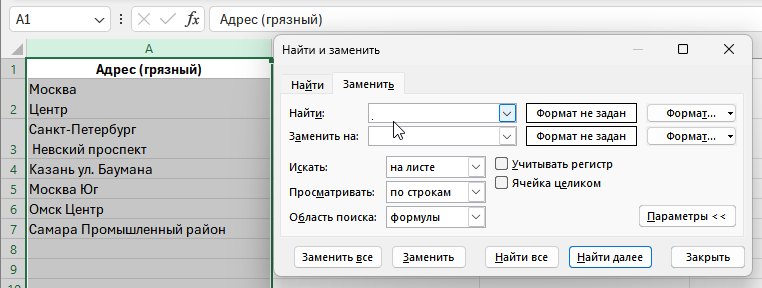
После удаления переносов стоит проверить и другие дефекты исходной таблицы: пробелы, типы данных, пустые строки, категории и дубликаты. Для этого подходит системная проверка таблицы перед анализом.
Способ 2: Формулой (ПОДСТАВИТЬ)
Если нужно сохранить исходник как есть, сделайте чистую копию в соседнем столбце, протяните формулу вниз и заменяйте исходные данные только после проверки результата.
Используем СИМВОЛ(10) — частый код перевода строки, который появляется после Alt + Enter. В импортированных данных иногда встречается связка с СИМВОЛ(13), поэтому код лучше проверять на фактических строках.
Формула:
=ПОДСТАВИТЬ(A2;СИМВОЛ(10);" ")Что она делает: берёт текст из A2, находит символ перевода строки и меняет его на пробел. Замена на пробел безопаснее удаления в пустоту: так слова не склеятся.
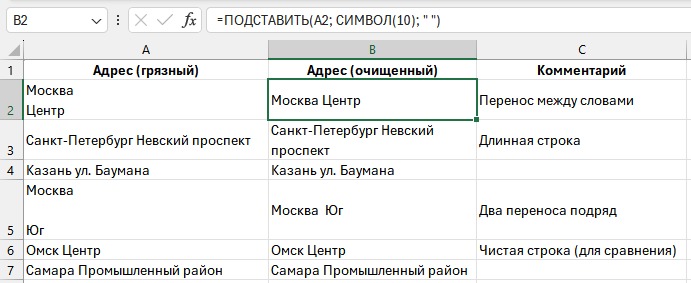
Если использовать =ПОДСТАВИТЬ(A2;СИМВОЛ(10);""), перенос удалится без разделителя, и фрагменты текста могут склеиться. После проверки скопируйте очищенный столбец и вставьте его как значения.
Шаг 3: Дочищаем мусор (СЖПРОБЕЛЫ)
Часто после удаления переносов остаются двойные пробелы (если в исходнике был и пробел, и перенос).
Чтобы сделать текст идеальным, оберните формулу в функцию СЖПРОБЕЛЫ:
=СЖПРОБЕЛЫ(ПОДСТАВИТЬ(A2;СИМВОЛ(10);" "))- ПОДСТАВИТЬ — уберет переносы.
- СЖПРОБЕЛЫ — уберёт лишние обычные пробелы по краям и двойные пробелы внутри текста, но не является универсальной очисткой всех невидимых символов.
Если вместе с переносами строк в тексте встречаются табуляции, неразрывные пробелы или другие управляющие знаки, пригодится отдельная диагностика невидимых символов в Excel.
Power Query: убрать переносы при обновлении выгрузки
Если файл приходит регулярно, переносы строк лучше убирать в Power Query: шаг очистки сохранится и повторится при обновлении данных.
- Загрузите таблицу через Данные → Из таблицы/диапазона.
- Выберите текстовый столбец, где встречаются реальные переносы строк.
- Используйте Заменить значения: замените известный символ переноса строки на обычный пробел или нужный разделитель.
- Проверьте результат на нескольких строках и убедитесь, что текст не склеился.
- Проверьте тип данных столбца и нажмите Закрыть и загрузить.
Важно: Power Query не нужно воспринимать как универсальную очистку всех разрывов и невидимых символов. Clean может удалить управляющий символ без вставки пробела, поэтому для конкретного переноса безопаснее явная замена известного символа на пробел. Не смешивайте перенос строки, null и пустую строку — это разные случаи.
Чек-лист
- Нужно очистить на месте? → выделите целевой диапазон, затем Ctrl+H + Ctrl+J; сначала проверьте через Найти далее.
- Нужно формулой? →
=ПОДСТАВИТЬ(A2;СИМВОЛ(10);" "), затем протяните формулу и вставьте результат как значения после проверки. - Слова склеились? → при замене был выбран пустой результат вместо обычного пробела.
- Не работает? → проверьте, не включён ли перенос текста кнопкой на панели: иногда текст переносится только визуально, без символа внутри значения.


Комментарии
Комментариев пока нет.