



Запрос «как сделать таблицу в Excel» звучит просто, но на практике люди имеют в виду три разные задачи. Иногда нужна таблица «для печати» с рамками, иногда — умная таблица Excel для нормальной работы с данными, а иногда — сводная таблица для быстрых итогов и анализа.
Ниже разберём все три варианта без путаницы: когда хватит обычных границ, когда лучше сразу нажать Ctrl+T, а когда пора переходить к сводной. Это поможет не просто нарисовать таблицу, а выбрать правильный инструмент под задачу.
- Визуальная таблица: обычный диапазон с границами — подходит для печати и простого оформления.
- Умная таблица (Ctrl+T): лучший вариант для списков, журналов, реестров, продаж и повседневной работы.
- Сводная таблица: нужна не для ввода данных, а для итогов, группировки и анализа.
- Три вида таблиц: что выбрать?
- Способ 1. Визуальная таблица (Границы)
- Способ 2. Умная таблица (Ctrl+T)
- Способ 3. Сводная таблица
- Что выбрать в реальной работе
- Мини-FAQ: частые вопросы
Три вида таблиц: что выбрать?
Главная ошибка новичков — думать, что Excel сам видит таблицу так же, как её видите вы. Для программы это просто набор ячеек, пока вы явно не зададите структуру.
Поэтому запрос «создать таблицу в Excel» на самом деле может означать три разных сценария. Если вам нужен просто бланк, достаточно границ. Если вы собираетесь вносить данные, фильтровать строки и считать формулы, лучше сразу делать умную таблицу. А если задача — быстро получить итоги по продажам, менеджерам или месяцам, пригодится сводная таблица.
| Тип | Когда использовать | Плюсы и ограничения |
|---|---|---|
| 1. Обычный диапазон (с границами) |
Когда нужно оформить прайс, бланк, шаблон или таблицу «на печать». | ➕ Можно оформить как угодно. ➖ Excel не воспринимает это как единый объект: фильтры, авторасширение и формулы сами не появятся. |
| 2. Умная таблица (Ctrl + T) |
Когда вы ведёте список клиентов, товаров, расходов, задач, сотрудников, заказов. | ➕ Фильтры, стиль, авторасширение, формулы и удобная работа с данными. ➖ Требует более аккуратной структуры без пустых строк и объединённых ячеек. |
| 3. Сводная таблица (Pivot Table) |
Когда нужно быстро посчитать итоги, сгруппировать данные и собрать отчёт. | ➕ Считает и группирует без длинных формул. ➖ Это не место для ручного ввода данных, а инструмент анализа. |
Простое правило: если вы будете работать с данными дальше — сортировать, фильтровать, считать, обновлять — почти всегда лучше сразу создавать умную таблицу Excel, а не просто рисовать рамки.
Способ 1. Визуальная таблица (Границы)
Этот вариант подходит, когда вам нужно быстро оформить диапазон, чтобы он выглядел как таблица. Например, для печати, для согласования, для внутреннего шаблона или разовой выгрузки, где не нужны автофильтры и автоматическая логика.
Здесь Excel не «понимает» структуру данных — вы просто добавляете оформление. Поэтому такой способ хорош для внешнего вида, но слабее для реальной работы.
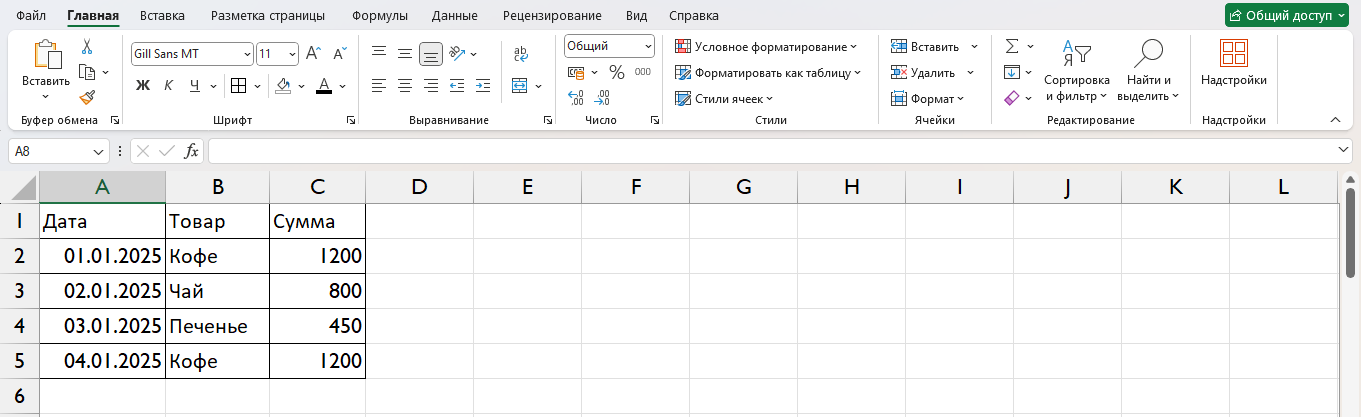
Важно: если вы потом начнёте добавлять новые строки, сортировать список или считать итоги, обычные границы быстро перестанут быть удобными. В таких случаях лучше сразу перейти к умной таблице.
Для печатных шаблонов этого часто достаточно. Но если вам ещё нужно аккуратно настроить ширину, выравнивание и внешний вид, пригодятся отдельные материалы про ширину столбцов, высоту строк и очистку форматирования.
Способ 2. Умная таблица (Ctrl+T)
Это основной рабочий формат таблицы в Excel. Если вы ведёте список заказов, контактов, товаров, платежей, задач или остатков, почти всегда стоит использовать именно его.
Умная таблица помогает не только красиво оформить данные, но и реально упрощает работу: в заголовках сразу появляются фильтры, новые строки автоматически входят в диапазон, а формулы обычно протягиваются сами. Подробно эту механику мы отдельно разбираем в статье про умные таблицы в Excel.
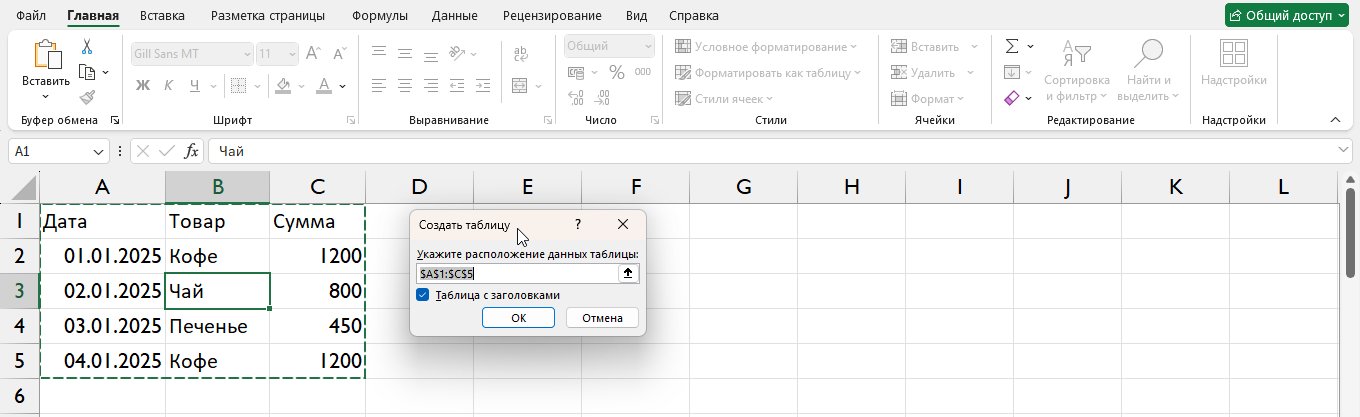
Что меняется после создания умной таблицы:
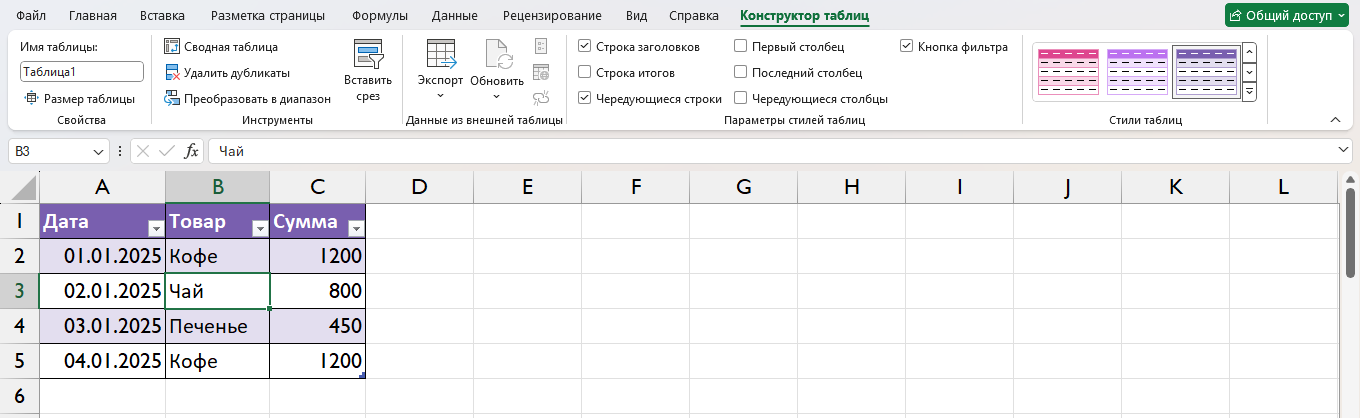
- В заголовках появляются кнопки фильтров.
- Строки получают готовое оформление, читать данные становится проще.
- Если дописать новую строку снизу, таблица обычно расширится автоматически.
- Формулы в новых строках часто копируются сами — это особенно удобно в списках и журналах.
Таблицу можно создать и через меню: Вставка → Таблица. Но сочетание Ctrl+T обычно быстрее и со временем становится привычкой.
Когда таблица уже создана, следующими полезными шагами обычно становятся добавление строк и столбцов, работа с формулами в умных таблицах и фильтр и сортировка.
Способ 3. Сводная таблица
Сводная таблица нужна в другой ситуации: когда данные уже есть и вам нужно быстро получить ответ на вопрос. Например: сколько продал каждый менеджер, какая выручка по месяцам, сколько заказов по регионам или какие товары дали основную сумму.
Она не заменяет исходную таблицу, а строится поверх неё и помогает собрать отчёт без длинных формул. Поэтому чаще всего логика такая: сначала вы делаете нормальную таблицу с данными, а уже потом на её основе создаёте сводную.
- Кликните в любую ячейку исходной таблицы.
- Откройте Вставка → Сводная таблица.
- Подтвердите диапазон и место размещения.
- На новом листе перетащите поля в области Строки, Столбцы и Значения.
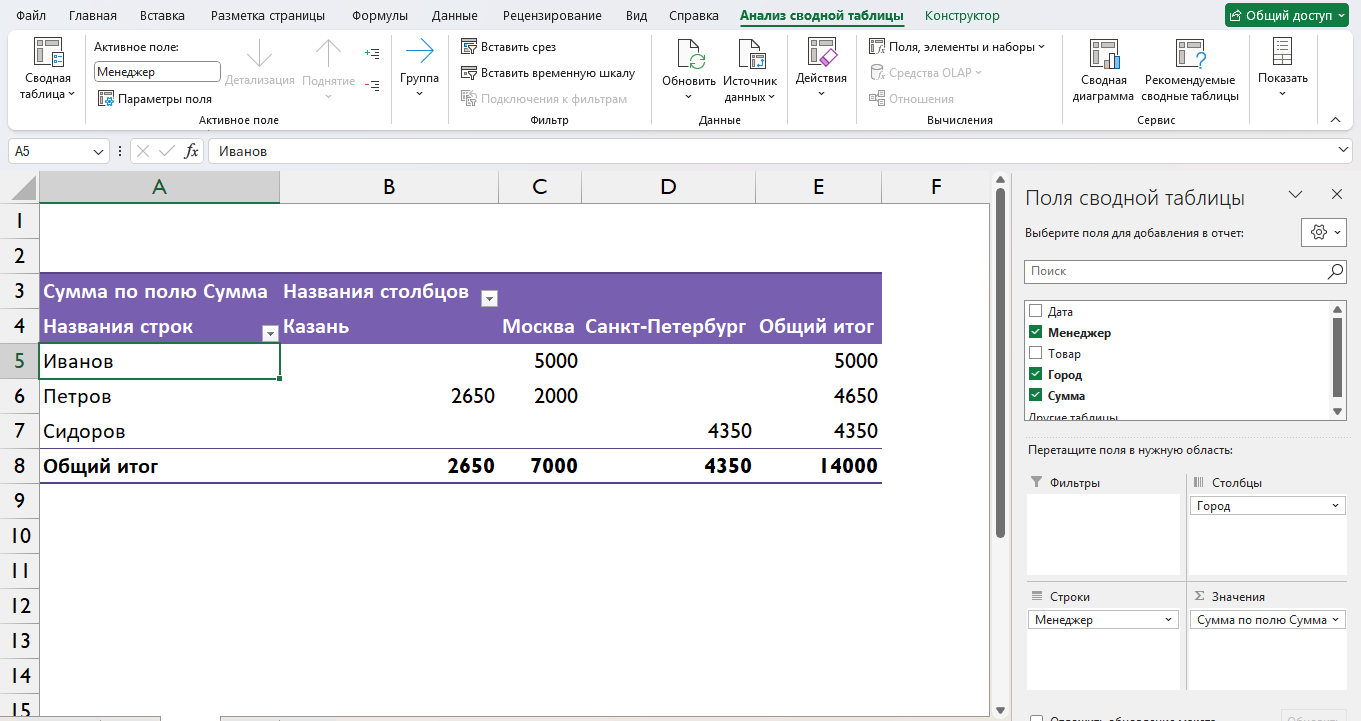
Если хотите спокойно разобраться именно с этой темой, лучше сразу перейти к отдельной инструкции: как создать сводную таблицу в Excel. Там это разобрано подробнее и без спешки.
Сводная таблица хорошо подходит для быстрой Excel-аналитики: посмотреть итоги, сгруппировать продажи, проверить менеджеров или месяцы. Но если отчёты нужно регулярно обновлять, объединять несколько источников и показывать руководителю в виде дашбордов, следующим шагом становится Power BI — уже не как отдельная таблица, а как полноценная модель данных и система отчётности.
Что выбрать в реальной работе
На практике выбор обычно довольно простой:
-
Нужен бланк, шаблон или таблица на печать?
Достаточно обычного диапазона с границами. -
Нужно вести данные и регулярно их обновлять?
Делайте умную таблицу черезCtrl+T. -
Нужно быстро посчитать итоги и посмотреть сводный отчёт?
Используйте сводную таблицу.
Если коротко: для 80% офисных задач правильный ответ на вопрос «как сделать таблицу в Excel» — это не «поставить границы», а создать умную таблицу. Она даёт нормальную структуру и становится базой для дальнейшей работы.
Частая ошибка: сначала красиво оформить диапазон, а потом пытаться сортировать, фильтровать и строить по нему аналитику. Такой путь часто ведёт к путанице. Гораздо надёжнее сначала сделать структуру, а уже потом заниматься оформлением.
Мини-FAQ: частые вопросы
Как убрать умную таблицу и вернуть обычный диапазон?
Кликните по таблице → откройте вкладку Конструктор таблицы → выберите Преобразовать в диапазон. Данные останутся, но логика умной таблицы исчезнет. Если нужен отдельный разбор, его удобно вынести в материал про преобразование таблицы в диапазон.
Можно ли объединять ячейки в умной таблице?
Лучше не надо. Объединение ячеек мешает сортировке, фильтрам и дальнейшему анализу. Если нужна красивая шапка, безопаснее использовать обычное форматирование. Почему это важно, мы ещё затрагиваем в статье про подготовку таблицы для сводной и Power Query.
Как переименовать таблицу?
Выделите любую ячейку внутри таблицы → откройте вкладку Конструктор таблицы → в поле Имя таблицы задайте понятное название, например Продажи2025. Это особенно полезно, если вы дальше работаете с формулами в таблицах.
Почему после Ctrl+T таблица работает странно?
Чаще всего проблема в структуре исходных данных: пустые заголовки, пустые строки внутри диапазона, объединённые ячейки или числа как текст. Для таких случаев у вас уже есть хороший разбор: почему не создаётся сводная таблица и не работает сортировка.
Если после создания таблицы вы хотите двигаться дальше, обычно следующий шаг — либо научиться фильтровать и сортировать данные, либо подготовить таблицу для сводной и Power Query.



Комментарии
Комментариев пока нет.