



Вы нажимаете «Вставка сводной таблицы», а Excel выдает ошибку с длинным непонятным текстом. Или пытаетесь отсортировать данные, а программа пишет про «объединенные ячейки».
Не паникуйте. Excel — программа строгая, и чаще всего она ругается на нарушение структуры данных. Разберем 5 самых частых проблем и починим их за минуту.
- Ошибка заголовка: почему пустая шапка ломает всё.
- Ошибка диапазона: почему в отчете не видно новых данных.
- Ошибка ввода: что мешает таблице расширяться.
- Ошибка 1. «Имя поля сводной таблицы недопустимо»
- Ошибка 2. В сводной таблице нет новых данных
- Ошибка 3. «Для этой операции ячейки должны быть одного размера»
- Ошибка 4. Таблица перестала расширяться вниз
- Ошибка 5. Формулы показывают #ССЫЛКА!
- Шпаргалка: Симптом → Лекарство
Ошибка 1. «Имя поля сводной таблицы недопустимо»
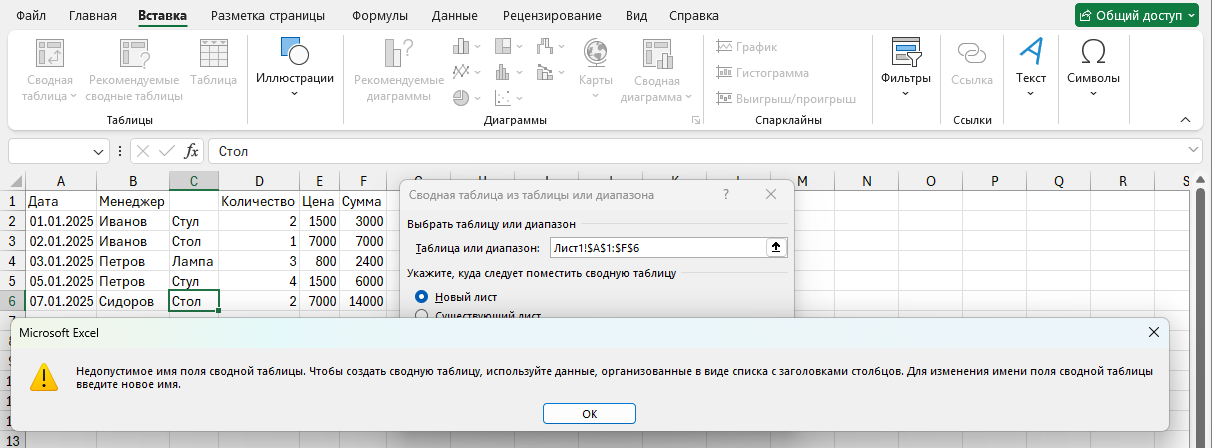
Симптом: Вы пытаетесь создать Сводную таблицу, но появляется окно ошибки: «Имя поля сводной таблицы недопустимо. Чтобы создать сводную таблицу, вы должны использовать данные, организованные в виде списка с заголовками столбцов...»
Это самая частая проблема новичков. Текст ошибки сложный, но причина простая.
Причина: У одного из ваших столбцов нет названия (шапки). Либо ячейка в первой строке пустая, либо там объединенные ячейки.
- Отмените создание сводной.
- Проверьте первую строку вашей таблицы.
- Найдите пустую ячейку и напишите в ней любое слово (например, «Комментарий» или «Столбец1»).
- Попробуйте снова.
Ошибка 2. В сводной таблице нет новых данных
Симптом: Вы дописали продажи за февраль внизу таблицы, нажали «Обновить» в сводной, но цифры не изменились. Или в сводной появилась категория (пусто).
Причина: Сводная таблица смотрит на жесткий диапазон (например, A1:D100). Всё, что вы написали в строке 101, для неё не существует.
Решение: Превратите ваши данные в Умную таблицу (Ctrl+T).
Умная таблица — резиновая. Если вы строите сводную на её основе, то источник данных будет называться не A1:D100, а Таблица1. При добавлении строк таблица растянется, и сводная всегда увидит актуальные данные.
Если такие ошибки появляются не в учебной таблице, а в регулярном отчёте для руководителя, лучше не ограничиваться ручной починкой диапазона. Для бизнеса надёжнее выстраивать управленческую отчетность без ручных ошибок, где данные обновляются по единым правилам и не зависят от того, кто вовремя нажал «Обновить».
Ошибка 3. «Для этой операции ячейки должны быть одного размера»
Симптом: Вы пытаетесь сделать сортировку (от А до Я) или поставить фильтр, а Excel выдает ошибку про размер ячеек.
Причина: Внутри таблицы есть объединенные ячейки. Это красиво для печати, но смертельно для структуры данных. Excel не может поменять местами строку с одной ячейкой и строку с двумя объединенными.
- Выделите всю таблицу (Ctrl+A).
- Нажмите ПКМ → Формат ячеек → вкладка Выравнивание.
- Снимите галочку Объединение ячеек.
- Заполните образовавшиеся пустоты (см. статью про подготовку данных).
Ошибка 4. Таблица перестала расширяться вниз
Симптом: У вас есть Умная таблица. Раньше вы писали ниже, и она захватывала данные. А теперь вы пишете, но новая строка остается обычной (белой), формулы не копируются.
Причина: Вы включили Строку итогов (синяя строка с суммами внизу). Она работает как «пол» — блокирует расширение таблицы.
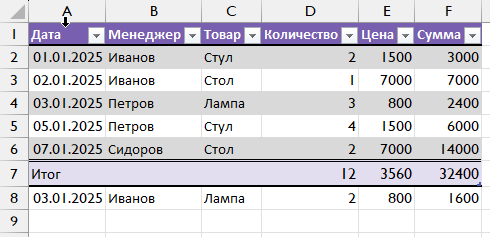
- Отключите строку итогов: Ctrl + Shift + T (или на вкладке Конструктор).
- Добавьте данные.
- Включите её обратно тем же сочетанием клавиш.
Ошибка 5. Формулы показывают #ССЫЛКА!
Симптом: Все формулы в столбце внезапно сломались и показывают ошибку #ССЫЛКА! (#REF!).
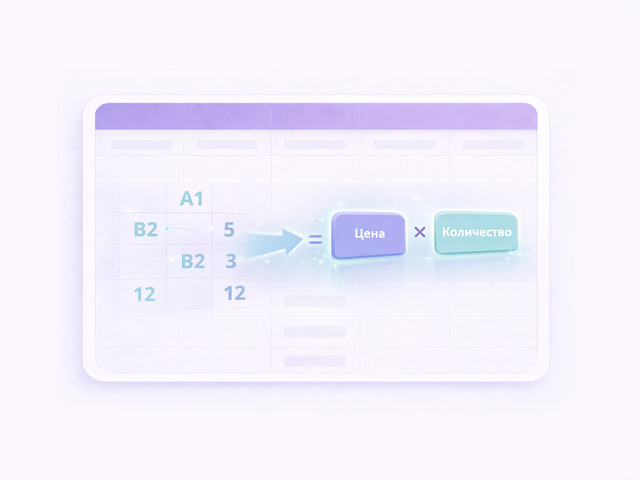
Причина: Вы удалили столбец, на который ссылалась формула. В умных таблицах формулы завязаны на имена заголовков. Если вы удалили столбец «Цена», формула =[@Цена]*[@Количество] потеряет источник.
Решение: Нажмите Ctrl+Z (Отмена). Если нужно удалить столбец, сначала исправьте формулы, чтобы они на него не ссылались.
Шпаргалка: Симптом → Лекарство
| Что пишет / делает Excel | В чем причина | Что делать |
|---|---|---|
| «Имя поля недопустимо...» | Пустая ячейка в шапке | Написать название столбца |
| Сортировка не работает | Объединенные ячейки | Снять объединение |
| Сводная не видит новые строки | Фиксированный диапазон | Сделать Ctrl+T (Умная таблица) |
| Таблица не расширяется вниз | Включена Строка итогов | Отключить (Ctrl+Shift+T) |


Комментарии
Комментариев пока нет.