



Вы создали Умную таблицу, кликнули на ячейку, чтобы умножить цену на количество, и вместо привычного =A2*B2 увидели что-то страшное: =[@Цена]*[@Количество].
Не пугайтесь. Это структурированные ссылки. Excel просто начал называть вещи своими именами, чтобы вам было легче читать формулы.
- Читаемость: формулы понятны даже через год.
- Значок @: означает «в этой строке».
- Автоматика: формула сама копируется на весь столбец.
- Почему A1 превратилось в [@Имя]?
- Анатомия формулы: что значат скобки и собачка
- Вычисляемый столбец (Магия заполнения)
- Как сослаться на ВЕСЬ столбец (для Суммы)
- Типичные ошибки и как их избежать
- Можно ли вернуть старые ссылки (A1)?
Почему A1 превратилось в [@Имя]?
В обычном Excel мы мыслим координатами «Морского боя»: «Возьми клетку B2 и умножь на C2». В Умных таблицах мы мыслим логикой базы данных: «Возьми Цену и умножь на Количество».
| Тип ссылки | Как выглядит формула | Плюсы |
|---|---|---|
| Обычная (A1) | =B2 * C2 |
Привычно, коротко. |
| Структурированная | =[@Цена] * [@Количество] |
Сразу понятно, что мы считаем. Не сломается при сортировке или добавлении столбцов. |
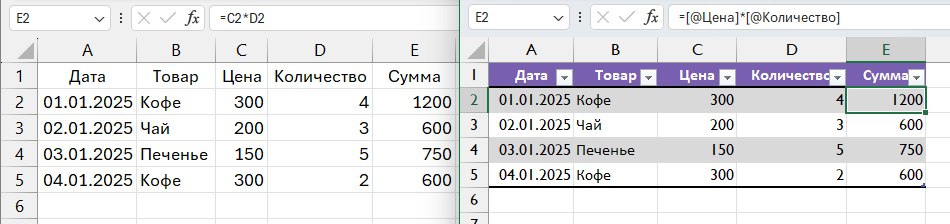
Анатомия формулы: что значат скобки и собачка
Давайте разберем эту «абракадабру» по частям.
-
[ ... ] (Квадратные скобки)
Означают, что мы ссылаемся на объект внутри таблицы (обычно на Столбец). -
@ (Собачка)
Самый важный знак! Он означает «В ЭТОЙ СТРОКЕ» (This Row).
=[@Цена]читается так: «Возьми значение из столбца "Цена", которое находится в той же строке, где я сейчас пишу формулу». -
Таблица1[...] (Имя таблицы)
Если вы пишете формулу внутри той же таблицы, имя таблицы опускается. Если ссылаетесь снаружи — имя будет добавлено автоматически.
@ использовалось слово [#Эта строка] или [#This Row]. Суть та же самая.
Вычисляемый столбец (Магия заполнения)
Главная особенность умных таблиц: логика едина для всего столбца. Нельзя, чтобы в 5-й строке считалась сумма, а в 6-й — разница.
Как только вы вводите формулу в любую ячейку и нажимаете Enter, Excel мгновенно копирует её на все строки этого столбца. Вам не нужно тянуть крестик автозаполнения.
Как отключить это, если мешает?
Если Excel слишком умный и меняет то, что вы не просили:
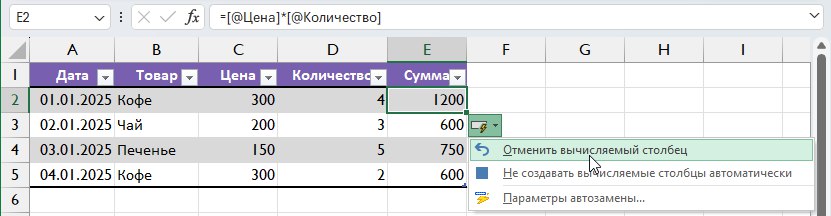
- Сразу после автозаполнения нажмите значок молнии ⚡ (появится рядом с ячейкой).
- Выберите «Отменить вычисляемый столбец».
- Или глобально: Файл → Параметры → Правописание → Параметры автозамены → Автоформат при вводе → снять галочку «Заполнять формулы в таблицах».
Как сослаться на ВЕСЬ столбец (для Суммы)
Иногда нам нужно посчитать сумму всего столбца (например, общую выручку).
Если вы напишете =СУММ( и выделите столбец данных мышкой, формула будет выглядеть так:
=СУММ(Продажи[Сумма])Обратите внимание: значка @ здесь нет. Это значит «Возьми ВЕСЬ столбец целиком, с первой до последней строки».
=СУММ(C2:C100). Если вы добавите новые продажи в строки 101, 102 и далее, формула Продажи[Сумма] автоматически их учтет. Обычная формула — нет.
Типичные ошибки и как их избежать
-
Ошибка: Пытаться тянуть формулу вниз вручную, чтобы исправить "ошибку" в одной строке.
Последствие: Вы ломаете целостность таблицы. Excel начнет ругаться зелеными треугольниками «Несогласованная формула». Формула должна быть одинаковой во всем столбце. -
Ошибка: Ссылаться на заголовок, когда нужна ячейка.
Нюанс: Если при создании формулы вы случайно кликнете на саму шапку (название столбца), ссылка будет выглядеть как[[#Заголовки];[Цена]]. Это текст заголовка, а не число. Кликайте на ячейки с данными.
Можно ли вернуть старые ссылки (A1)?
Да, вы можете писать формулы «по-старинке», вручную вводя =C2*D2. Excel это поймет и посчитает правильно.
Но мы не рекомендуем так делать. Смешивание стилей (где-то A1, где-то [@Имя]) превращает таблицу в хаос, который сложно проверять. Потратьте 10 минут, чтобы привыкнуть к структурированным ссылкам — это окупится.



Комментарии
Комментариев пока нет.