



Когда таблица в Excel растёт, почти всегда появляется один и тот же вопрос: как изменить диапазон таблицы. Нужно ли тянуть рамку вручную, заново создавать таблицу или Excel может всё сделать сам?
Разберём три рабочих сценария: как расширить таблицу, как уменьшить диапазон и когда лучше вообще не менять границы вручную, а использовать авторасширение умной таблицы. Заодно посмотрим, чем это отличается от обычного диапазона и почему сводная таблица здесь живёт по своим правилам.
- Расширить: добавить новые строки и столбцы без поломки структуры.
- Уменьшить: исключить лишние данные из таблицы аккуратно и без потери логики.
- Не перепутать: диапазон умной таблицы, обычный диапазон и источник сводной таблицы — это разные вещи.
- Что значит диапазон таблицы в Excel
- Когда диапазон менять не нужно
- Как изменить диапазон таблицы вручную
- Как расширить таблицу вниз и вправо
- Как уменьшить диапазон таблицы
- Когда лучше преобразовать диапазон в таблицу
- Если речь о диапазоне сводной таблицы
- Типичные ошибки
- Мини-FAQ
Что значит диапазон таблицы в Excel
Диапазон таблицы — это область ячеек, которую Excel считает частью одной таблицы: с заголовками, строками данных и, при необходимости, формулами, фильтрами и строкой итогов.
Здесь легко запутаться, потому что в Excel слово «таблица» используют сразу в нескольких смыслах. Иногда речь идёт об обычном диапазоне ячеек. Иногда — об умной таблице Excel, созданной через Ctrl+T. А иногда пользователь имеет в виду источник данных для сводной таблицы.
| Что имеется в виду | Как это выглядит | Что можно менять |
|---|---|---|
| Обычный диапазон | Просто ячейки вроде A1:D20 |
Можно выделять и оформлять, но Excel не воспринимает это как отдельный объект |
| Умная таблица | Таблица с фильтрами, стилем и авторасширением | Можно менять размер таблицы, добавлять строки, столбцы и работать со структурой |
| Источник сводной таблицы | Диапазон или таблица, на основе которых строится отчёт | Меняется отдельно и по другой логике |
В этой статье мы говорим прежде всего про диапазон умной таблицы. Если у вас пока обычный список без структуры, сначала полезно посмотреть материал как сделать таблицу в Excel.
Когда диапазон менять не нужно
Хорошая новость в том, что в нормальной рабочей таблице диапазон часто вообще не приходится менять вручную. Если у вас умная таблица, Excel умеет автоматически расширять её вниз и вправо.
-
Добавляете новую строку снизу?
Просто начинаете вводить данные под таблицей — Excel обычно включает строку в диапазон сам. -
Добавляете новый столбец справа?
Достаточно ввести заголовок рядом с таблицей — она расширится вправо. -
Есть формулы?
Они часто протягиваются автоматически вместе с новой строкой или столбцом.
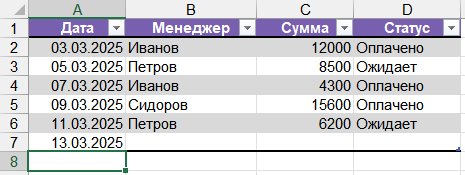
Если авторасширение работает стабильно, это лучший сценарий. Он надёжнее ручного вмешательства и особенно удобен, когда таблица дальше идёт в фильтрацию и сортировку, формулы или сводные.
Отдельно механизм такого роста мы уже разбирали в статье как добавить строку или столбец в умную таблицу Excel. Здесь сосредоточимся именно на изменении диапазона, когда авторасширения недостаточно или нужно поправить границы вручную.
Как изменить диапазон таблицы вручную
Иногда таблица расширилась не так, как вам нужно. Или вы хотите исключить лишний столбец, убрать пустые строки из конца таблицы, подправить границы после вставки данных. В таких случаях диапазон можно изменить вручную.
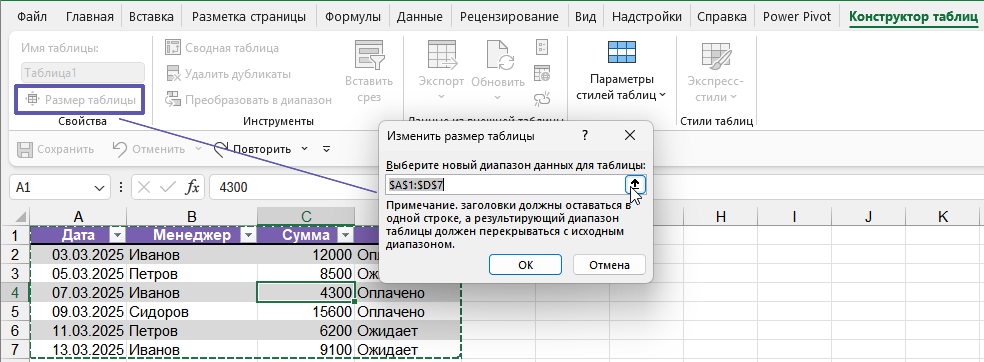
Важно: заголовки должны остаться в первой строке таблицы. Если случайно захватить лишнюю строку сверху или не включить нужный столбец, формулы, фильтры и ссылки могут начать работать странно.
Как расширить таблицу вниз и вправо
Чаще всего пользователи хотят именно расширить диапазон таблицы в Excel. Например, в базу продаж добавились новые даты, в список клиентов — новые записи, а справа появился новый столбец «Статус» или «Комментарий».
Расширить таблицу вниз
Если новые данные идут сразу под последней строкой таблицы, начните с простого варианта: введите значения в первую пустую строку под таблицей. Если Excel не подхватил строку автоматически, используйте команду Изменить размер таблицы и захватите нужные строки вручную.
Расширить таблицу вправо
Если появляется новый столбец, обычно достаточно ввести его заголовок сразу справа от таблицы. Если этого не произошло, снова поможет изменение размера таблицы. После расширения вправо проверьте, правильно ли отработали структурированные ссылки и формулы.
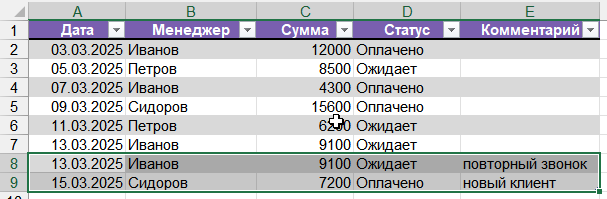
Если вы регулярно расширяете таблицу, это хороший сигнал, что структура выбрана правильно. В такой ситуации умная таблица почти всегда удобнее обычного диапазона с рамками.
Как уменьшить диапазон таблицы
Обратная задача тоже встречается часто: в таблицу случайно попали пустые строки, лишний столбец, служебные данные или хвост диапазона после экспериментов с форматированием.
Чтобы уменьшить таблицу, снова используйте команду Изменить размер таблицы и укажите новый, более компактный диапазон. Здесь главное — не потерять реальные данные и не отрезать заголовки.
- Убедитесь, что лишние строки или столбцы действительно не нужны.
- Откройте Конструктор таблицы → Изменить размер таблицы.
- Задайте новый диапазон без лишних ячеек.
- Проверьте формулы, фильтры и строку итогов, если она включена.
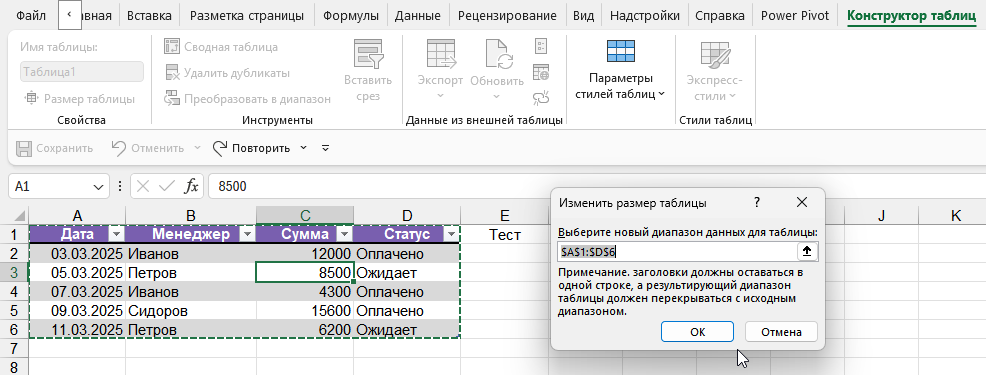
Если в хвосте таблицы накопились пустые строки или пустые столбцы, могут пригодиться и отдельные инструкции: как удалить пустые строки в Excel и как удалить пустые столбцы в Excel.
Когда лучше преобразовать диапазон в таблицу
Иногда проблема не в том, что нужно изменить границы, а в том, что у вас до сих пор вообще не таблица, а просто диапазон ячеек. В этом случае не стоит бороться с границами вручную — проще сразу преобразовать диапазон в таблицу через Ctrl+T.
-
Если данные будут расти,
лучше сразу создать умную таблицу. -
Если нужны фильтры и автопротягивание формул,
обычного диапазона уже мало. -
Если таблица пойдёт в сводную или Power Query,
структура должна быть максимально чистой и предсказуемой.
Для этого случая у вас уже есть две полезные статьи: как сделать таблицу в Excel и как подготовить таблицу Excel для сводной таблицы и Power Query.
Если речь о диапазоне сводной таблицы
В Wordstat часто встречаются запросы вроде «как изменить диапазон сводной таблицы Excel». Здесь важно не перепутать: сводная таблица сама по себе не хранит данные, а берёт их из источника.
Если источник — обычный диапазон, его действительно может понадобиться обновлять или менять вручную. Но если источник — умная таблица, проблема обычно решается проще: вы расширяете саму таблицу с данными, а затем обновляете сводную.
Поэтому для отчётности удобнее строить сводные именно на основе умных таблиц. Так меньше шансов забыть про новые строки в источнике.
Если вам нужен именно разбор по сводной, логично продолжить с материалом сводная таблица в Excel: как создать за 5 минут.
Типичные ошибки
-
Путают таблицу с диапазоном.
Внешне это может выглядеть одинаково, но логика работы совсем разная. -
Пытаются растянуть таблицу обычным форматированием.
Рамки и заливка не делают диапазон частью умной таблицы. -
Захватывают лишние пустые столбцы.
Из-за этого таблица становится тяжелее и менее аккуратной. -
Обрезают диапазон слишком резко.
Можно случайно исключить важные данные или сломать формулы. -
Смешивают данные и служебные подписи.
Лучше держать таблицу как чистый массив, а заметки — отдельно.
Хорошее правило
Сначала проверьте, нельзя ли решить задачу через авторасширение. И только потом меняйте диапазон вручную. Так меньше шансов случайно испортить структуру таблицы.
Мини-FAQ
Как быстро понять, таблица это или просто диапазон?
Кликните внутри данных. Если сверху появляется вкладка Конструктор таблицы и в заголовках есть фильтры, перед вами умная таблица.
Можно ли изменить диапазон обычного диапазона?
Обычный диапазон не меняют как объект — его просто выделяют заново. Если нужна постоянная структура, лучше сразу преобразовать его в таблицу.
Почему Excel не расширяет таблицу автоматически?
Чаще всего рядом есть пустые строки, объединённые ячейки или нарушена структура данных. В таких случаях помогает привести таблицу в порядок и проверить исходный диапазон.
Что лучше: изменить диапазон или заново создать таблицу?
Если структура в целом правильная, быстрее изменить диапазон. Если таблица уже сильно «поехала», иногда проще очистить структуру и создать её заново.
Если коротко, то ответ на запрос «как изменить диапазон таблицы в Excel» обычно такой: для умной таблицы используйте Изменить размер таблицы, а для регулярно растущих данных лучше опирайтесь на авторасширение. Это спокойнее, чище и надёжнее в долгой работе.


Комментарии
Комментариев пока нет.