



В обычном диапазоне фильтр — это риск. Если внутри списка есть пустая строка, Excel может решить, что таблица там закончилась, и не отфильтровать данные ниже. Вы потеряете информацию и даже не узнаете об этом.
В Умной таблице фильтр встроен в саму структуру. Он всегда видит 100% строк, даже если они пустые. А еще здесь есть «Срезы» — кнопки, с которыми фильтрация становится похожа на приборную панель.
- Надежность: фильтр никогда не теряет данные.
- Срезы (Slicers): удобные кнопки вместо галочек.
- Цвет: можно сортировать и фильтровать по заливке ячеек.
- Почему в Умной таблице фильтр лучше
- Сортировка: от А до Я, по дате и цвету
- Умные фильтры: Текст, Числа и Даты
- Срезы (Slicers): фильтруем красиво
- Если сортировка не работает (Объединенные ячейки)
Почему в Умной таблице фильтр лучше
Когда вы создаете таблицу (Ctrl+T), в заголовках сразу появляются стрелочки фильтра 🔽. Их не нужно включать вручную.
Главное преимущество: если вы допишете новые строки внизу, они автоматически попадут в зону действия фильтра. В обычном диапазоне вам пришлось бы снимать фильтр и ставить его заново, чтобы захватить новинки.
Сортировка: от А до Я, по дате и цвету
Чтобы упорядочить данные (например, от самых дорогих товаров к дешевым), не нужно выделять всю таблицу.
Таблица перестроится целиком. Строки не "перепутаются" (это частый страх новичков в обычных диапазонах). Умная таблица гарантирует, что Иванов останется со своими продажами.
Сортировка по цвету
Если вы помечали важные сделки желтым цветом, вы можете собрать их все наверху.
Меню фильтра → Сортировка по цвету → Выберите нужный цвет.
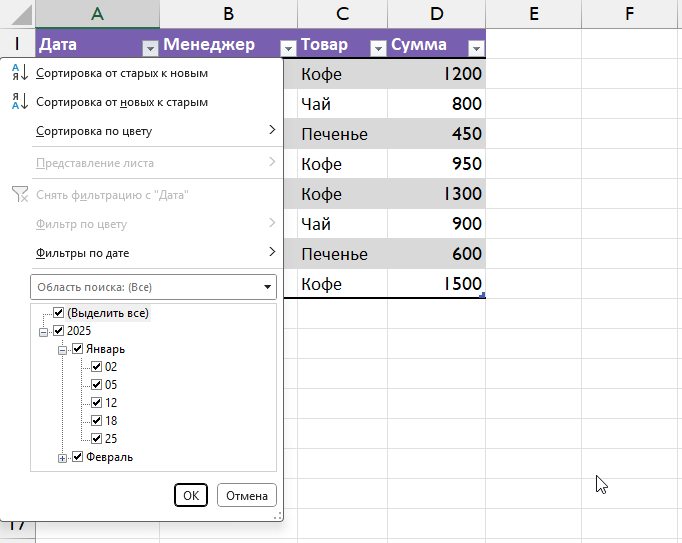
Умные фильтры: Текст, Числа и Даты
Excel понимает, что лежит в столбце, и предлагает разные типы фильтров.
| Тип данных | Специальные фильтры (Меню) | Пример задачи |
|---|---|---|
| Текст | Текстовые фильтры → Содержит... | Найти всех клиентов, в названии которых есть "ООО". |
| Числа | Числовые фильтры → Больше / Меньше / Топ-10... | Показать сделки больше 50 000 руб. |
| Даты | Фильтры по дате → В этом месяце / В прошлом году... | Отобрать продажи за прошлую неделю. |
Срезы (Slicers): фильтруем красиво
Срезы — это инструмент, который превращает скучную таблицу в интерактивный отчет. Вместо того чтобы лезть в выпадающие списки, вы нажимаете на красивые кнопки.
Теперь просто нажимайте на кнопки (например, «Иванов»), и таблица мгновенно отфильтруется. Чтобы выбрать нескольких, зажмите Ctrl или нажмите значок «Мультивыбор» в углу среза.
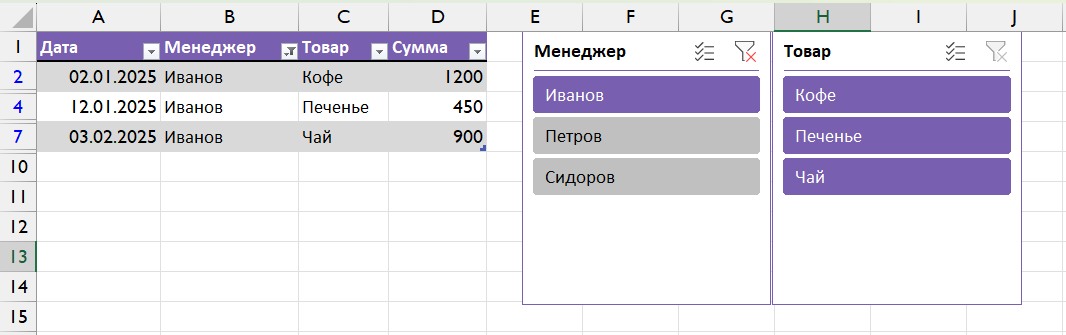
Срезы и фильтры помогают быстро превратить таблицу Excel в простой интерактивный отчёт. Но если нужно регулярно отслеживать продажи, динамику, менеджеров, товары и каналы без ручного обновления файла, следующим шагом становится дашборд продаж — уже с автоматическим обновлением данных, визуальными фильтрами и детализацией для руководителя.
Если сортировка не работает
Иногда кнопка сортировки серая или выдает ошибку: «Для выполнения этой операции все ячейки должны иметь одинаковый размер».
Главный враг: Объединенные ячейки
Умные таблицы (как и базы данных) не терпят объединенных ячеек внутри данных. Если вы объединили две ячейки в одну красоту ради, сортировка сломается.
Решение: выделите таблицу, нажмите ПКМ → Формат ячеек → Выравнивание → снимите галочку «Объединение ячеек».



Комментарии
Комментариев пока нет.