



Представьте: у вас есть список продаж на 5000 строк. Начальник спрашивает: «Кто из менеджеров продал больше всех?».
Вы можете полчаса ставить фильтры и считать на калькуляторе. А можете нажать три кнопки, и Excel сам соберет отчет. Это и есть Сводная таблица.
- Без формул: не нужно писать СУММЕСЛИ или ВПР.
- Мышкой: отчет собирается перетаскиванием полей (как LEGO).
- Гибко: повернули данные — получили новый отчет за секунду.
- Что такое Сводная таблица (на пальцах)
- Шаг 0. Подготовка (Чтобы не было ошибок)
- Шаг 1. Создаем таблицу
- Шаг 2. Магия перетаскивания (Поля)
- Шаг 3. Наводим красоту (Числа и Сортировка)
- Важно: Кнопка «Обновить»
- Ошибки новичков
Что такое Сводная таблица (на пальцах)
Сводная таблица (Pivot Table) — это инструмент, который берет много детальных строк (исходник) и сжимает их в короткий отчет (итоги).
Вам не нужно думать «как посчитать». Вы просто говорите Excel: «Хочу Менеджеров в строки, а Продажи в значения». Excel сам находит одинаковых менеджеров, складывает их продажи и показывает результат.
Шаг 0. Подготовка (Чтобы не было ошибок)
Сводная таблица капризна к качеству данных. Если в источнике бардак, отчет не построится.
- Обязательно: У каждого столбца должен быть Заголовок (шапка). Если ячейка в первой строке пустая — будет ошибка.
- Желательно: В данных не должно быть пустых строк и объединенных ячеек.
- Идеально: Превратите ваши данные в Умную таблицу (Ctrl+T). Тогда при добавлении новых продаж сводная не потеряет их.
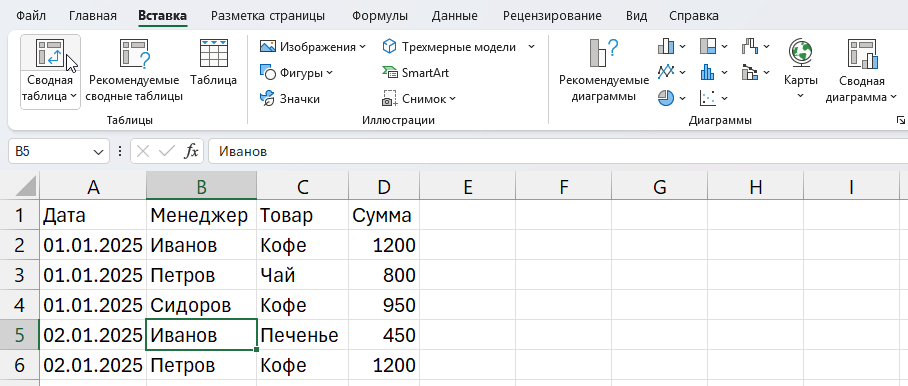
Шаг 1. Создаем таблицу
Excel создаст новый лист.
Шаг 2. Магия перетаскивания (Поля)
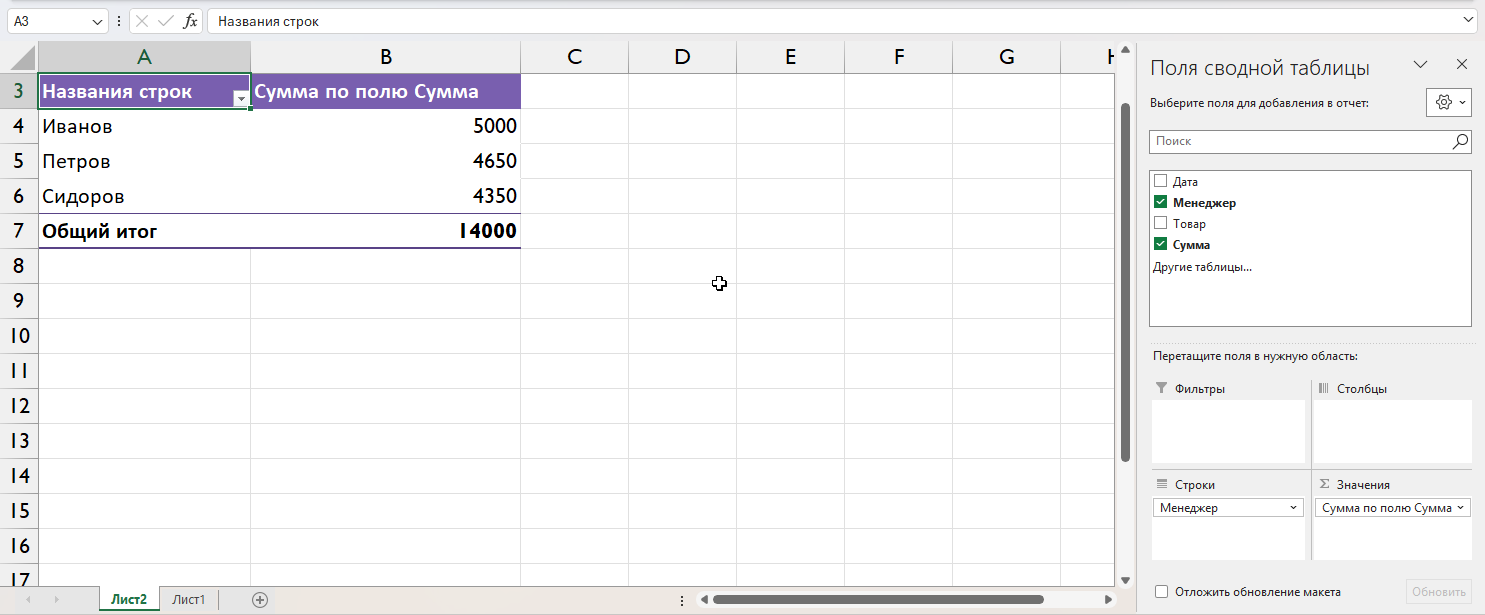
Справа вы видите список ваших столбцов (Менеджер, Товар, Сумма...). А внизу — 4 пустых квадрата (области). Вся работа сводится к перетаскиванию названий в эти квадраты.
| Область (Квадрат) | Зачем нужна | Что туда тащить |
|---|---|---|
| СТРОКИ (Rows) | То, что будет написано слева (названия строк). | Текст: Менеджеры, Города, Товары. |
| ЗНАЧЕНИЯ (Values) | То, что мы будем считать (математика). | Числа: Сумма сделки, Количество. |
Пример: Отчет по продажам
- Перетащите поле Менеджер в область СТРОКИ. (Вы увидите список фамилий).
- Перетащите поле Сумма в область ЗНАЧЕНИЯ. (Напротив фамилий появятся цифры).
Всё! Отчет готов. Excel сам просуммировал все сделки для каждого человека.
Шаг 3. Наводим красоту (Числа и Сортировка)
Обычно результат выглядит сырым: числа без пробелов, порядок хаотичный. Исправим это за 10 секунд.
Денежный формат
Чтобы 1250000 превратилось в 1 250 000 ₽:
- Кликните правой кнопкой мыши (ПКМ) по любому числу в сводной таблице.
- Выберите Числовой формат (именно его, а не Формат ячеек!).
- Выберите «Денежный» или «Числовой с разделителем» → ОК.
Сортировка (Лидеры продаж)
Чтобы лучший продавец оказался сверху:
- ПКМ по любому числу в столбце итогов.
- Сортировка → По убыванию.
Важно: Кнопка «Обновить»
Это главное отличие сводной таблицы от формул.
Сводная таблица — это снимок данных. Если вы измените цифры в исходной таблице, сводная НЕ изменится сама.
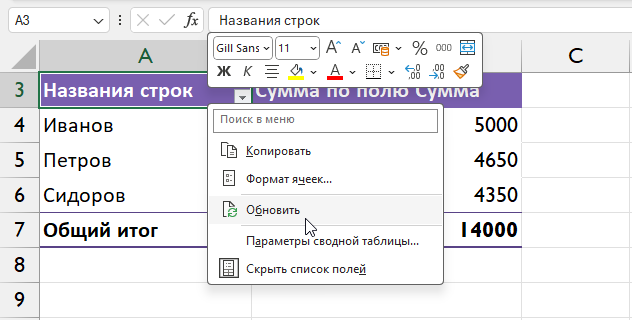
Чтобы увидеть актуальные данные, кликните по сводной таблице правой кнопкой мыши и нажмите Обновить (Refresh).
Ошибки новичков
-
Ошибка: «Имя поля сводной таблицы недопустимо».
Причина: В вашей исходной таблице есть столбец без названия (пустая шапка). Напишите название и попробуйте снова. -
Ошибка: Сводная считает «Количество» вместо «Суммы».
Причина: В столбце с деньгами есть текст или пустые ячейки. Excel решил, что это не числа, и просто посчитал штуки. Проверьте исходные данные на числа как текст. -
Ошибка: Я добавил новые строки, жму Обновить, но цифры не меняются.
Решение: Скорее всего, вы создавали сводную по фиксированному диапазону (A1:D10), и новые строки (D11) в него не попали. Превратите исходник в Умную таблицу (Ctrl+T) — тогда сводная будет захватывать новые данные автоматически.
Сводная таблица отлично подходит для быстрой проверки и разового анализа. Но если отчёт по продажам нужен регулярно, должен обновляться без ручных действий и показывать динамику по менеджерам, товарам, каналам и периодам, следующим шагом становится дашборд продаж — уже не как отдельная сводная, а как полноценная панель для управленческих решений.



Комментарии
Комментариев пока нет.