



В обычном диапазоне добавление новой строки — это целая история: вставить пустую, скопировать формулы сверху, протянуть формат, проверить границы...
В Умной таблице (Ctrl+T) это происходит само. Просто начните писать, и Excel сделает всё остальное.
- Главный метод: просто пишем под таблицей.
- Бонус: формулы копируются автоматически.
- Если нужно в середину: используем ПКМ → Вставить.
- Способ 1. Просто начните писать (Магия)
- Способ 2. Добавить новый столбец справа
- Почему это круто: автокопирование формул
- Способ 3. Вставить строку ВНУТРЬ таблицы
- Способ 4. Потянуть за уголок (Маркер)
- Если таблица не расширяется (Диагностика)
Способ 1. Просто начните писать (Магия)
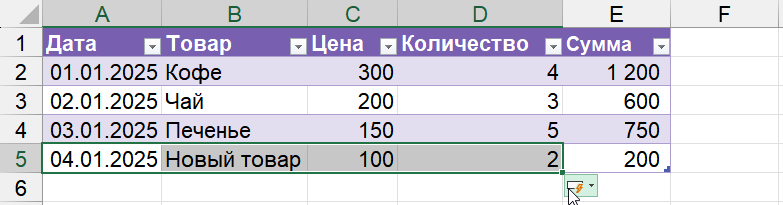
Самый быстрый способ добавить данные в конец таблицы — не нажимать никаких кнопок «Вставить». Таблица «живая» и следит за вашим вводом.
04.01.2025).Таблица мгновенно расширится вниз. Новая строка получит тот же цвет («зебру»), те же границы и фильтры.
Способ 2. Добавить новый столбец справа
Работает абсолютно так же.
- Кликните в ячейку справа от заголовков таблицы.
- Напишите название нового столбца (например, «Прибыль»).
- Нажмите Enter.
Таблица расширится вправо, включит этот столбец в свои границы и добавит кнопку фильтра.
Почему это круто: автокопирование формул
Обратите внимание на скриншот выше. Мы ввели только Дату, Товар и Цену. А столбец Сумма (где была формула =[@Цена]*[@Количество]) заполнился сам!
Вам не нужно протягивать формулу вручную. Это исключает популярную ошибку, когда в отчете 100 строк, а формула протянута только до 99-й.
Способ 3. Вставить строку ВНУТРЬ таблицы
Если вам нужно вклиниться в середину списка (например, вы забыли записать продажу за вчерашний день между строк 2 и 3):
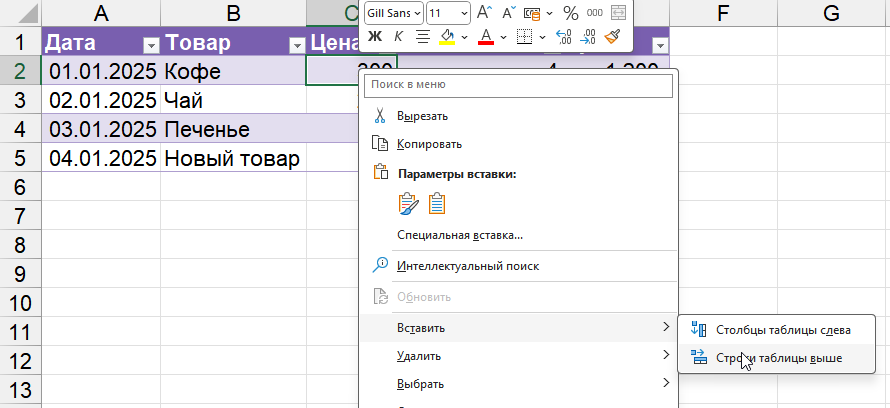
Когда вы делаете это в Умной таблице, Excel раздвигает только саму таблицу. Данные, которые находятся сбоку от таблицы (на том же листе), никуда не уедут и не сломаются.
Способ 4. Потянуть за уголок (Маркер)
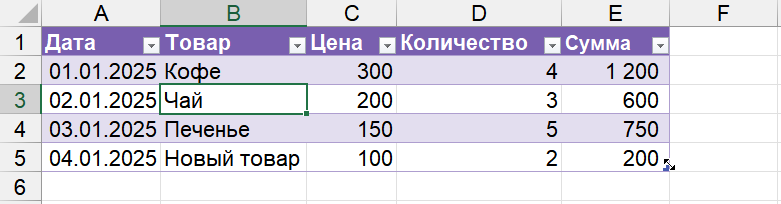
В правом нижнем углу любой Умной таблицы есть маленький синий уголок (маркер изменения размера). Это ручное управление границами.
- Наведите на него курсор (он превратится в двустороннюю стрелку ↔).
- Зажмите левую кнопку мыши и потяните вниз (чтобы добавить пустые строки) или вправо (чтобы добавить столбцы).
Если таблица не расширяется (Диагностика)
Вы пишете под таблицей, а она не реагирует (остается обычным текстом)?
- Выключите «Строку итогов». Это самая частая причина. Если у вас включена синяя строка с суммами внизу, она блокирует ввод. Отключите её (Ctrl+Shift+T), добавьте данные, а потом включите снова.
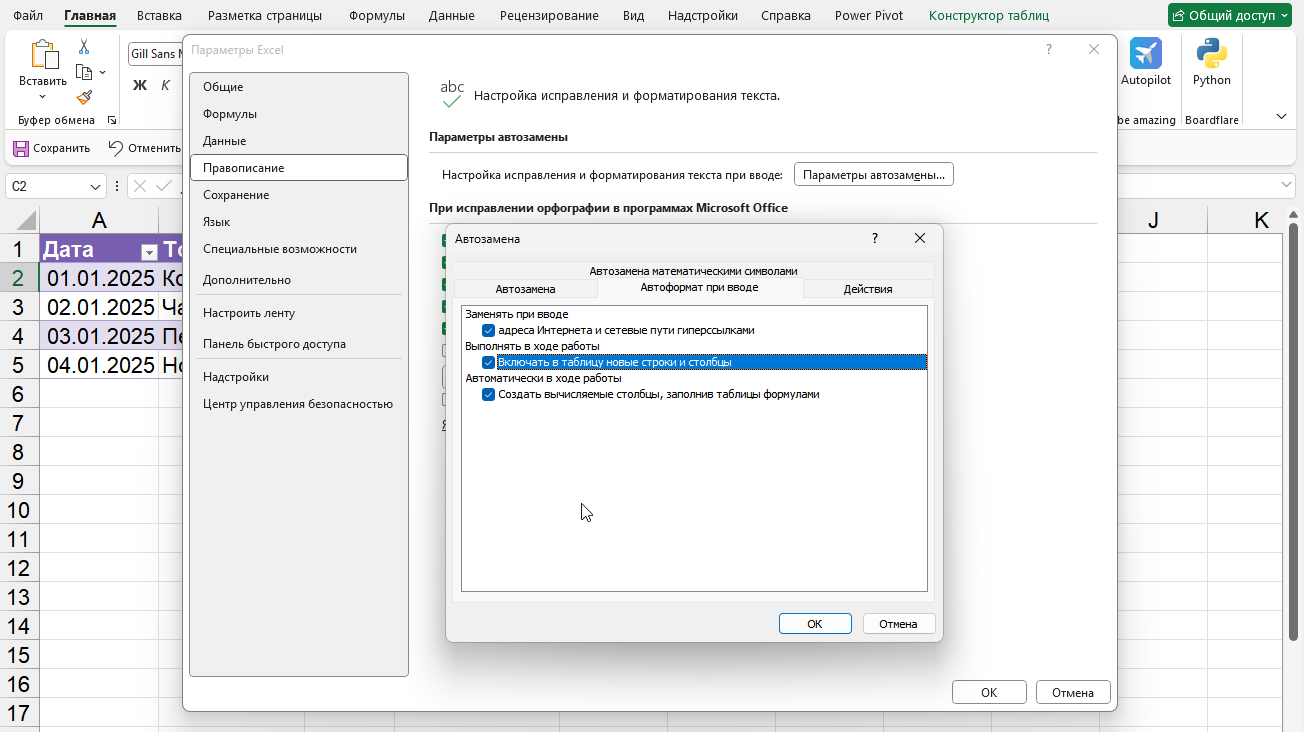
- Проверьте настройки Excel. Файл → Параметры → Правописание → Параметры автозамены → вкладка «Автоформат при вводе». Должна стоять галочка «Включать в таблицу новые строки и столбцы».



Комментарии
Комментариев пока нет.