



Выпадающий список в Excel: 5 быстрых сценариев
Выпадающий список — один из самых недооценённых инструментов в Excel. Пара кликов, и человек вместо «свободного ввода» выбирает готовое значение из списка. Меньше опечаток, меньше мусора в данных и больше спокойствия в отчётах.
В этой статье разберём 5 быстрых сценариев, где выпадающий список реально экономит время: от простого списка статусов до зависимых списков «Категория → Товар» и списков из уникальных значений.
Все примеры будем делать через команду «Проверка данных» → тип «Список». Если ты уже настраивал условное форматирование, обязательно загляни потом в статью про то, как выделить совпадения и различия в двух столбцах — выпадающие списки отлично с ним дружат.
Коротко: как вообще работает выпадающий список
Базовый путь один и тот же:
- Выделяешь ячейку или диапазон, где нужен список.
- На вкладке «Данные» нажимаешь «Проверка данных».
- В поле «Тип данных» выбираешь «Список».
- Указываешь источник списка — вручную через запятую или диапазон ячеек.
- Нажимаешь ОК — рядом с ячейкой появляется стрелка выпадающего списка.
Важно: значения в списке должны быть аккуратными. Лишние пробелы, невидимые символы и дубликаты легко ломают отчёты. Если в исходной колонке уже есть «мусор», загляни в статьи про то, как убрать лишние пробелы и удалить лишние символы в Excel.
Сценарий 1. Простой выпадающий список из нескольких значений
Самый быстрый вариант — когда значений мало и ты не хочешь заводить отдельный диапазон. Например, статусы задачи: «В работе», «Готово», «Отложено».
- Выдели столбец со статусами, например A2:A100.
- «Данные» → «Проверка данных».
- Тип данных: «Список».
- В поле «Источник» введи:
В работе;Готово;Отложено(без пробелов после точки с запятой). - ОК — во всех выбранных ячейках появится выпадающий список.
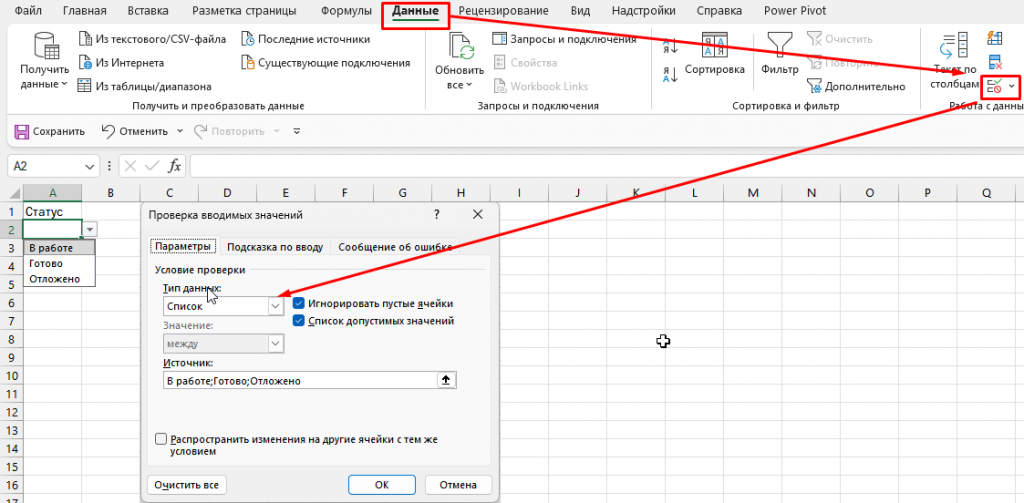
Такой способ отлично работает для статусов, флагов «Да/Нет», небольшого перечня вариантов оплаты и т.п. Главное — не превращать поле «Источник» в простыню из десятков значений. Если вариантов много, переходи ко второму сценарию.
Сценарий 2. Список из диапазона на листе — удобен для справочников
Если значений 10+, удобнее хранить их в отдельной колонке — это уже мини-справочник. Например, список городов, типов задач или ролей сотрудников.
- Создай на листе колонку со списком, например A2:A6 — это будут города.
- Выдели диапазон, где нужен выпадающий список, например D2:D200.
- «Данные» → «Проверка данных» → тип «Список».
- В поле «Источник» укажи диапазон:
=$A$2:$A$6. - ОК — теперь все значения в D2:D200 выбираются из этого справочника.
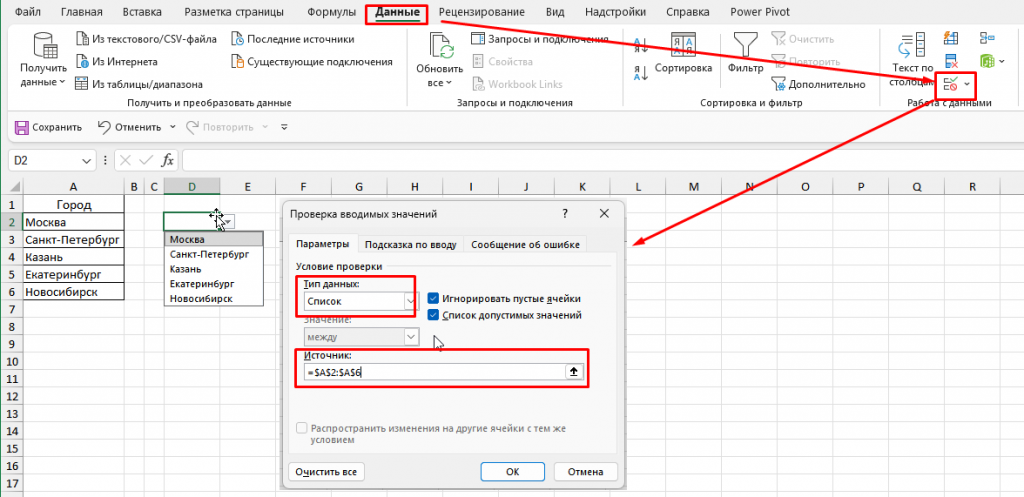
Плюс такого подхода — ты можешь в любой момент добавить, удалить или переименовать значения в A2:A6, и они сразу попадут в выпадающий список.
Перед тем как делать такой список, полезно:
- удалить дубликаты из справочника через команду «Удалить дубликаты»;
- привести таблицу к аккуратному виду — с этим поможет статья «10 способов очистить таблицу перед анализом»;
- при необходимости разделить текст по столбцам, если значения сейчас «слеплены» в одной ячейке.
Сценарий 3. Выпадающий список из «умной таблицы» с автодобавлением значений
Если ты работаешь с живым справочником, который постоянно пополняется, стоит превратить его в «умную таблицу» (список с форматированием таблицы). Тогда новые значения будут автоматически попадать в выпадающий список.
- Выдели список значений и нажми Ctrl+T (или «Вставка» → «Таблица»).
- Дай таблице понятное имя — например, tblCities.
- Колонке со значениями задай имя, например «Города».
-
В «Проверке данных» в поле «Источник» укажи ссылку на именованный диапазон
=Города. Таблица сама расширяется, и новые значения автоматически попадают в выпадающий список.
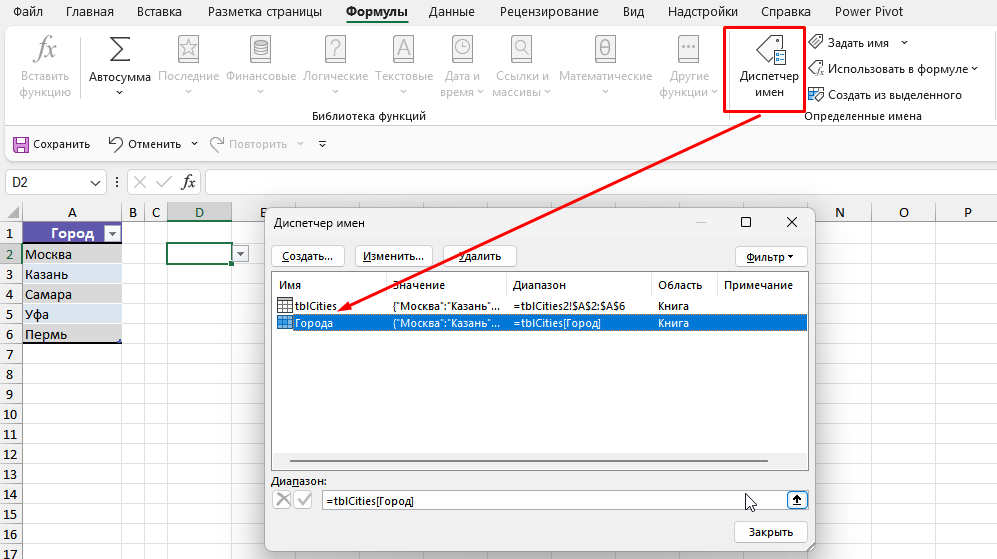
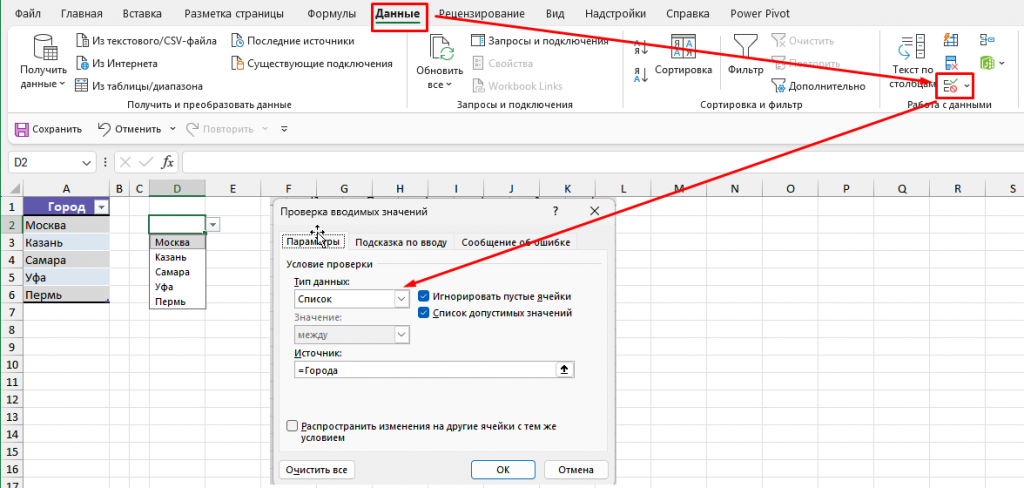
Теперь, когда ты добавляешь новые города в конец таблицы, диапазон автоматически расширяется, и выпадающий список обновляется сам. Уже не нужно каждый раз править источник.
Сценарий 4. Зависимые выпадающие списки «Категория → Товар»
Частая задача: сначала выбираем категорию, а уже от неё зависит второй список. Например, сначала «Тип заявки» (Инцидент, Запрос, Доработка), а потом — конкретный подтип внутри выбранной категории.
Логика простая:
- В одной колонке создаёшь список категорий — например, «Услуга», «Товар», «Подписка».
- Для каждой категории на отдельном участке листа заводишь список её значений.
- Каждому списку присваиваешь имя, совпадающее с текстом категории (через «Формулы» → «Диспетчер имён»).
- В первой колонке ставишь выпадающий список по категориям (как в сценарии 2).
-
Во второй колонке в «Проверке данных» → «Список» используешь формулу
=ДВССЫЛ(F2), где F2 — ячейка с выбранной категорией.
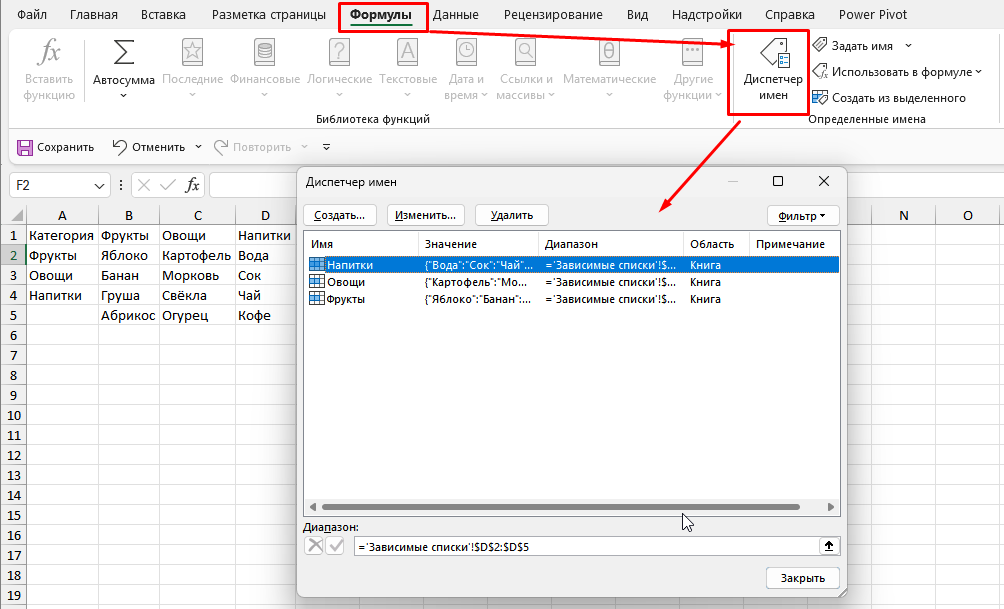
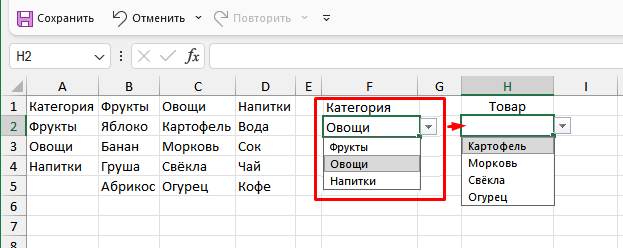
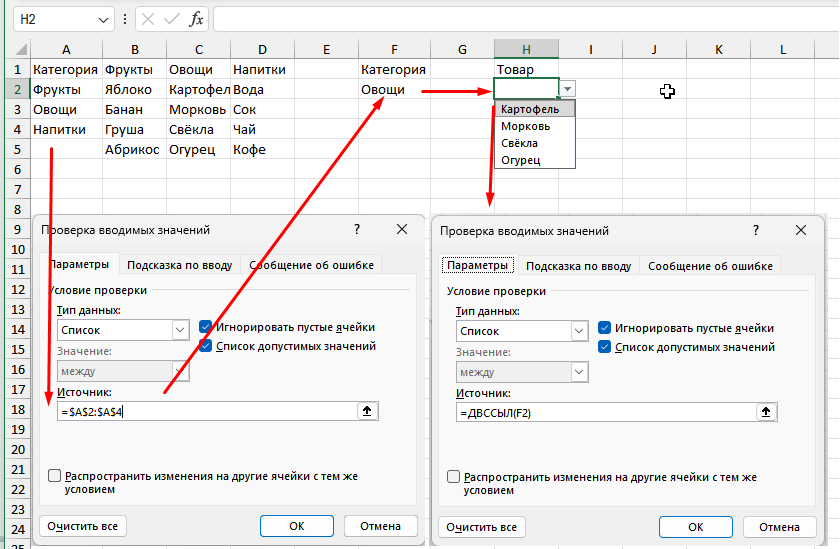
💡 функция ДВССЫЛ работает только при точном совпадении текста: значение в F2 должно полностью совпадать с именем диапазона — те же буквы, тот же регистр и без лишних пробелов в начале или в конце.
В итоге: выбираешь категорию в F2 — и во второй ячейке получаешь именно те значения, которые относятся к этой категории. Это отличный способ навести порядок в справочниках, когда вариантов слишком много для одного длинного списка.
Если данные для категорий и значений разбросаны по разным местам, сначала имеет смысл объединить списки без дублей и только потом настраивать зависимые выпадающие списки.
Сценарий 5. Выпадающий список только из уникальных значений
Частая боль: в исходной колонке повторяются одни и те же значения — города, менеджеры, товары. В выпадающем списке видеть десяток одинаковых строк совершенно не хочется.
Есть два рабочих подхода.
Вариант 1. Удалить дубликаты в отдельном столбце
- Скопируй исходную колонку со значениями на свободное место.
- Выдели скопированный столбец и используй «Данные» → «Удалить дубликаты».
- Полученный список без повторов сделай источником выпадающего списка (сценарий 2).
Так ты оставляешь исходные данные как есть, а для выпадающего списка используешь аккуратный справочник. Подробный разбор приёмов есть в статье про безопасное удаление дубликатов.
Вариант 2. Функция УНИК (динамический список)
Если у тебя современный Excel с динамическими массивами, можно вообще не трогать исходный столбец:
- Выбери свободную ячейку, например B2.
- Введи формулу
=УНИК(A2:A10), где A2:A10 — исходные значения. - Нажми Enter — под формулой разольётся список уникальных значений.
- Сделай этот «пролитый» диапазон источником для выпадающего списка.
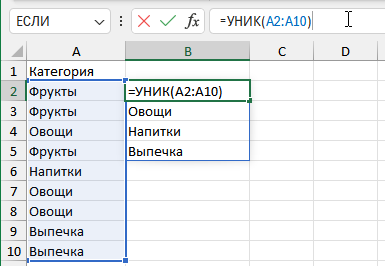
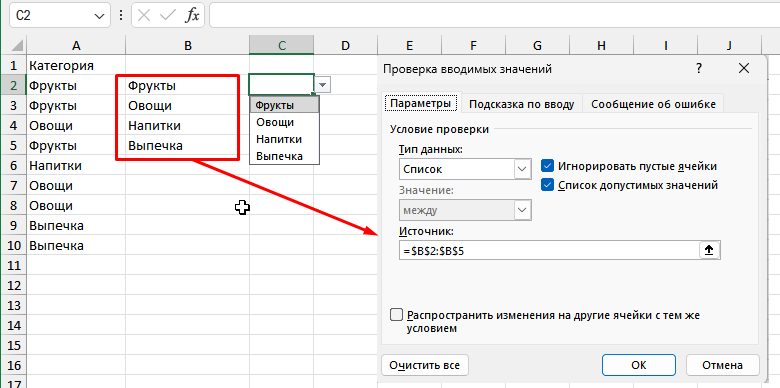
Теперь при добавлении новых значений в A2:A10 выпадающий список будет автоматически обновляться. Для более сложных сценариев с подготовкой данных удобно дополнить это статьёй про очистку таблицы перед анализом.
Типичные ошибки с выпадающими списками
Вот что чаще всего ломает работу выпадающего списка:
- Лишние пробелы в начале и в конце значения. Визуально их не видно, но для Excel это разные строки. Решение — функции СЖПРОБЕЛЫ и ТРИМ, а также статья про удаление пробелов в Excel.
- Символы, которых не должно быть — невидимые знаки, лишние скобки и т.п. Их можно отловить и убрать приёмами из статьи про невидимые символы.
- Пустые строки внутри списка. Excel считает их допустимым значением, и в выпадающем списке появляется «пустой» вариант.
- Необновляемый диапазон, когда ты добавляешь новые значения, а источник списка по-прежнему ссылается на старые границы.
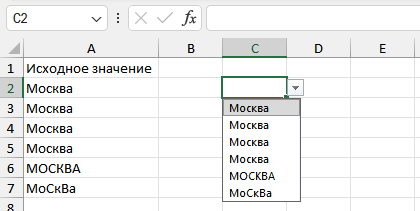
Если ты активно работаешь со списками, посмотри большой обзор «7 способов обработать список в Excel» — там собраны базовые приёмы подготовки данных, которые отлично сочетаются с выпадающими списками.
Где выпадающий список экономит больше всего времени
Несколько реальных сценариев:
- учёт задач и заявок — статусы, приоритеты, ответственные, типы работ;
- учёт продаж — способ оплаты, склады, каналы, статусы сделок;
- HR-таблицы — отдел, должность, график работы, тип контракта;
- любой отчёт, куда сотрудники что-то руками вписывают каждый день.
Чем меньше люди печатают текст руками, тем меньше ошибок и «креативных» вариантов написания одних и тех же значений. А дальше к этим же полям можно смело применять суммы по условиям и другие формулы — и отчёты начинают работать как надо.
Хочешь уверенно владеть базовыми инструментами Excel?
Выпадающие списки, условное форматирование, проверка данных и логика в формулах — всё это мы подробно разбираем в бесплатном курсе «Excel с уверенностью» с практическими заданиями.
Пройти бесплатный курс по Excel →


Комментарии
Комментариев пока нет.