


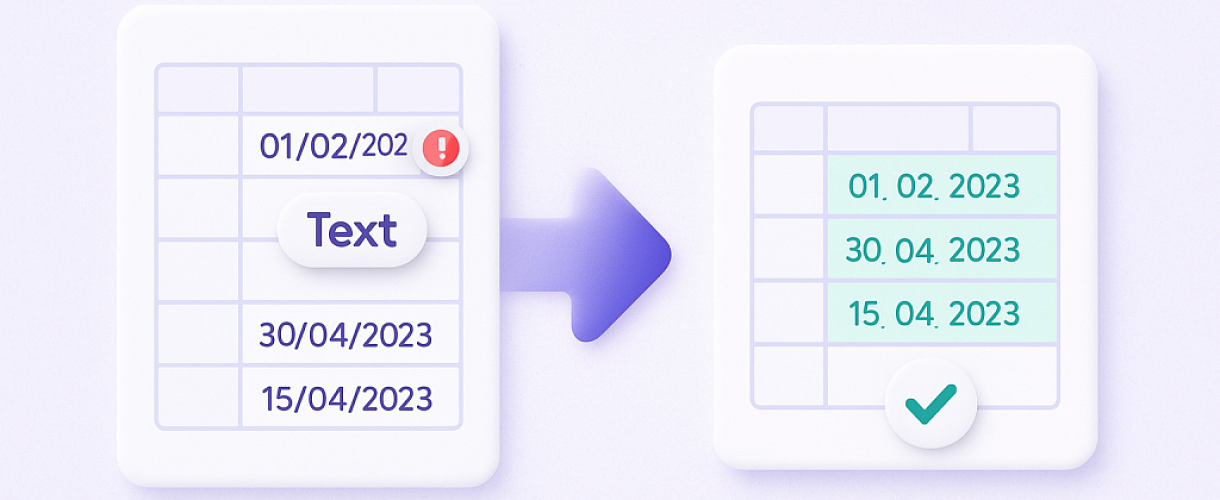
Дата в ячейке выглядит нормально, но формулы её «не видят», сортировка ломается, а фильтр показывает её среди текста? Почти наверняка это текстовая дата, а не настоящая.
В этой статье разберём, как надёжно преобразовать текстовые даты в нормальные: через инструмент «Текст по столбцам», функцию ДАТАЗНАЧ, формулы с ДАТА и текстовыми функциями, а также что делать с датами, «спрятанными» внутри текста.
Как понять, что дата на самом деле текст
Первый шаг — убедиться, что перед вами действительно текстовая дата. Несколько проверок:
- Выравнивание: текст по умолчанию прижат к левому краю, а нормальные даты — к правому.
- Фильтр: в фильтре по датам настоящие даты группируются по годам/месяцам, а текстовые идут просто списком.
-
Формула ТИП: функция
ТИПвозвращает тип данных:=ТИП(A2)даёт1— число (включая дату);=ТИП(A2)даёт2— текст.
| Значение в ячейке A2 | Вид выравнивания | =ТИП(A2) | Как воспринимает Excel |
|---|---|---|---|
| 15.08.2025 | Справа | 1 | Нормальная дата (число) |
| 15.08.2025 | Слева | 2 | Текстовая дата |
| Счёт от 15.08.2025 | Слева | 2 | Текст с «вшитой» датой |
Дальше будем приводить такие значения к нормальным датам шаг за шагом.
Метод 1. «Текст по столбцам» — массовое преобразование текстовых дат
Самый надёжный и понятный способ, если дата в ячейке записана в одном формате (например,
31.12.2025 или 31/12/2025) — использовать инструмент
«Текст по столбцам» на вкладке «Данные».
- Выделите столбец с текстовыми датами (например,
A2:A100). - Перейдите на вкладку «Данные» → «Текст по столбцам».
- На первом шаге мастера оставьте тип «С разделителями», нажмите «Далее».
- На втором шаге снимите все лишние разделители (если дата уже идёт как одно значение), нажмите «Далее».
-
На третьем шаге в поле «Формат данных столбца» выберите
«Дата» и нужный порядок (например, ДМГ для формата
31.12.2025). - Убедитесь, что в поле назначения указана нужная колонка (или соседний столбец) и нажмите «Готово».
До и после:
| Было (A) | После «Текст по столбцам» (A) | =ТИП(A2) | Комментарий |
|---|---|---|---|
| 15.08.2025 | 15.08.2025 | 1 | Дата стала числом, участвует в формулах и фильтрах |
| 01/01/2025 | 01.01.2025 | 1 | Формат приведён к дате по региональным настройкам |
Этот метод особенно удобен для больших таблиц. Если вы часто очищаете данные перед анализом, посмотрите также статью «10 способов очистить таблицу перед анализом в Excel».
Метод 2. ДАТАЗНАЧ: когда дата записана «как человек, но текстом»
Функция ДАТАЗНАЧ преобразует дату, записанную текстом, в нормальную дату (число). Она хорошо работает, если текстовая дата записана в формате, который понимает ваша версия Excel.
Пример таблицы:
| A | B |
|---|---|
| Текстовая дата | Нормальная дата |
| 15.08.2025 | =ДАТАЗНАЧ(A2) |
| 01.01.2024 | =ДАТАЗНАЧ(A3) |
Формула:
=ДАТАЗНАЧ(A2)После ввода формулы убедитесь, что ячейки в столбце с результатом имеют формат «Дата» (правый клик → «Формат ячеек» → «Дата»).
Если ДАТАЗНАЧ возвращает ошибку, проверьте:
- совпадает ли порядок дня, месяца и года с системным форматом;
- нет ли лишних пробелов и невидимых символов (об этом ниже);
- не записан ли месяц словами (например, «15 августа 2025» — такие варианты ДАТАЗНАЧ может не понять).
Метод 3. Число как дата: ЗНАЧЕН + формат ячейки
Иногда дата хранится как текстовое число — например, "45200". Это не похоже на дату, но
на самом деле это серийный номер даты, а Excel просто не применяет к нему формат.
Пример:
| A | B |
|---|---|
| Текст | Дата |
| "45200" | =ЗНАЧЕН(A2) |
Формула:
=ЗНАЧЕН(A2)После этого задайте для столбца B формат «Дата». Если исходное значение действительно было корректным серийным номером даты, Excel покажет нормальную дату.
Для массовой обработки таких значений можно также использовать спецвставку: умножить диапазон на 1 в соседнем столбце и вставить значения.
Метод 4. Дата в формате ГГГГ-ММ-ДД: собираем через ДАТА
Очень распространённый формат — 2025-12-31 или 2025/12/31. Иногда Excel
распознаёт его сам, а иногда считает текстом. В таком случае можно разобрать строку на части и собрать
дату через функцию ДАТА.
Пусть в ячейке A2 записано: 2025-12-31. Тогда:
=ДАТА(
    ЛЕВСИМВ(A2;4);       // год
    ПСТР(A2;6;2);        // месяц
    ПРАВСИМВ(A2;2)       // день
)
В одной строке формула будет выглядеть так:
=ДАТА(ЛЕВСИМВ(A2;4); ПСТР(A2;6;2); ПРАВСИМВ(A2;2))Здесь используются только стандартные текстовые функции: ЛЕВСИМВ, ПСТР и ПРАВСИМВ, а также функция ДАТА, которая собирает дату из года, месяца и дня.
Небольшая таблица для разных форматов:
| Формат в A2 | Формула в B2 | Результат |
|---|---|---|
| 2025-12-31 | =ДАТА(ЛЕВСИМВ(A2;4); ПСТР(A2;6;2); ПРАВСИМВ(A2;2)) | 31.12.2025 |
| 2025/12/31 | =ДАТА(ЛЕВСИМВ(A2;4); ПСТР(A2;6;2); ПРАВСИМВ(A2;2)) | 31.12.2025 |
Метод 5. Дата «вшита» в текст: вытащить и преобразовать
Частый сценарий: в ячейке одновременно текст и дата, например:
Счёт от 15.08.2025. Если структура строки стабильна, можно аккуратно «вытащить» дату
и передать её в ДАТАЗНАЧ.
Простой вариант, когда дата всегда в конце строк и имеет формат ДД.ММ.ГГГГ:
=ДАТАЗНАЧ(ПРАВСИМВ(A2;10))Здесь:
ПРАВСИМВ(A2;10)берёт последние 10 символов строки (например,15.08.2025);ДАТАЗНАЧпреобразует их в нормальную дату.
Пример таблицы:
| A | B |
|---|---|
| Текст | Дата |
| Счёт от 15.08.2025 | =ДАТАЗНАЧ(ПРАВСИМВ(A2;10)) |
| Оплата 01.01.2024 | =ДАТАЗНАЧ(ПРАВСИМВ(A3;10)) |
Если структура строк сложнее (разная длина, разные форматы), сначала можно очистить текст от лишних символов с помощью функций удаления лишних символов и очищения невидимых знаков, а затем уже применять ДАТАЗНАЧ.
Что мешает преобразовать дату: типичные подводные камни
1. Лишние пробелы и невидимые символы
Даже один пробел в начале или в конце строки ломает распознавание дат. Перед преобразованием полезно «почистить» текст:
=ДАТАЗНАЧ(СЖПРОБЕЛЫ(A2))Если вместо обычных пробелов используются неразрывные, можно дополнительно применить ПОДСТАВИТЬ (код символа 160 часто встречается при копировании из веба):
=ДАТАЗНАЧ(
    СЖПРОБЕЛЫ(
        ПОДСТАВИТЬ(A2; СИМВОЛ(160); " ")
    )
)
Про очистку пробелов и «мусора» подробнее см. в статье «Как убрать лишние пробелы в Excel».
2. Смешанные форматы дат в одном столбце
В одном столбце могут соседствовать варианты 31.12.2025, 31/12/25 и
2025-12-31. В этом случае:
- разбейте столбец на несколько, исходя из формата (через фильтры и вспомогательные столбцы);
- к каждому подмножеству примените свой надёжный метод;
- соберите результаты в один итоговый столбец.
Если вы регулярно сталкиваетесь с такими задачами, поможет общая методичка «Как навести порядок в таблице Excel».
3. Дата как текст после загрузки из других систем
При импорте из CRM, отчётов или браузера даты часто превращаются в текст. Общий подход:
- Очистить текст от лишних пробелов и символов (СЖПРОБЕЛЫ, ПОДСТАВИТЬ, при необходимости — разделить текст по столбцам).
- Привести строки к единому формату (через «Текст по столбцам» или строковые функции).
- Преобразовать в дату через ДАТАЗНАЧ, ЗНАЧЕН или ДАТА.
Что делать дальше с нормальными датами
Когда даты перестают быть текстом и становятся числами, открываются все стандартные приёмы анализа:
- считать разницу между датами (см. отдельную статью «Разница между датами в Excel»);
- извлекать год, месяц и день для группировки (подробно в статье «Как извлечь год, месяц и день из даты»);
- считать суммы по датам и периодам (см. «Как посчитать сумму по датам в Excel»).
Хочешь перестать воевать с форматами дат и текстом?
В бесплатном курсе «Excel с уверенностью» мы по шагам разбираем основы работы с данными: форматы, ссылки, логика, очистка таблиц и подготовка к анализу.
А если ты уже регулярно сводишь отчёты из разных систем и устаёшь приводить даты «к общему знаменателю», посмотри, как BI-отчёты помогают автоматизировать загрузку и очистку данных без ручной рутины в Excel.
Перейти к бесплатному курсу →


Комментарии
Комментариев пока нет.