



Нужно быстро разложить дату на год / месяц / день — чтобы собрать отчёт по периодам, сводку по месяцам или сделать “ключ периода” для группировки? В Excel это делается буквально за пару формул. Но есть нюанс: дата может быть “на вид” датой, а внутри — текстом. Тогда формулы дают “странные” результаты.
Ниже — практическая мини-методичка: что извлекаем → когда это нужно → чем делать. С примерами, таблицами, готовыми формулами и короткой диагностикой, если “не работает”.
Версия: ориентируемся на Excel 2019+. Если у вас Excel 365/2021 — будут дополнительные удобные варианты, но базовые решения работают и в 2019.
Кому поможет эта статья
- Нужно сделать отчёт по месяцам и годам (сводная, диаграмма, план-факт).
- Нужно получить день из даты операции (для логистики, SLA, оплат).
- Нужно вывести день недели или номер недели для анализа по неделям.
- Даты “не сортируются”, “уезжают влево” или считаются как текст.
- Нужно собрать код периода (ГГГГММ / ГГГГ-ММ) для стабильной группировки.
Что сделаем в итоге
- Разберём, как Excel хранит даты и почему это важно.
- Извлечём год / месяц / день надёжными формулами.
- Получим день недели и номер недели (в том числе ISO).
- Научимся отличать дату как число от даты как текста и чинить такие случаи.
- Соберём ключ периода для отчётов и сортировки.
- Что нужно? (год / месяц / день / неделя)
- Когда используем? (отчёт, сводная, группировка, ключ)
- Чем делаем? (ГОД/МЕСЯЦ/ДЕНЬ, ДЕНЬНЕД/НОМНЕДЕЛИ, ТЕКСТ, ДАТАЗНАЧ, формат)
Пример данных
Представим обычный столбец с датами операций (A2:A10). Из него нужно получить отдельные столбцы: Год, Месяц, День — и иногда день недели/ номер недели.
Как Excel хранит даты и почему это важно
Внутри Excel дата — это число, а формат “дд.мм.гггг” — это просто отображение. Поэтому год/месяц/день можно извлечь функциями, если в ячейке действительно дата, а не текст.
| Значение в ячейке | Отображение | Что внутри |
|---|---|---|
| 15.03.2024 | Дата в формате «дд.мм.гггг» | число (например, 45350) |
| 15.03.2024 14:30 | Дата и время | 45350,60417 (целая часть — дата, дробная — время) |
Способ 1. Год, месяц и день: функции ГОД, МЕСЯЦ, ДЕНЬ
Это базовый и самый надёжный способ. Работает, когда в ячейке настоящая дата.
- ГОД(дата) — возвращает год (например, 2025).
- МЕСЯЦ(дата) — номер месяца (1–12).
- ДЕНЬ(дата) — день месяца (1–31).
Пошагово
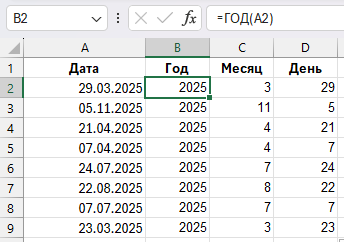
- В B2 введите
=ГОД(A2) - В C2 введите
=МЕСЯЦ(A2) - В D2 введите
=ДЕНЬ(A2) - Протяните формулы вниз по столбцам.
| A (Дата) | B (Год) | C (Месяц) | D (День) |
|---|---|---|---|
| 29.03.2025 | =ГОД(A2) | =МЕСЯЦ(A2) | =ДЕНЬ(A2) |
| 05.11.2025 | =ГОД(A3) | =МЕСЯЦ(A3) | =ДЕНЬ(A3) |
Если вам дальше нужно суммировать или группировать по периоду (месяц/год), посмотрите отдельный разбор: как посчитать сумму по датам в Excel.
Способ 2. День недели и номер недели: ДЕНЬНЕД, НОМНЕДЕЛИ, НОМНЕДЕЛИ.ISO
Когда отчёты строятся “по неделям” (планирование, загрузка, продажи), полезно знать: какой это день недели и какая неделя года.
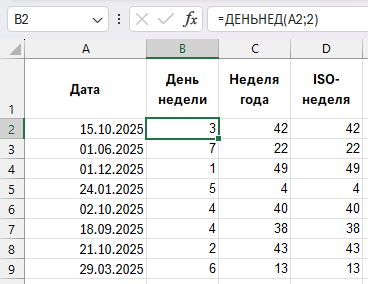
- ДЕНЬНЕД(дата; тип) — номер дня недели.
- НОМНЕДЕЛИ(дата; тип) — номер недели года по выбранному типу.
- НОМНЕДЕЛИ.ISO(дата) — ISO-неделя (стандартный “европейский” вариант).
| A (Дата) | B (День недели) | C (Неделя года) | D (ISO-неделя) |
|---|---|---|---|
| 15.10.2025 | =ДЕНЬНЕД(A2;2) | =НОМНЕДЕЛИ(A2;21) | =НОМНЕДЕЛИ.ISO(A2) |
В формуле =ДЕНЬНЕД(A2;2) параметр 2 означает:
1 = понедельник, 7 = воскресенье.
Если вы рассчитываете сроки и интервалы — см.: разница между датами в Excel.
Способ 3. Показать только год/месяц/день через формат ячейки (без формул)
Иногда нужно не “извлечь значение”, а просто показать год или месяц на экране — при этом сохранить дату как дату (чтобы сортировка/расчёты работали).
- Выделите столбец с датами.
- Нажмите Ctrl+1 → откроется формат ячеек.
- Раздел Число → Пользовательский.
- Задайте формат:
гггг— только годмм— номер месяцамммм— название месяцадд— день месяца
Важно: формат меняет отображение, но не создаёт отдельное значение. Для отдельной колонки “Год/Месяц/День” используйте ГОД/МЕСЯЦ/ДЕНЬ.
Способ 4. ТЕКСТ: получить год/месяц/день как текст (для ключей и подписей)
Функция ТЕКСТ полезна, когда нужно получить текст (например, “2025-03”), а не число 202503.
=ТЕКСТ(дата; "формат")| Формула | Результат | Когда удобно |
|---|---|---|
=ТЕКСТ(A2; "гггг") |
2025 | Подпись года / выгрузка |
=ТЕКСТ(A2; "мм") |
03 | Месяц с ведущим нулём |
=ТЕКСТ(A2; "гггг-мм") |
2025-03 | Ключ периода для группировки |
=ТЕКСТ(A2; "гггг-мм-дд") |
2025-03-29 | Обмен с системами / лог |
Способ 5. Если “дата” на самом деле текст: ДАТАЗНАЧ + ГОД/МЕСЯЦ/ДЕНЬ
Самая частая причина, почему “не работает”: дата визуально похожа на дату, но Excel хранит её как текст. Тогда ГОД/МЕСЯЦ/ДЕНЬ могут возвращать ошибку или странные числа.
Пошагово: превращаем текст в дату
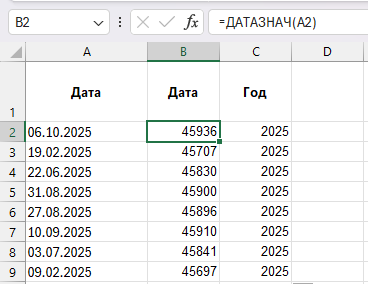
- В соседнем столбце используйте
=ДАТАЗНАЧ(A2) - Проверьте результат: дата должна стать “нормальной” (обычно выравнивается как число/дата).
- Дальше извлекайте части даты уже из полученной даты:
=ГОД(B2),=МЕСЯЦ(B2),=ДЕНЬ(B2)
| A (Текстовая дата) | B (Дата) | C (Год) |
|---|---|---|
| 06.10.2025 | =ДАТАЗНАЧ(A2) | =ГОД(B2) |
Если дата “пришла” из выгрузки и в ней есть лишние пробелы/символы — сначала приведите текст в порядок. Полезно: как убрать лишние пробелы в Excel и как удалить лишние символы.
Комбинируем части даты: ключи периода для отчётов
Когда вы строите сводки, удобнее иметь “ключ периода”, который стабильно сортируется и группируется. Самые популярные варианты — ГГГГММ (число) и ГГГГ-ММ (текст).
Вариант 1. Числовой ключ ГГГГММ (быстро сортируется)
=ГОД(A2)*100+МЕСЯЦ(A2)Вариант 2. Текстовый ключ ГГГГ-ММ (удобно для подписей и выгрузок)
=ТЕКСТ(A2;"гггг-мм")Почему может не работать: быстрый чек
- Симптом: ГОД/МЕСЯЦ/ДЕНЬ возвращают ошибку или “не то”.
Причина: дата — текст.
Решение:ДАТАЗНАЧ(A2)и дальше извлекаем части. - Симптом: дата “не сортируется по времени”.
Причина: смешаны даты и текст/пустоты.
Решение: привести столбец к одному типу (очистка + ДАТАЗНАЧ). - Симптом: день недели “не совпадает”.
Причина: неверный параметр в ДЕНЬНЕД (тип).
Решение: используйтеДЕНЬНЕД(A2;2), если хотите 1=понедельник.
Типичные ошибки новичков
1) Путают “показать” и “извлечь”
Формат ячейки гггг показывает только год, но не создаёт отдельного значения.
Для отдельной колонки используйте ГОД().
2) Делают ключ периода текстом и потом не могут нормально сортировать
Если нужен стабильный порядок — используйте числовой ключ =ГОД(A2)*100+МЕСЯЦ(A2).
А текст =ТЕКСТ(A2;"гггг-мм") — когда это именно подпись/выгрузка.
3) Не чистят входные данные из выгрузок
Даты из CRM/сайтов/копипаста часто приходят “с мусором”. Для базовой подготовки полезны: 10 способов очистить таблицу перед анализом.
Чек-лист: чтобы даты не ломали отчёты
- Проверьте: это точно дата, а не текст (при необходимости —
ДАТАЗНАЧ). - Для год/месяц/день используйте
ГОД,МЕСЯЦ,ДЕНЬ. - Для дня недели чаще всего удобнее
ДЕНЬНЕД(A2;2). - Для анализа по неделям используйте ISO-неделю
НОМНЕДЕЛИ.ISO. - Для группировки по периоду делайте ключ:
ГОД*100+МЕСЯЦилиТЕКСТ(...;"гггг-мм"). - Если данные из выгрузки — сначала очистка пробелов/символов, потом преобразование в дату.
Итоги
Чтобы извлечь год, месяц и день из даты в Excel, в большинстве случаев достаточно трёх формул:
ГОД, МЕСЯЦ, ДЕНЬ. Если нужна аналитика по неделям — добавляем
ДЕНЬНЕД и НОМНЕДЕЛИ.ISO. А если “не работает” — почти всегда причина в том, что дата хранится как текст,
и тогда первым шагом идёт ДАТАЗНАЧ.
Что дальше
- Как посчитать сумму по датам в Excel — когда год/месяц уже вынули, и нужно считать по периодам.
- Преобразовать текстовую дату в нормальную дату — отдельный разбор “почему дата не дата”.
- Разница между датами в Excel — сроки, интервалы, стаж, просрочки.



Комментарии
Комментариев пока нет.