


Ячейка — это «атом» любой таблицы. Всё, что вы делаете в Excel — пишете формулы, строите графики или считаете бюджет — начинается с одной ячейки. Разберемся, как устроен её адрес, почему A1 — это важно, и что такое «диапазон».
- Адрес (A1): почему буквы всегда идут первыми.
- Активная ячейка: как понять, где вы находитесь.
- Диапазон: что значит загадочное двоеточие (A1:C10).
- Что такое ячейка и как формируется её адрес
- Активная ячейка и Имя (Name Box)
- Диапазоны: язык двоеточий
- Как перемещаться по ячейкам (быстрее мыши)
- Почему Excel «думает» ячейками
- Частые ошибки новичков
Что такое ячейка и как формируется её адрес
Ячейка — это прямоугольник на пересечении Столбца (вертикаль) и Строки (горизонталь).
У каждой ячейки есть уникальный адрес (имя). Он всегда строится по одной схеме:
Буква столбца + Номер строки.
- A1 — столбец A, строка 1 (самая первая ячейка).
- C5 — столбец C, строка 5.
- Z100 — столбец Z, строка 100.
1A, только A1.
Если вы хотите глубже понять, как устроены "родители" ячейки, посмотрите наши гайды по Столбцам и Строкам.
Активная ячейка и Имя (Name Box)
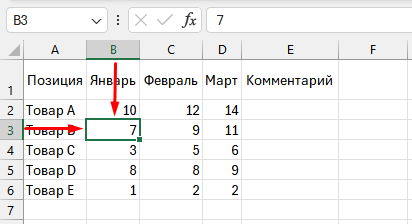
На листе миллионы ячеек, но работать вы можете только с одной (или с выделенной группой) в моменте. Та ячейка, на которой стоит ваш курсор (зеленая рамка), называется Активной.
Как точно узнать адрес активной ячейки, не водя пальцем по линейкам? Посмотрите в Поле имени (Name Box) — это окошко в левом верхнем углу, прямо над столбцом A.
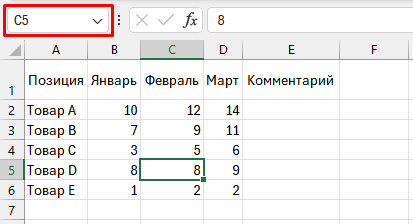
Z5000 и нажмите Enter — Excel мгновенно перенесет вас в эту далекую ячейку.
Диапазоны: язык двоеточий
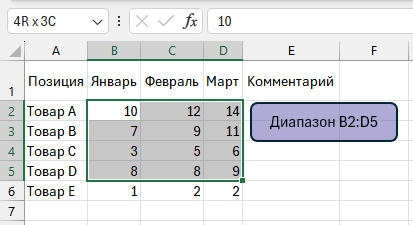
Часто нам нужно работать не с одной ячейкой, а с группой (например, чтобы просуммировать столбец). Группа выделенных ячеек называется Диапазон.
Адрес диапазона записывается через двоеточие: Начало:Конец.
| Запись | Что означает | Пример использования |
|---|---|---|
A1:A10 |
Все ячейки в столбце А от 1-й до 10-й. | Сумма списка |
A1:C1 |
Три ячейки в первой строке (A1, B1, C1). | Заголовок таблицы |
B2:D5 |
Прямоугольник: от левого верхнего угла (B2) до правого нижнего (D5). | Таблица данных |
Как перемещаться по ячейкам (быстрее мыши)
Профессионалы редко кликают мышкой в каждую ячейку при вводе данных. Клавиатура намного быстрее.
Почему Excel «думает» ячейками
Главная сила Excel не в том, что он хранит числа, а в том, что он работает с ссылками.
Когда вы пишете формулу =A1+B1, вы говорите программе: «Возьми содержимое ячейки A1 и прибавь содержимое ячейки B1».
Если вы измените число в A1, результат формулы пересчитается сам. Вам не нужно переписывать формулу. Это и есть автоматизация.
Частые ошибки новичков
- Ошибка: Пытаться писать адрес русскими буквами (А1 кириллицей).
Решение: Excel понимает только латиницу (A1). - Ошибка: Считать, что пустая ячейка и ячейка с пробелом — это одно и то же.
Нюанс: Пробел — это текст. Формулы могут сломаться, пытаясь сложить "пробел" с числом. - Ошибка: Не смотреть в строку формул.
Совет: То, что вы видите в ячейке (например, дата "1 янв"), может отличаться от того, что хранится внутри (число 45292). Всегда проверяйте Строку формул (о ней — в следующей статье).


Комментарии
Комментариев пока нет.