



Частая задача в Excel — временно скрыть лишние строки: закрытые заявки, нулевые продажи, технические блоки или детализацию, которая мешает читать отчёт. Важно сделать это так, чтобы потом быстро вернуть строки обратно и не получить «странные суммы».
Ниже — понятный разбор как скрыть строки и как показать их обратно: ручное скрытие, фильтр, группировка + почему иногда кажется, что строки «пропали навсегда».
Если ты часто работаешь со списками, пригодятся и соседние материалы:
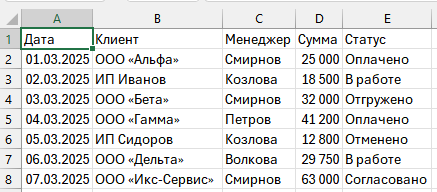
Пример таблицы, на которой будем показывать приёмы
Чтобы шаги были максимально «один в один», используем простую таблицу заявок: Дата, Клиент, Менеджер, Сумма, Статус.
Сначала договоримся: скрыть строки vs фильтр vs группировка
- Скрыть строки (контекстное меню) — строки пропадают с экрана, но остаются частью листа. Формулы (СУММ и т.д.) обычно продолжают их учитывать.
- Фильтр — Excel показывает только подходящие строки, остальные «прячутся» безопасно. Это самый популярный способ для отчётов.
- Группировка — удобно сворачивать блоки строк (детализацию), оставляя видимыми итоги.
Если задача «скрыть/показать» регулярная — почти всегда выигрывает фильтр или группировка. Ручное скрытие лучше оставить для единичных ситуаций.
Обзорная таблица: чем отличаются методы (и что выбрать)
| Метод | Когда подходит | Как вернуть строки | Типичный риск |
|---|---|---|---|
| Ручное скрытие | Разово убрать 1–5 строк «для себя» | Выделить строки сверху и снизу → «Показать» | Легко забыть; суммы могут учитывать скрытое |
| Фильтр | Показать строки по условию (статус, сумма, дата) | В меню фильтра → «Снять фильтрацию / Очистить» | Кажется, что строки «пропали», если забыть про фильтр |
| Группировка | Свернуть детализацию, оставить итоги | Кнопки «+ / −» слева (структура) | Можно не заметить свернутый уровень структуры |
Способ 1. Ручное скрытие строк (и как показать их обратно)
Ручное скрытие подходит, когда нужно убрать пару строк «для себя»: например, временно скрыть техническую часть или ненужные записи при просмотре.
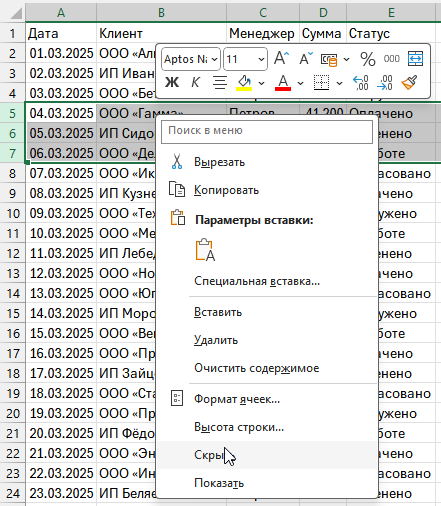
Как скрыть строки
- Выдели нужные строки по номерам слева (например, строку 5 или диапазон 5–7).
- Кликни правой кнопкой мыши по выделению.
- Выбери команду «Скрыть».
Как показать строки обратно
Чтобы вернуть скрытые строки, выдели строку над скрытым блоком и строку под ним (то есть «обрамить» скрытую часть).
- Выдели строку над скрытым блоком и строку под ним.
- Кликни правой кнопкой по выделению.
- Выбери «Показать» (или «Отобразить», в зависимости от версии).
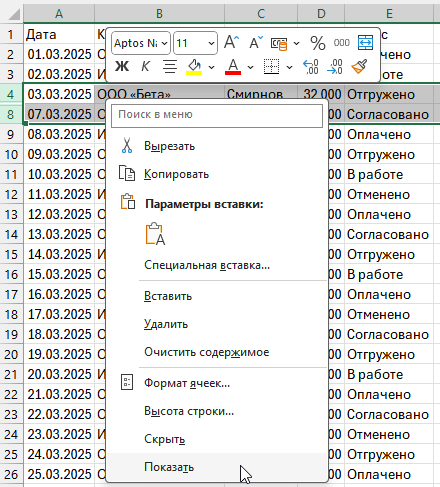
Признак того, что строки скрыты: на нумерации слева появляется разрыв (например, после 4 сразу 7), а между ними — заметная граница.
Важно: ручное скрытие легко забыть. А формулы СУММ/СЧЁТ часто продолжают учитывать скрытые строки — из-за этого цифры в отчёте могут «не сходиться». Для регулярных задач лучше использовать фильтр.
Способ 2. Скрыть строки по условию через автофильтр (самый безопасный вариант)
Фильтр — это «правильное скрытие»: Excel просто показывает подходящие строки. При этом вернуть всё обратно можно в два клика.
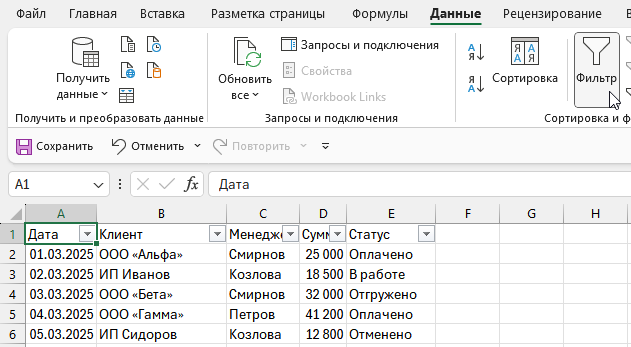
Шаг 1. Включаем фильтр
- Кликни любую ячейку внутри таблицы.
- Перейди на вкладку «Данные».
- Нажми кнопку «Фильтр» (иконка воронки).
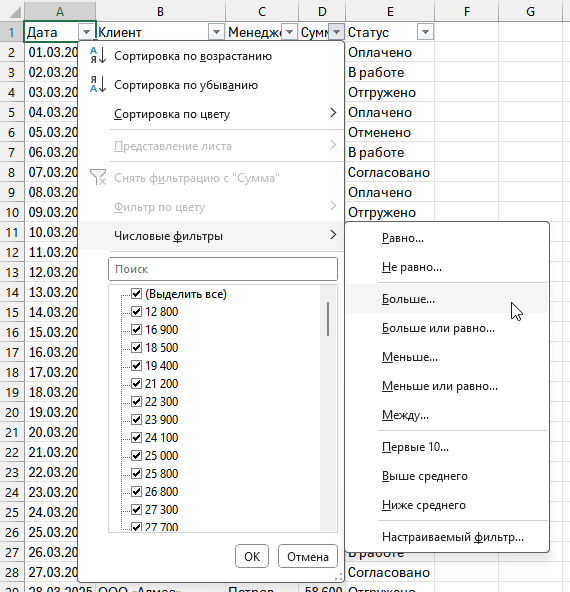
Шаг 2. Задаём условие фильтрации (пример: показываем суммы больше порога)
Частый сценарий: оставить только строки, где Сумма больше определённого значения — например, показывать только заявки больше 20 000.
- Открой стрелку фильтра в столбце «Сумма».
- Выбери «Числовые фильтры».
- Нажми «Больше…».
- Введи порог (например,
20000) и нажми ОК.
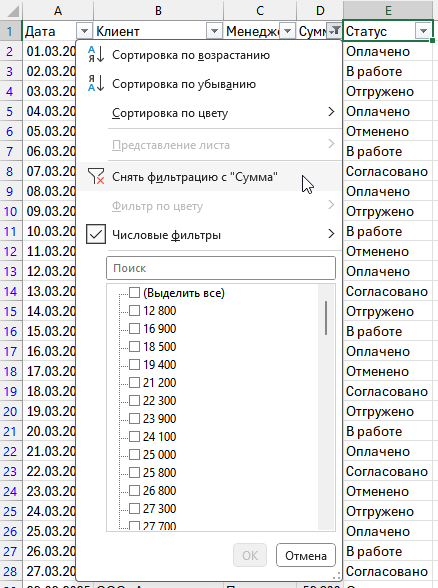
Как вернуть строки обратно (снять фильтр)
- Открой фильтр в любом столбце таблицы.
- Нажми «Снять фильтрацию…» (или «Очистить фильтр…»).
Фильтр умеет не только числа:
- по тексту — «содержит», «не содержит», «равно», «начинается с…»;
- по дате — за период, по месяцам/годам и т.д.;
- по цвету — если у тебя есть подсветка (условное форматирование).
Способ 3. Группировка строк: скрываем блоки, но оставляем структуру
Если задача не «отфильтровать по условию», а свернуть детализацию (например, большой блок строк), лучше работает группировка.
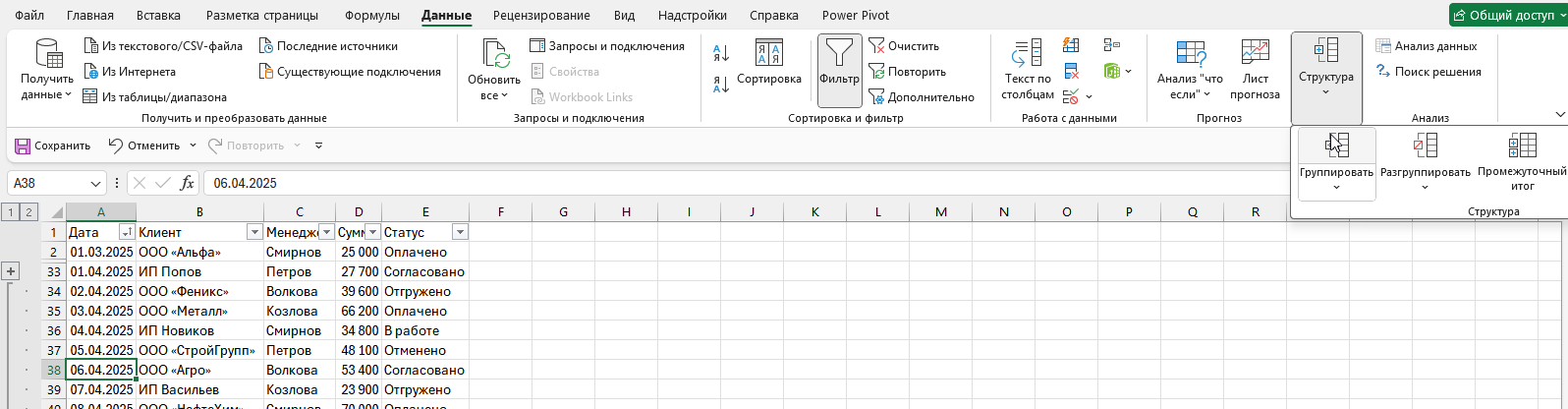
Как сгруппировать строки
- Выдели строки, которые должны сворачиваться в один блок.
- Открой вкладку «Данные».
- Нажми «Группировать».
Почему строки «не показываются» и как быстро найти причину
Обычно проблема не в Excel, а в том, что включён один из трёх режимов скрытия: фильтр, ручное скрытие или группировка. Ниже — быстрый алгоритм, который экономит время.
Если в заголовках есть значок воронки — открой фильтр и нажми «Снять фильтрацию / Очистить».
Есть разрыв (например, после 4 сразу 7) — строки скрыты вручную. Выдели строки сверху и снизу → «Показать».
Слева видны уровни и кнопки «+ / −» — разверни нужный блок.
На защищённом листе некоторые действия могут быть недоступны или вести себя «не так, как ожидаешь».
- Остался включён фильтр.
Проверь значок воронки в заголовках и нажми «Снять фильтрацию…». - Строки скрыты вручную.
Ищи разрывы нумерации слева и используй «Показать», выделив строки сверху и снизу от скрытого блока. - Строки свернуты группировкой.
Слева есть уровни структуры и кнопки «+ / −». Разверни нужный блок. - Лист защищён.
На защищённом листе часть действий может быть недоступна или вести себя неожиданно.
Короткое резюме: что выбирать под задачу
- Нужно спрятать пару строк вручную? Контекстное меню → «Скрыть», но помни про риск забыть скрытые данные.
- Нужно показывать строки по условию? Используй фильтр — самый безопасный и понятный вариант.
- Нужно сворачивать блоки (детализацию) и сохранять структуру? Используй группировку.



Комментарии
Комментариев пока нет.