



Вставка строки в Excel кажется простой операцией — пока таблица не начинает «ехать»: формулы съезжают, данные смещаются, а итоги считают не то. Особенно часто это происходит в отчётах, прайсах и выгрузках из CRM.
В этой статье разберём все надёжные способы, как вставить строку в Excel: через контекстное меню, горячие клавиши и команды ленты. Плюс — типичные ошибки и что проверить, если вставка работает “не туда”.
Кому поможет эта статья
- Если нужно добавить строку между существующими данными
- Если при вставке строки ломаются формулы или итоги
- Если вы работаете с отчётами, списками клиентов или заказов
- Если хотите знать быстрые и безопасные способы, а не «как получится»
Что сделаем в результате
- Научимся вставлять строку выше нужного места
- Разберём горячие клавиши для вставки
- Поймём, как вставлять строки в таблицах с формулами
- Узнаем, почему Excel иногда вставляет не туда и как это чинится
Пример данных
Возьмём типовую таблицу заказов. Нам нужно вставить новую строку между двумя записями. Это реальный сценарий: добавили заказ задним числом или забыли строку при вводе.
| Дата | Клиент | Сумма | Менеджер |
|---|---|---|---|
| 01.03.2025 | ООО «Альфа» | 25 000 | Анна |
| 02.03.2025 | ИП Иванов | 18 500 | Игорь |
Вставим пустую строку между ними и (в конце статьи) покажем типичную ситуацию, когда после вставки «итоги не пересчитались», потому что формула смотрит в фиксированный диапазон.
Способ 1. Вставка строки через правый клик (самый понятный)
Это лучший вариант, если вы хотите быть уверены, что строка вставится именно туда, куда нужно. Главное правило: выделяем номер строки слева, а не отдельную ячейку.
- Кликните по номеру строки, над которой нужно вставить новую
- Нажмите правой кнопкой мыши
- Выберите «Вставить»
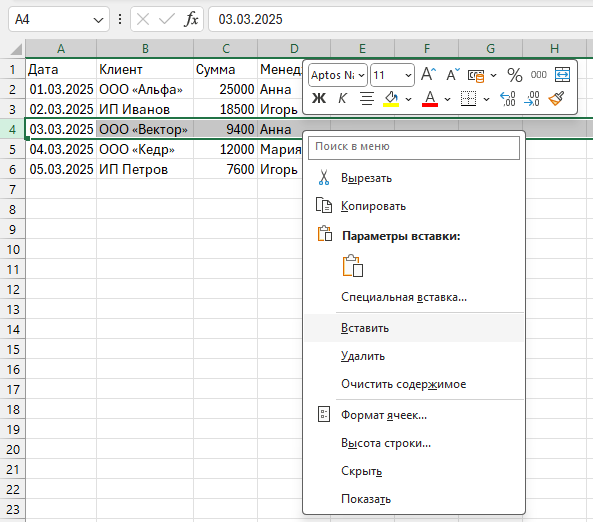
Excel вставит пустую строку выше выделенной. Если нужно вставить строку ниже — выделите строку ниже места вставки и вставьте «выше неё».
Способ 2. Вставка строки горячими клавишами (самый быстрый)
Горячая клавиша вставки — это тот случай, когда всё зависит от того, где находится “плюс” на клавиатуре (подробнее — в примечании ниже).
- Выделите любую ячейку строки, над которой нужна новая
- Нажмите горячую клавишу вставки (см. варианты ниже)
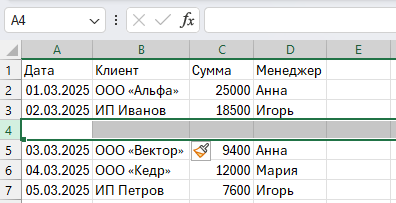
Варианты горячей клавиши (оба правильные):
• Ctrl + Shift + + — когда «+» набирается через Shift (обычно в основной раскладке).
• Ctrl + + на цифровом блоке (NumPad) — там «+» отдельной клавишей, Shift не нужен.
Если у вас работает Ctrl + =, это тот же вариант: на некоторых раскладках «+» находится на клавише «=».
Способ 3. Вставка строки через ленту Excel
Подходит, если вы работаете мышью и хотите видеть команду “официальным путём”. Особенно удобно, когда правый клик отключён корпоративными настройками или вы просто не любите контекстное меню.
- Выделите строку или любую ячейку в строке, над которой нужна новая
- Откройте вкладку «Главная»
- Нажмите «Вставить → Вставить строки на лист»
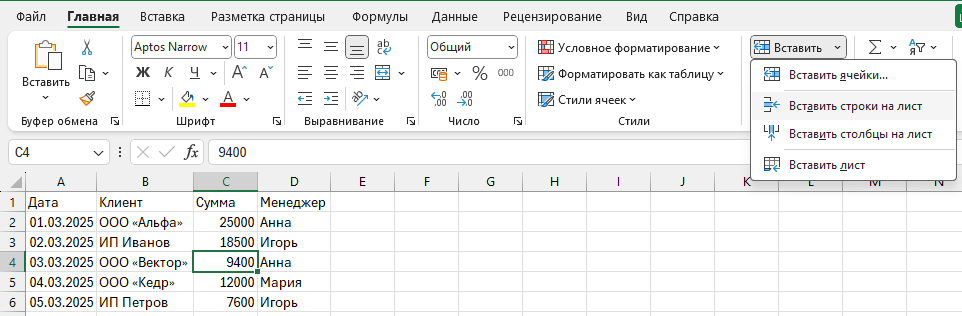
Как вставить строку между строками
Правило очень простое: Excel вставляет строку выше того, что вы выделили. Поэтому, чтобы вставить строку между строками 10 и 11 — выделите строку 11 и вставьте.
- Определите место: между какими строками нужна вставка
- Выделите нижнюю строку (ту, которая должна “съехать вниз”)
- Вставьте строку любым способом
- Проверьте итоги, если в таблице есть суммы/счётчики
Если в таблице есть формулы и итоги
В таблицах с расчётами вставка строки — это не только «добавить пустое место», но и проверить, расширились ли диапазоны формул.
- Если считаете суммы/количество — проверьте, что формула охватывает новые строки
- Если используете «умную таблицу» (Ctrl+T) — формулы обычно расширяются автоматически
- Если диапазон задан вручную (например,
C2:C7) — после вставки перед C2 или после C7 может потребоваться корректировка
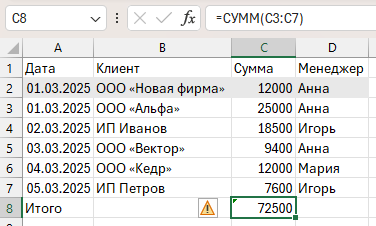
Если после вставки строки «итоги не изменились», чаще всего причина не в Excel, а в формуле: диапазон задан жёстко. Надёжное решение — перейти на умную таблицу (Ctrl+T) или проверять диапазоны.
Почему строка вставляется не туда
- Выделена не строка, а ячейка — Excel может предложить “сдвинуть ячейки”, а не вставить строку
- Есть объединённые ячейки — из-за них вставка ведёт себя непредсказуемо
- Включён фильтр — кажется, что вставили “не туда”, потому что строки скрыты
- Лист защищён — команды вставки могут быть недоступны
Типичные ошибки новичков
- Вставляют строку внутри расчётного диапазона и не проверяют итоги
- Путают «вставить строку» и «вставить ячейки» (особенно при выделении одной ячейки)
- Добавляют данные “вручную ниже таблицы”, а потом удивляются, что суммы не учитывают новые строки
Краткий чек-лист
- Нужно вставить между строками — выделите нижнюю строку
- Хотите надёжно — выделяйте номер строки слева
- Хотите быстро — используйте горячую клавишу вставки
- После вставки в отчётах — проверьте диапазоны формул
Итоги
Вставить строку в Excel можно за секунду, но важно делать это аккуратно: правильно выделять строку и проверять формулы, если это отчёт или таблица с итогами. Тогда ничего «не поедет», и Excel будет работать предсказуемо.
Что дальше
Следующий логичный шаг в этом разделе — удаление строк и безопасная чистка таблиц. А если вы только начинаете, самый простой маршрут — пройти базу и закрепить навыки.



Комментарии
Комментариев пока нет.