


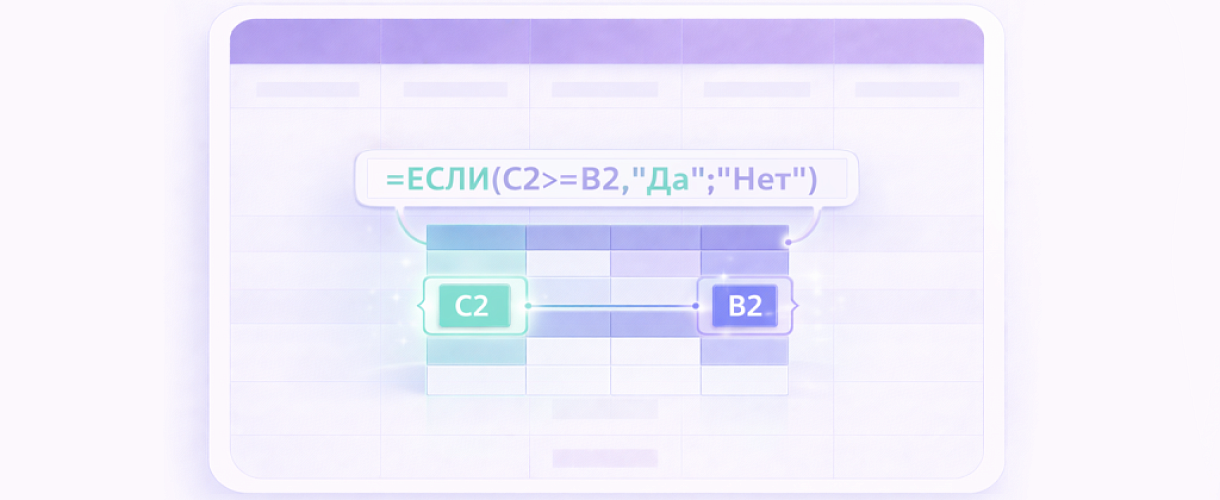
Когда говорят, что Excel — это язык формул, имеют в виду простую вещь: у формул есть свой синтаксис, свои «слова» и своя логика чтения. Как только эта логика становится понятнее, запись вроде =ЕСЛИ(A2>100;"Да";"Нет") перестаёт выглядеть как каша из скобок и точек с запятой.
Эта статья разбирает именно язык записи: как читать формулы, ссылки, аргументы и разделители. Если нужен обзор всей темы и маршруты по функциям, вернитесь в раздел о формулах.
В этой статье разберём основу этого языка: из чего состоит формула, как Excel читает ссылки, зачем нужны аргументы и скобки, где чаще всего начинается путаница и в какие материалы лучше идти дальше уже за конкретными функциями и сценариями.
- Понять синтаксис: как устроена запись формулы и почему порядок элементов важен.
- Разобраться в ссылках: что меняется при копировании и почему формула «съезжает».
- Не перегрузиться: здесь — логика языка, а детали функций вынесены в отдельные статьи.
- Почему формулы Excel называют языком
- Из чего состоит формула
- Как читать формулу слева направо
- Ссылки: относительные, абсолютные и смешанные
- Функции и аргументы
- Типовые конструкции языка формул
- Примеры, с которых удобно начать
- Где чаще всего путаются
- Связанные сценарии
- Чек-лист перед копированием формулы
- Мини-FAQ
Почему формулы Excel называют языком
Формулы в Excel похожи на язык не потому, что они сложные, а потому, что у них есть правила записи. Есть знак начала, есть ссылки на данные, есть встроенные «слова» — функции, есть скобки, разделители и порядок вычислений. Если нарушить эту логику, Excel перестаёт понимать запись.
В обычной жизни это выглядит так: пользователь видит формулу, где много скобок, названий функций и ссылок на ячейки, и сразу думает, что это уже что-то для продвинутых. Но по сути даже длинная формула собирается из повторяющихся элементов. Сначала ссылка, потом операция, потом функция, потом аргументы.
Поэтому у этой статьи другая задача, чем у обзорного хаба формулы в Excel. Там важна общая карта темы. Здесь — язык записи: как его читать и не теряться внутри формулы.
Из чего состоит формула
У большинства формул в Excel есть один и тот же каркас. Когда вы его запоминаете, формулы читаются уже не как случайный набор символов.
Например, формула =A2*B2 — это самый базовый язык Excel. А запись =ЕСЛИ(C2>=100;"Да";"Нет") уже показывает, как в этот язык добавляются условия и несколько аргументов сразу.
| Элемент | Что означает | Пример |
|---|---|---|
| Ссылка | Адрес ячейки, откуда Excel берёт значение | A2 |
| Диапазон | Группа ячеек подряд | A2:A10 |
| Функция | Готовая команда Excel | СУММ(...) |
| Аргумент | То, что передаётся функции | A2:A10, "Да", 100 |
| Оператор | Действие между элементами | +, *, > |
Как читать формулу слева направо
Один из самых полезных навыков — не просто вводить формулы по шаблону, а уметь читать их как короткую инструкцию для Excel.
Возьмём запись:
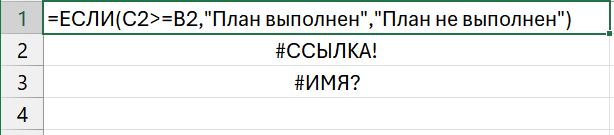
=ЕСЛИ(C2>=B2;"План выполнен";"План не выполнен")
Excel читает её примерно так: если значение в C2 больше или равно значению в B2, вернуть текст «План выполнен», иначе вернуть «План не выполнен».
Хорошая привычка — мысленно переводить формулу на обычный русский язык. Это помогает быстрее заметить и логику, и ошибку.
Чем длиннее формула, тем полезнее разбивать её на части: сначала увидеть внешнюю функцию, потом понять её аргументы, а уже потом смотреть вложенные конструкции внутри.

Ссылки: относительные, абсолютные и смешанные
Ссылки — это фундамент языка формул. Именно они говорят Excel, откуда брать данные. Если с ними путаница, даже правильная логика начинает давать неверный результат.
Самая частая ситуация — формула работает в первой строке, но после копирования вниз всё «съезжает». Обычно причина именно в типе ссылки.
| Тип ссылки | Как выглядит | Как ведёт себя при копировании |
|---|---|---|
| Относительная | A1 | Меняется и по строке, и по столбцу |
| Абсолютная | $A$1 | Не меняется |
| Смешанная | $A1 или A$1 | Фиксирует только строку или только столбец |
Например, если ставка хранится в $D$1, а расчёт идёт по строкам, формула =C2*$D$1 будет вести себя предсказуемо: ссылка на C2 сдвигается вниз, а ставка остаётся на месте.
Если в формуле есть постоянный коэффициент, курс, НДС или лимит, почти всегда стоит проверить, не нужна ли здесь абсолютная ссылка.
Для более отдельного и узкого разбора по этой теме логично перейти в материал про типы ссылок в Excel.
Функции и аргументы
Когда говорят «формула в Excel», часто имеют в виду именно функцию. Но это не одно и то же. Формула — это вся запись целиком. Функция — её часть, встроенная команда Excel.
Например, в формуле =СУММ(A2:A10) вся строка — это формула, а СУММ — функция.
Что такое аргументы
Аргументы — это данные, которые функция получает на вход. Это может быть:
- одна ячейка;
- диапазон;
- число;
- текст в кавычках;
- другая функция внутри.
В записи =ЕСЛИ(C2>=100;"Да";"Нет") у функции ЕСЛИ три аргумента:
C2>=100— условие;"Да"— что вернуть, если условие выполнено;"Нет"— что вернуть, если условие не выполнено.
Здесь уже начинается мост к более узким страницам. Если нужна не логика языка, а сама функция, дальше полезно идти в отдельный материал про формулу ЕСЛИ в Excel.
Типовые конструкции языка формул
Когда база становится понятной, в Excel начинают повторяться одни и те же конструкции. Это и есть «устойчивые выражения» языка формул.
- Арифметика:
=A2+B2,=A2*B2 - Условие:
=ЕСЛИ(...) - Сумма диапазона:
=СУММ(A2:A10) - Проверка текста:
=ЕЧИСЛО(ПОИСК("онлайн";A2)) - Вложенность:
одна функция внутри другой
Эта статья не уходит глубоко в каждую такую конструкцию специально. Иначе она начнёт конкурировать с детальными страницами по функциям и сценариям. Здесь важнее увидеть общий принцип: формулы Excel строятся из повторяемых блоков.
Примеры, с которых удобно начать
Ниже — несколько коротких примеров, чтобы язык формул перестал быть абстракцией.
| Задача | Формула | Что происходит |
|---|---|---|
| Посчитать сумму по строке | =A2*B2 | Цена умножается на количество |
| Сложить диапазон | =СУММ(C2:C10) | Excel складывает несколько ячеек подряд |
| Присвоить статус | =ЕСЛИ(C2>=100;"Да";"Нет") | Возвращает один из двух текстов |
| Проверить наличие слова | =ЕЧИСЛО(ПОИСК("онлайн";A2)) | Показывает, найдено ли слово в ячейке |
Этого достаточно, чтобы увидеть общий синтаксис. А за более прикладными сценариями лучше идти в отдельные статьи по интенту.
Где чаще всего путаются
Когда формула не работает, причина редко бывает экзотической. Обычно это один из нескольких повторяющихся сценариев.
- Нет знака равно.
Excel воспринимает запись как текст. - Неправильные разделители.
В русской локали чаще используется точка с запятой, а не запятая. - Ссылка «уехала» при копировании.
Формула выглядит правильно, но ссылается уже не туда. - Текст и число смешаны.
Excel не может корректно посчитать значение. - Русские и английские названия функций перепутаны.
Это частая причина ошибок при копировании примеров из интернета.
Если формула не заработала, сначала проверьте базу: знак =, тип ссылки, название функции, разделители и формат данных. Такой подход экономит нервы заметно чаще, чем полная перепись формулы.
Связанные сценарии
После этой статьи обычно нужны уже не общие правила языка, а конкретный следующий шаг. Ниже — мосты в такие сценарии.
- Нужен общий вход в тему?
Вернитесь в обзорную страницу формулы в Excel, если хотите увидеть карту всего раздела. - Нужна практика с самой первой формулой?
Продолжите с материалом формула в ячейке Excel.
Чек-лист перед копированием формулы
- Убедитесь, что формула начинается со знака
=. - Проверьте, какие ссылки должны сдвигаться, а какие — оставаться на месте.
- Смотрите на аргументы функции по одному, а не на всю запись сразу.
- Если формула длинная, сначала найдите внешнюю функцию, потом разбирайте вложенные.
- Проверьте, совпадают ли язык функций и разделители с вашей версией Excel.
- Не пытайтесь решать все задачи одной статьёй — переходите в узкие материалы по конкретной функции.
Мини-FAQ
Почему Excel называют языком формул?
Потому что у формул есть свои правила записи: знак начала, ссылки, функции, аргументы, скобки и порядок вычислений. Это не хаос, а повторяемая система.
Что важнее сначала: функции или ссылки?
Для новичка важнее сначала понять ссылки. Если ссылка в формуле работает неправильно, даже хорошая логика функции не даст верный результат.
Чем формула отличается от функции?
Формула — это вся запись целиком. Функция — встроенная команда внутри формулы, например СУММ или ЕСЛИ.
Почему формула ломается при копировании?
Обычно ссылка была относительной и сместилась вместе с формулой. В таких случаях помогает абсолютная или смешанная ссылка.
Как понять длинную формулу?
Разберите её слоями: найдите внешнюю функцию, потом посмотрите на её аргументы и только после этого переходите к вложенным частям.
Куда идти дальше после этой статьи?
Если нужна практика с нуля, переходите в формулу в ячейке Excel.
Если запомнить одну мысль, то она такая: язык формул в Excel строится из повторяющихся элементов. Ссылки говорят, откуда брать данные, функции — что с ними делать, а аргументы уточняют логику. Когда этот каркас становится привычным, даже более длинные формулы читаются намного спокойнее.
Комментарии
Комментариев пока нет.