


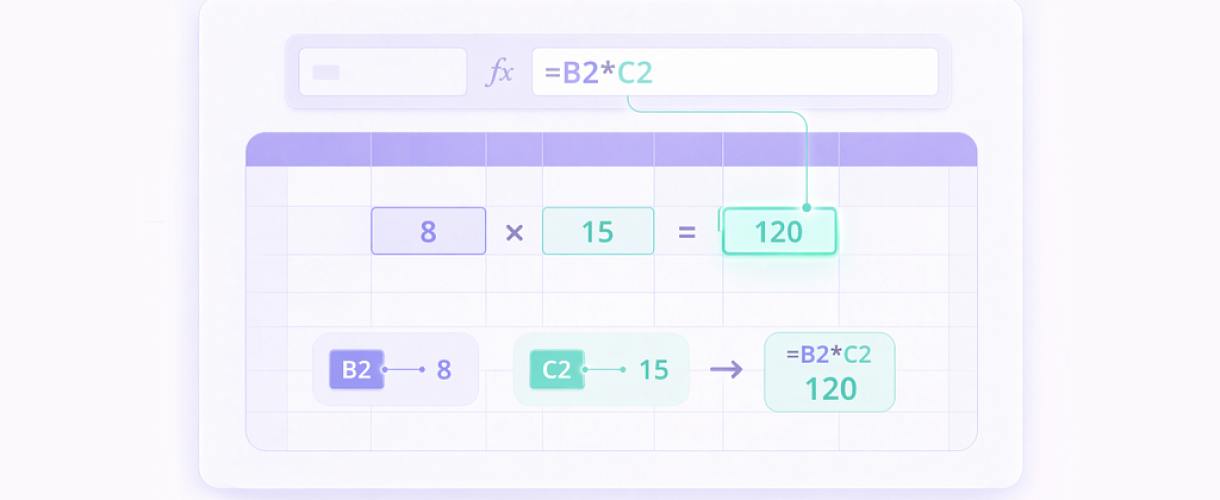
Запрос «формула в ячейке Excel» обычно означает очень понятную задачу: как ввести формулу в конкретную ячейку, получить результат и не запутаться, что именно Excel считает. Это первый практический шаг, после которого формулы перестают быть чем-то «страшным».
Ниже разберём спокойный базовый сценарий: куда кликнуть, с чего начать запись, как выбрать ячейки мышкой, где увидеть саму формулу, как протянуть её на другие строки и что проверить, если вместо результата Excel показывает текст или ошибку.
- С нуля: как создать первую формулу прямо в ячейке.
- Без путаницы: где смотреть результат, а где — саму запись формулы.
- Сразу в работу: как проверить формулу и скопировать её вниз.
- Что значит формула в ячейке Excel
- Кому поможет эта инструкция
- Простой пример задачи
- Как ввести формулу в ячейку пошагово
- Где смотреть формулу и где смотреть результат
- Как скопировать формулу на другие строки
- Как проверить, что формула работает правильно
- Почему формула не работает
- Связанные сценарии
- Чек-лист перед работой
- Мини-FAQ
Что значит формула в ячейке Excel
Формула в ячейке Excel — это запись, которую вы вводите в конкретную ячейку, чтобы Excel не просто хранил значение, а сам выполнял расчёт. Внешне вы видите результат, но внутри ячейки хранится именно формула.
Например, если в A2 стоит цена, а в B2 количество, то в C2 можно записать формулу =A2*B2. В ячейке C2 вы увидите уже не сам текст формулы, а итог вычисления.
Это важный момент для новичка: Excel почти всегда показывает результат, а саму запись формулы удобнее смотреть в строке формул сверху. Из-за этого в начале легко кажется, что формула «исчезла». На самом деле она на месте — просто отображается результат её работы.
Если нужна не пошаговая инструкция, а понимание общего синтаксиса, полезно продолжить статьёй Excel как язык формул. Там фокус не на кликах, а на логике записи.
Кому поможет эта инструкция
Эта статья особенно полезна в трёх ситуациях:
-
Формулы пока не использовались совсем.
Нужно просто понять, как создать первую рабочую запись в ячейке. -
Результат не совпадает с ожиданием.
Хочется понять, куда смотреть и что именно проверять. -
Формула в одной строке есть, а дальше всё ломается.
Нужно спокойно разобраться с копированием и ссылками.
То есть это не энциклопедия по функциям и не обзор всего раздела. Это аккуратный вход в самую первую практику.
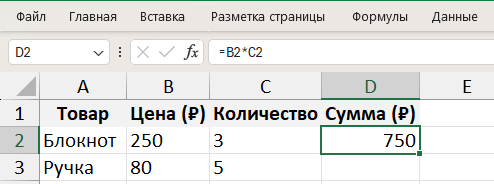
Простой пример задачи
Представим обычную таблицу с заказами:
| Товар | Цена | Количество | Сумма |
|---|---|---|---|
| Блокнот | 250 | 3 | ? |
| Ручка | 80 | 5 | ? |
Задача простая: в столбце Сумма нужно получить результат умножения цены на количество. В первой строке это будет формула вроде =B2*C2, если цена стоит в B2, а количество — в C2.
Как ввести формулу в ячейку пошагово
Ниже — базовая последовательность, которая подходит почти для любой первой формулы.
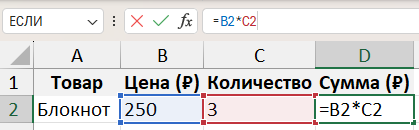
D2.B2.* для умножения или + для сложения.C2.
В итоге в ячейке D2 будет записана формула =B2*C2, а на экране появится уже число.
Если начать запись без знака =, Excel чаще всего воспримет её как обычный текст. Это одна из самых частых причин, почему «формула не считается».
Где смотреть формулу и где смотреть результат
После нажатия Enter новичок часто теряется: в ячейке уже видно число, а самой формулы как будто нет. Это нормально.
| Где смотреть | Что видно | Зачем это важно |
|---|---|---|
| В ячейке | Результат вычисления | Показывает итог, который вы получите в таблице |
| В строке формул | Сама запись формулы | Позволяет проверить, на какие ячейки идёт ссылка |
| В активной ячейке при редактировании | Текст формулы внутри ячейки | Удобно поправить запись прямо на месте |
Поэтому логика такая: кликнули по ячейке — смотрим результат в таблице, а формулу проверяем в строке формул. Такой подход быстро становится привычным.
Если хочется понять, почему формула записывается именно так и как её «читать», дальше логично перейти в материал Excel как язык формул.
Как скопировать формулу на другие строки
Когда формула в первой строке уже работает, почти всегда хочется применить её ко всему столбцу. Например, посчитать сумму для каждого товара.
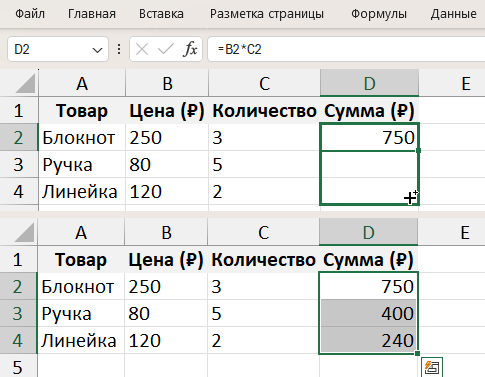
- Кликните по ячейке с готовой формулой, например
D2. - Наведите курсор на маленький квадрат в правом нижнем углу ячейки.
- Когда курсор превратится в чёрный крестик, потяните вниз.
- Excel скопирует формулу на остальные строки.
При этом ссылки обычно меняются автоматически. Формула =B2*C2 в следующей строке станет =B3*C3, потом =B4*C4 и так далее.
Это нормальное поведение. Excel предполагает, что вы хотите считать одну и ту же логику для каждой строки. Если же ссылка должна оставаться на одном месте, уже пригодятся абсолютные ссылки.
Отдельно тема таких ссылок и копирования глубже раскрывается в статье типы ссылок в Excel.
Как проверить, что формула работает правильно
Самый спокойный способ — не верить формуле «на слово», а проверить её на одной-двух строках вручную.
-
Сверьте одну строку вручную.
Если 250 × 3 должно дать 750, посмотрите, совпадает ли результат. -
Кликните по ячейке и посмотрите строку формул.
Там должно быть именно то, что вы хотели записать. -
Проверьте соседние строки после копирования.
Убедитесь, что ссылки сместились правильно. -
Посмотрите формат данных.
Иногда число хранится как текст, и из-за этого результат ведёт себя странно.
Такой подход особенно полезен в начале: сначала одна проверка руками, потом уже доверие ко всему столбцу.
Почему формула не работает
Если Excel не считает формулу, причина обычно повторяется от файла к файлу. Это хорошая новость: список проверок довольно короткий.
-
Формула введена без знака равно.
Тогда Excel воспринимает запись как текст. -
В ячейках текст вместо чисел.
Внешне это выглядит как число, но формула считает некорректно. -
Неправильный оператор.
Например, случайно использован не тот знак или лишний символ. -
Ссылка указывает не на те ячейки.
Это часто видно в строке формул после копирования вниз. -
Ошибка в функции или разделителях.
Это уже чаще встречается в более длинных формулах.
Хорошее правило для старта
Если формула не сработала, не переписывайте сразу всю таблицу. Сначала проверьте три вещи: знак =, ссылки на ячейки и формат данных. Очень часто проблема именно там.
Если вопрос уже не в одной ячейке, а в общей логике записи, полезно вернуться к материалу Excel как язык формул. А если нужен обзор всей темы, удобная точка входа — хаб формулы в Excel.
Связанные сценарии
После первой формулы в ячейке обычно возникает один из трёх следующих шагов:
-
Нужно понять язык записи глубже?
Откройте статью Excel как язык формул. -
Нужна общая карта по теме?
Перейдите в обзорный материал формулы в Excel. -
Формулу нужно оставить как результат без вычислений?
Следующий логичный шаг — статья как заменить формулу на значение.
Чек-лист перед работой
- Выберите ячейку, где должен быть именно результат, а не исходные данные.
- Начинайте запись со знака
=. - Для первой формулы удобно кликать по ячейкам мышкой, а не печатать адреса вручную.
- После ввода нажмите Enter и проверьте строку формул.
- Сначала проверьте одну строку руками, потом копируйте формулу вниз.
- Если что-то не сходится, проверьте ссылки и формат данных.
Мини-FAQ
С чего начинается формула в ячейке Excel?
Сначала всегда ставится знак =. Без него Excel не воспринимает запись как формулу.
Почему в ячейке я вижу число, а не саму формулу?
Потому что Excel по умолчанию показывает результат вычисления. Саму формулу удобнее смотреть в строке формул сверху.
Можно ли вводить адреса ячеек мышкой, а не руками?
Да, и для новичка это даже удобнее. После знака = можно просто кликнуть по нужной ячейке, и Excel сам подставит её адрес.
Как быстро скопировать формулу вниз?
Используйте маркер заполнения в правом нижнем углу ячейки. Потяните его вниз, и Excel перенесёт формулу на следующие строки.
Почему после копирования формула считает неправильно?
Чаще всего ссылки сместились вместе с формулой. Это нормально для относительных ссылок, но иногда нужна фиксация адреса.
Куда идти дальше после первой формулы?
Если нужна логика записи, идите в Excel как язык формул. Если нужна вся карта раздела, откройте формулы в Excel.
Главное здесь простое: формула в ячейке Excel — это не отдельная сложная тема, а обычное правило расчёта, которое вы задаёте для конкретного места в таблице. Один раз поняв этот шаг, дальше уже заметно легче разбираться и с функциями, и с более длинными формулами.

Комментарии
Комментариев пока нет.